
PPT通常包含标题、内容、结尾
PPT通常包括主题、大纲、内容、总结和提问五个部分,但这仅为通用结构。实际制作时需根据汇报内容、时长及对象灵活调整。值得注意的是,一个优秀的PPT汇报通常都会设置提问环节,以增强互动性与交流效果。
注意PPT字体选择与大小
PPT用于演示时,字体大小需格外注意,不可过小。通常最小使用18号字,根据标题层级可选用18号、24号或36号字体。整体风格应保持统一,相同级别的内容字体大小须一致,确保清晰易读,提升演示效果。
注意PPT布局的合理安排
PPT设计应注重简约、协调与统一,整体配色不宜过多,通常控制在五种以内。动画、图片和声音的使用应以内容需要为前提,适度添加,避免过度堆砌。初学者尤其要注意避免喧宾夺主,切勿为了追求视觉效果而滥用多种动画、音效、频繁更换背景或插入大量无关的吸引眼球图片,以免分散观众注意力,导致核心汇报内容被忽略,影响信息传达效果。
分享简易PPT制作的方法与技巧
方法:在桌面空白区域点击鼠标右键,选择新建,然后点击Microsoft Office PowerPoint 演示文稿即可创建新的PPT文件。
新建幻灯片:双击打开新建Microsoft Office PowerPoint演示文稿,点击开始选项卡中的新建幻灯片按钮,每点击一次即可添加一张空白幻灯片。
在设计选项卡的主题功能区中可选择系统预设的主题,也可自定义主题背景。操作方法为:进入视图菜单,点击母版中的幻灯片母版,进入母版编辑模式。随后通过插入功能添加事先准备好的图片或形状图形,并调整其位置与大小。完成布局后,选中插入的图片和图形,右键单击,选择置于底层,确保内容不会遮挡文字或其他元素。母版设计完成后,点击文件菜单,选择另存为,保存类型需设定为演示文稿设计模板,文件扩展名为.pot,最后输入自定义主题名称并保存,即可创建专属主题,方便后续调用使用。
插入文本框:点击插入-文本框,选择文字方向,在幻灯片中按住鼠标左键拖动,松开后直接输入文字。
在插入菜单中,可选择图片影片声音等功能,添加图片、Flash动画、视频片段或音频等内容。若需为插入的媒体设置交互动作,只需选中目标对象,点击插入→动作,即可设定单击或鼠标悬停时触发的操作,增强演示的互动性与表现力。
6、插入图表:在制作PPT时,可将Excel中创建的图表直接复制并粘贴到幻灯片中。此方法操作简便,且插入后的图表仍可像在Excel中一样进行数据修改与格式调整,保持良好的可编辑性,便于实时更新和展示,提升演示文稿的专业性与直观性。
7、快速放映:直接按下F5键即可开始幻灯片放映,无需通过菜单栏选择观看放映。
放映时若需快速显示黑屏,只需按下B键或.键;再次按任意键即可返回幻灯片放映。
制作PPT应先明确主题与内容,拟定大纲并逐项展开;再选用合适的工具进行制作,推荐使用Focusky,该软件操作简便,功能强大,易于掌握,能高效完成演示文稿的创作。
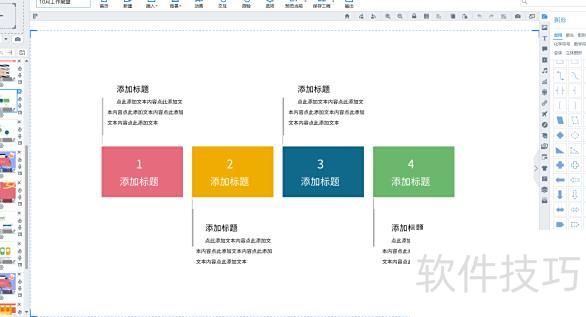
以应用模板为例,操作步骤如下:启动软件并登录账号后,挑选合适的模板套用,Focusky内置丰富精美模板,适合初学者使用;进入编辑界面,选中任意元素,通过右侧工具栏进行修改,并可添加多种动画效果;完成后保存项目并导出即可。整个过程简单直观,便于快速制作出专业演示内容。






















