
你是否在寻找一款强大的磁盘分区和数据恢复软件?DiskGenius就是这样一款工具。它支持GPT磁盘分区操作,还涉及硬盘修复、分区、语言设置等操作技巧,快来一起了解它的使用方法吧。
diskgenius怎么修复硬盘
1、 diskgenius修复硬盘的方法很简单,打开diskgenius后选择需要检测的硬盘。

2、 接下来在diskgenius中选择硬盘-坏道检测与修复。
3、 此时在diskgenius中设置好选项,然后点击开始检查。
4、 使用diskgenius检测完之后我们可以看到硬盘有哪些坏道,然后点击尝试修复。
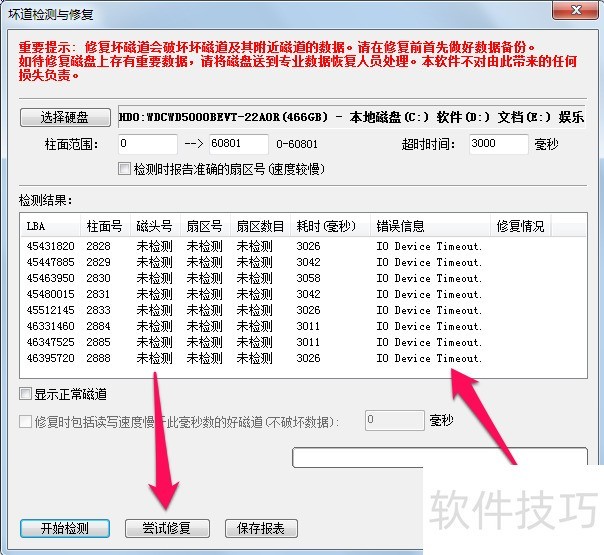
DiskGenius V4.7.1.127成功给硬盘分区
1、 在度娘中搜索“DiskGenius V4.7.1.127”下载它,或者在“网络网盘”中下载它!链接:http://pan.baidu.com/s/1eQfeUAm 密码:kycp
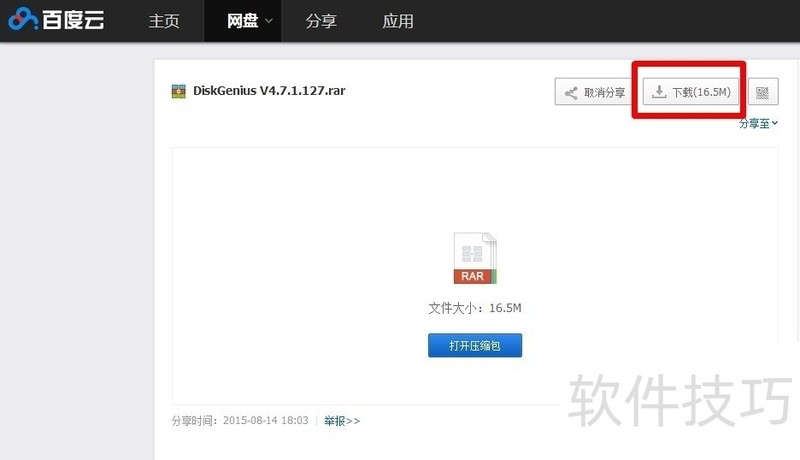
2、 双击打开下载的“DiskGenius V4.7.1.127”压缩包,把它解压到指定的文件夹。
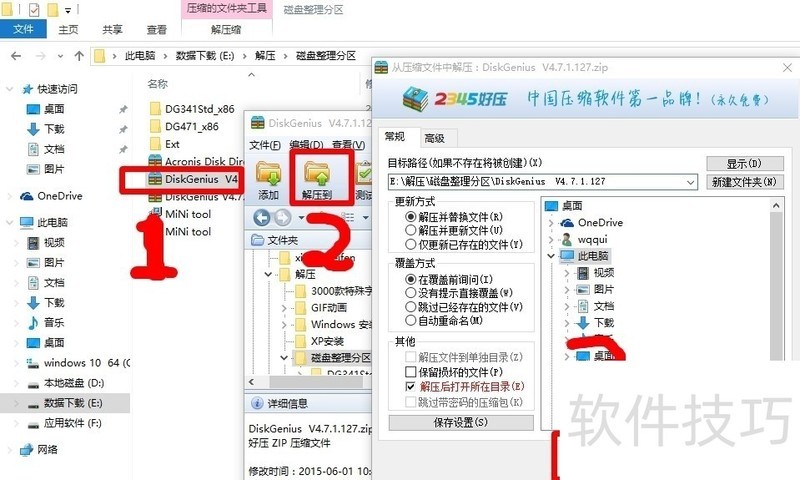
3、 打开解压后的文件夹,双击“DiskGenius”文件。
4、 勾选“对号”后,单击“同意”按钮。
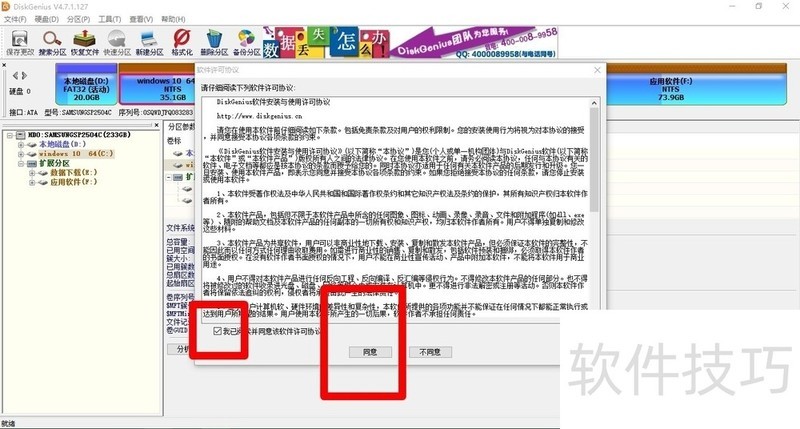
5、 鼠标单击选择要建立新的硬盘分区的位置。
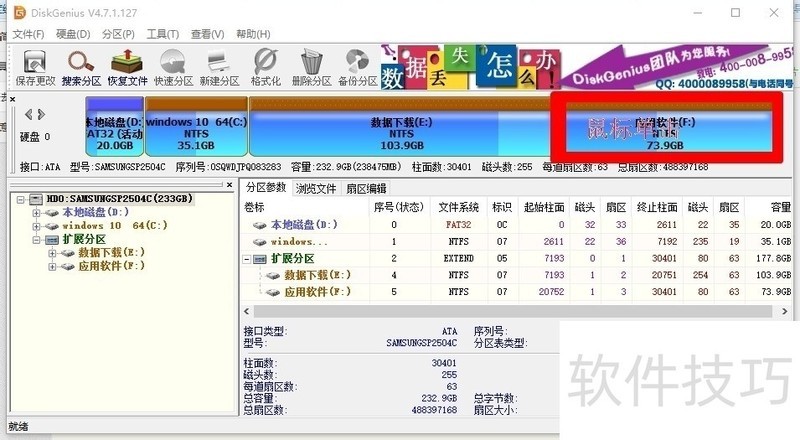
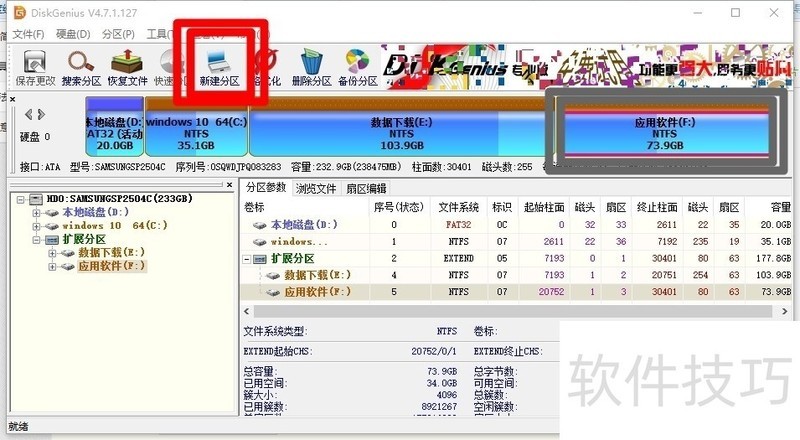
6、 单击“新建分区”按钮。
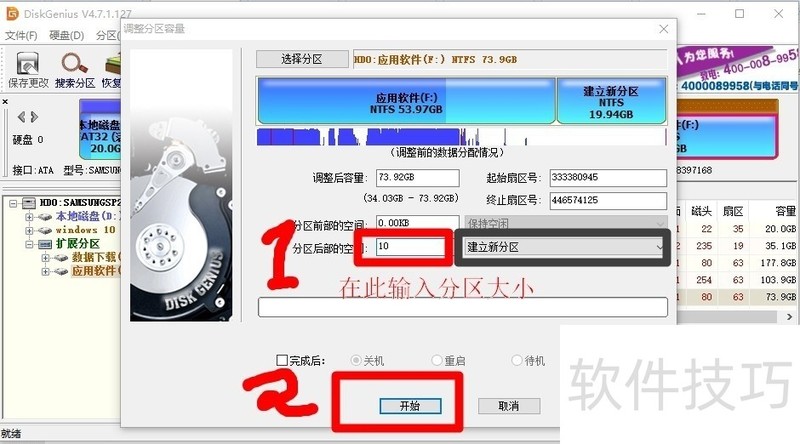
7、 在弹出的窗口中,设置分区大小,然后单击”开始“按钮。
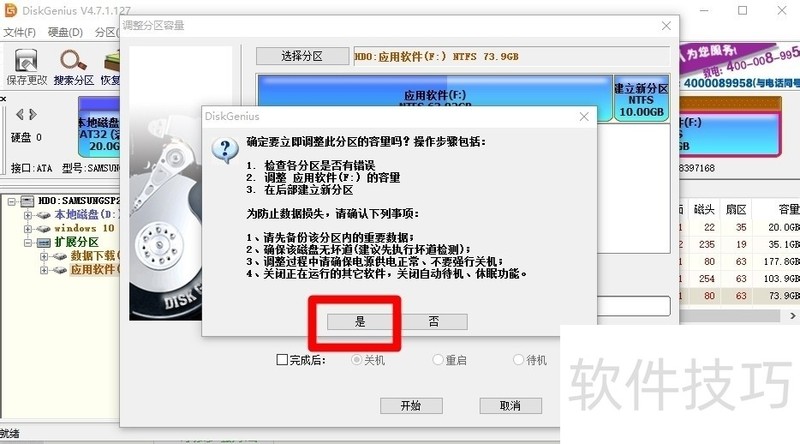
8、 单击”是“按钮。
DiskGenius中如何设置语言
1、 打开DiskGenius软件,在上方找到查看选项
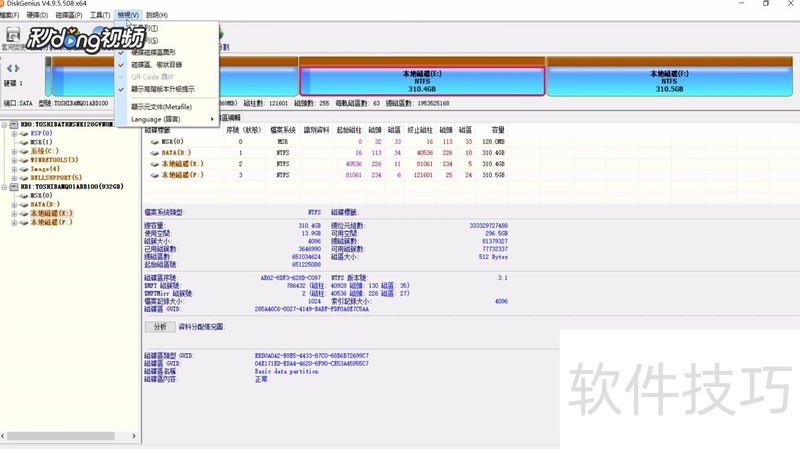
2、 在查看选项中找到Language(语言)选项,会出现选择框,在选择框中会出现简体中文和繁体中文,根据需要选择即可
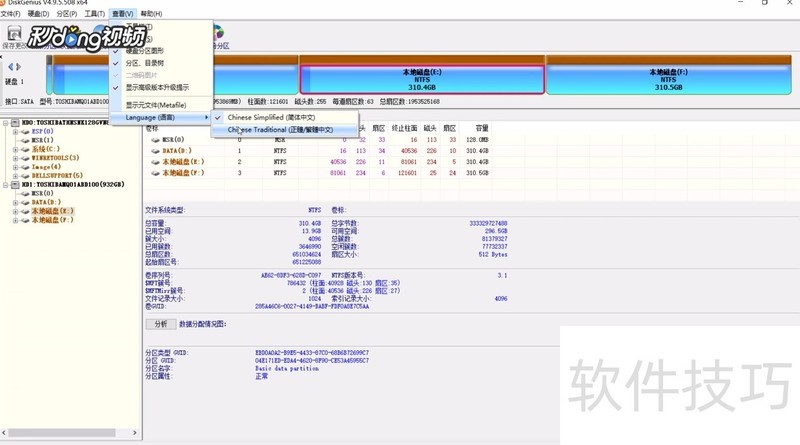
3、 如果要改为之前的语言,点击上方查看选项
DiskGenius在硬盘分区和数据恢复方面功能强大,操作技巧多样。无论是修复硬盘、分区操作还是语言设置,掌握这些技巧能让用户更好地利用这款软件解决相关问题。






















