
视频编辑专家:功能超全的视频编辑利器视频编辑专家是视频爱好者不可或缺的专业软件,支持多种主流视频格式。它有诸多实用功能,今天就来分享用它截图、分割视频、给视频配音等操作技巧。
怎样用视频编辑专家进行视频截图
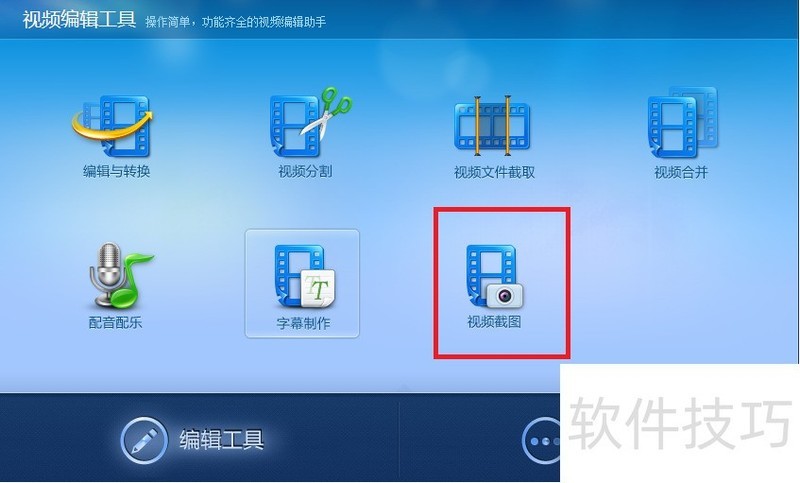
1、 首先去网上下载安装:视频编辑专家(最好下载最新的版本或者更新到最新版本),安装完成后打开,然后点击:视频截图。
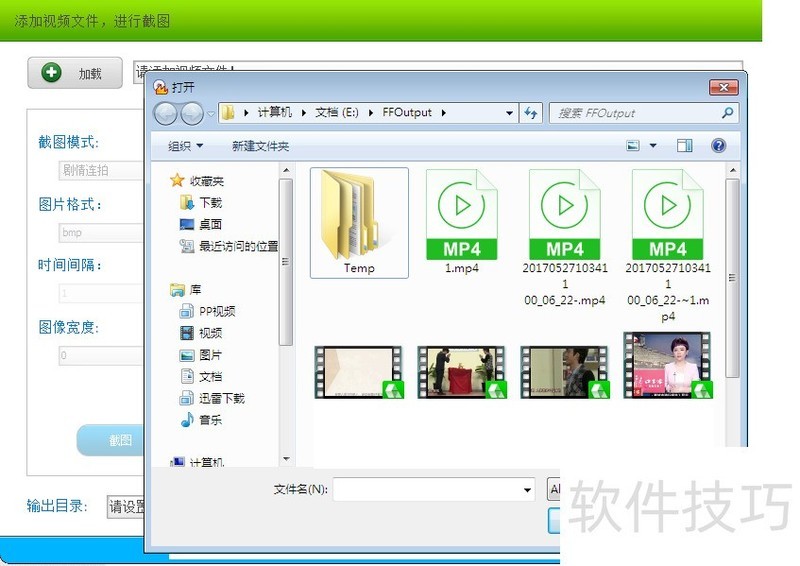
2、 打开视频截图工具后,点击:加载——选择要截图的视频——点击:打开(也可以直接双击打开添加视频)
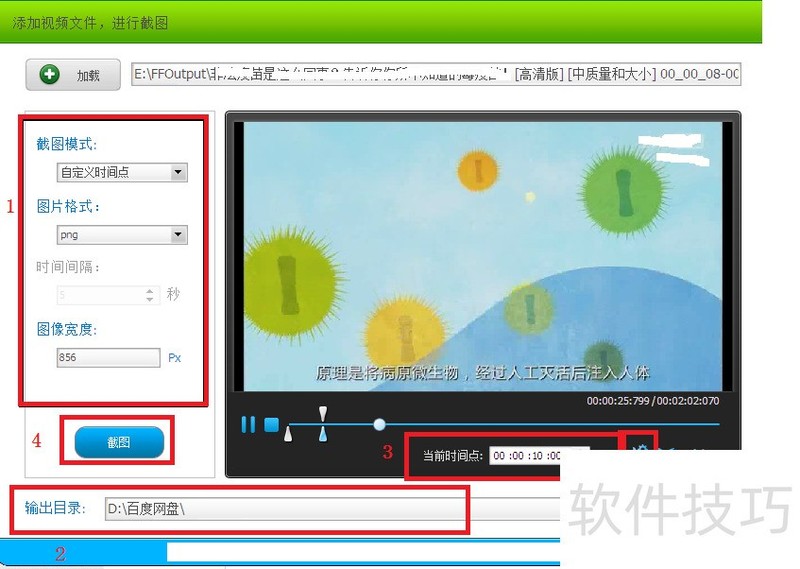
3、 剧情连拍截图设置:如果要截图的视频是有时间规律的,在截图模式选择剧情连拍——图片格式可以选择bmp、png和jpg——设置截图的时间间隔——设置截图的图像宽度——设置输出目录——设置完成后点击截图。然后就会自动按设置的时间进行截图。完成后会提示视频截图成功。4自定义时间点截图模式设置:在截图模式那里自定义时间点截图——设置图片格式和图像宽度,同样也要设置好截图输出的目录——在.当前时间点.那里点击向上箭头设置时间——再点击剪刀图标设置时间点(可以多次设置时间和设置时间点)——设置完成后点击截图就可以了。
视频编辑专家:[4]如何分割视频
1、 一、通过万能的网络,搜索【视频编辑专家 8.0】
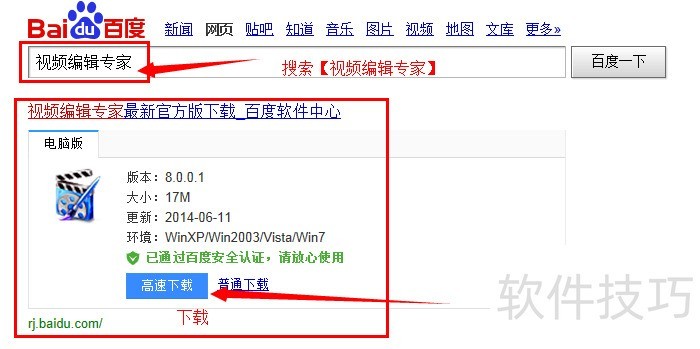
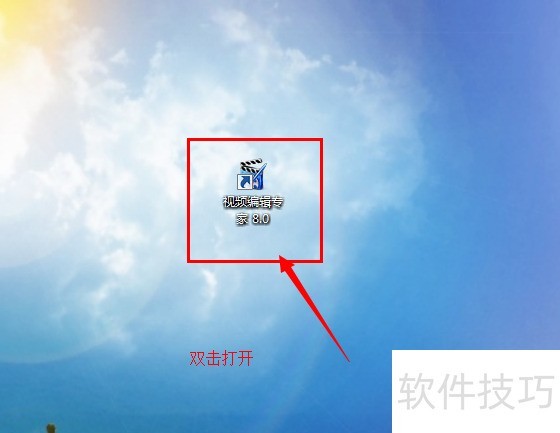
2、 二、就是安装好【视频编辑专家 8.0】。并双击打开。
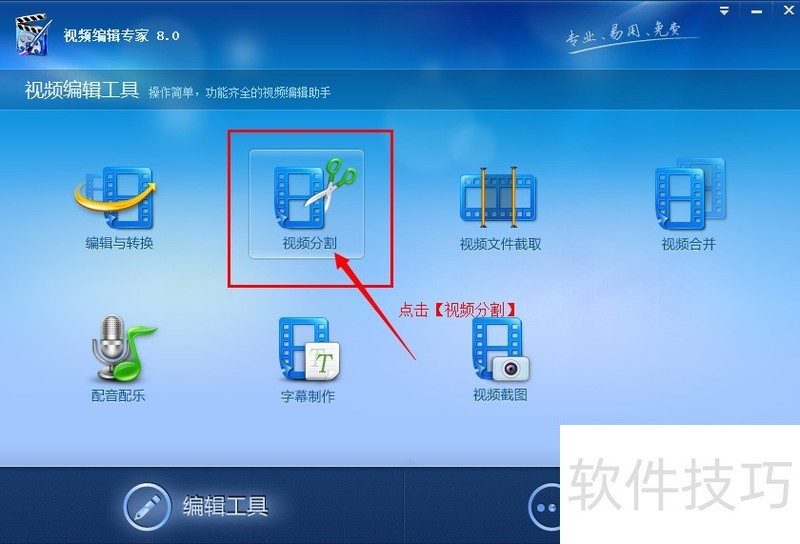
3、 三、打开软件,点击【视频分割】。
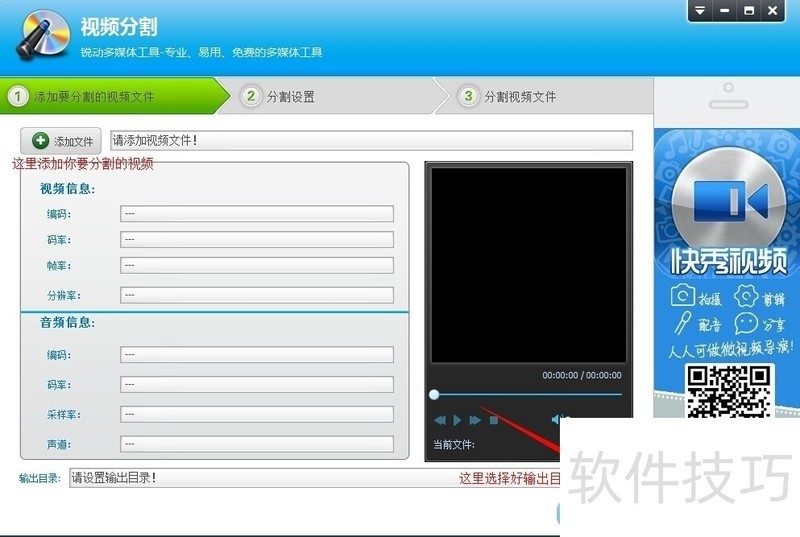
4、 四、按要求操作,增加视频和输出目录。然后点击【下一步】。
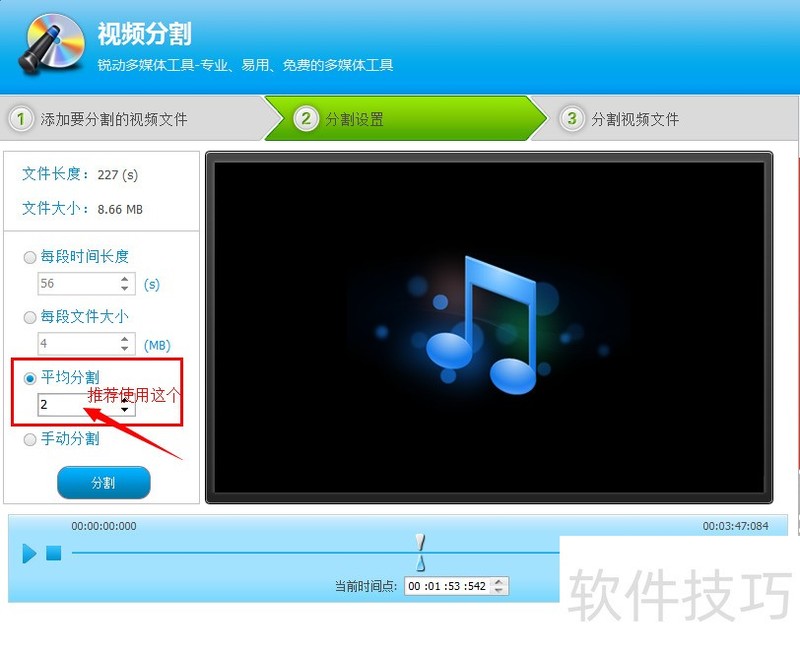
5、 五、推荐使用平均分割。设置好,然后点击【下一步】。
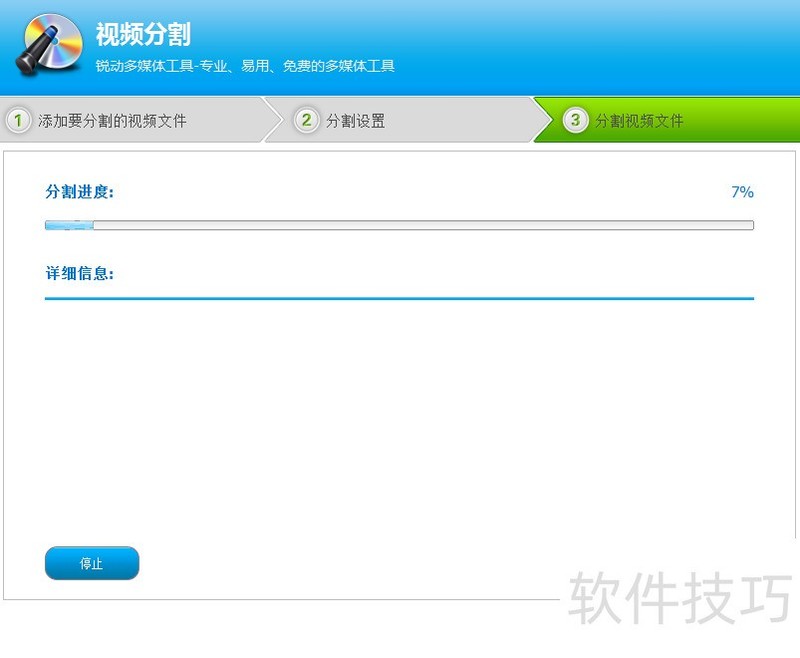
6、 六.等待完成即可。
视频编辑专家:[1]如何给视频配音
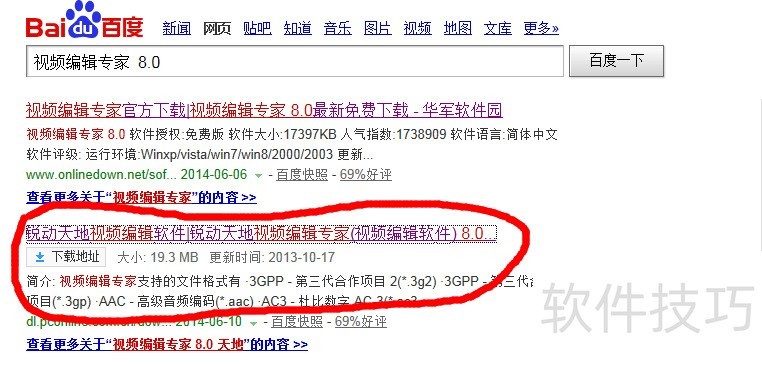
1、 一、通过万能的网络,搜索【视频编辑专家 】
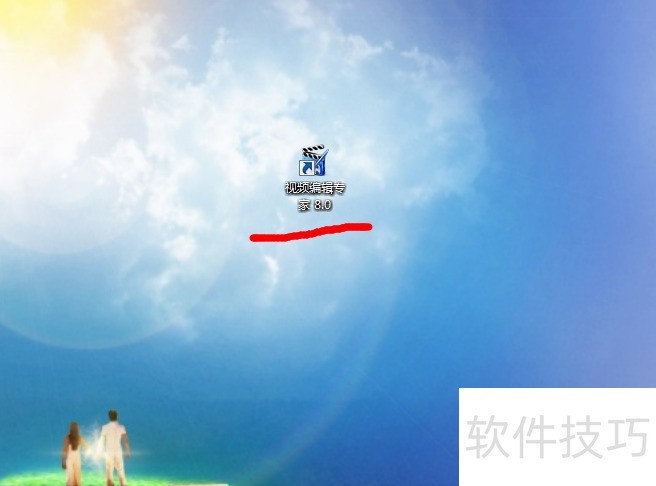
2、 二、就是安装好【视频编辑专家 】。并双击打开。
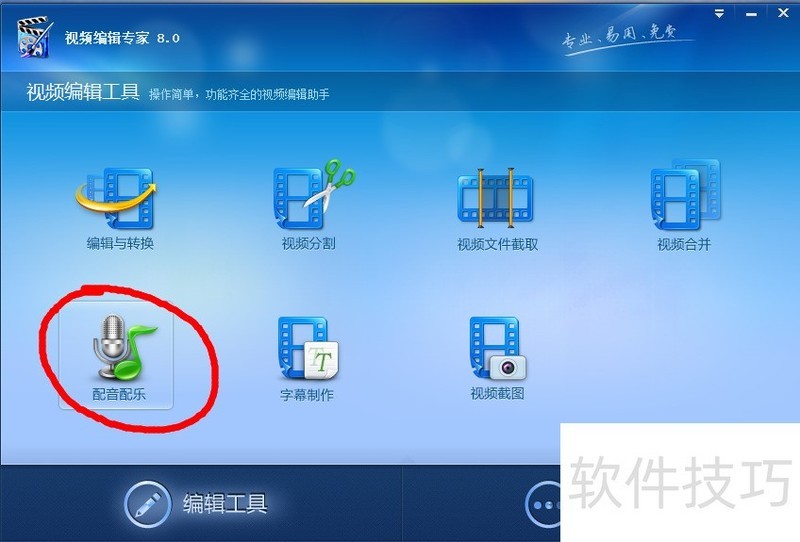
3、 三.点击【配音配乐】。
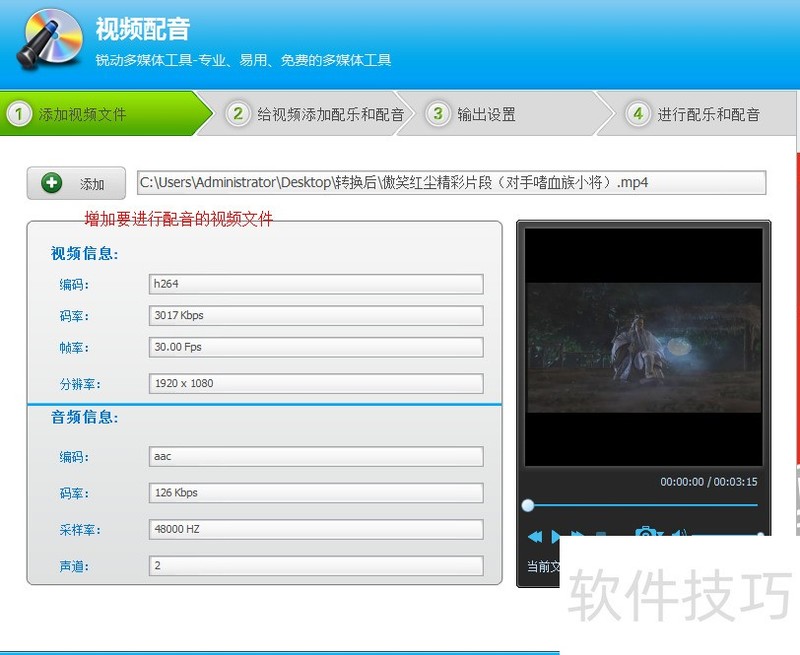
4、 四.按要求增加视频配音文件。点击【下一步】。
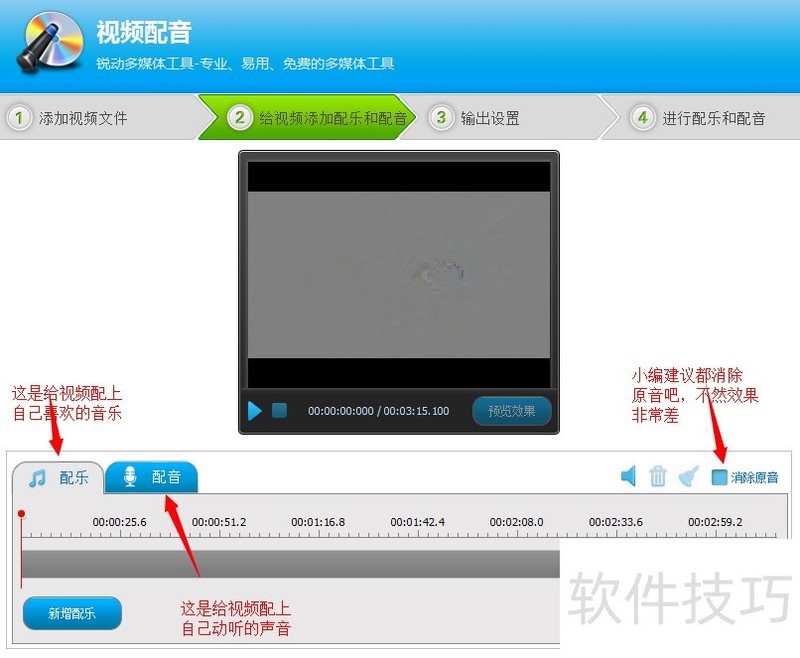
5、 五.这一步,要注意到配乐和配音。配乐是指给视频配上音乐;配音是指给视频配上声音,例如把原视频的对白声音去掉,配上自己的。这该是件多伟大的事呀。小编建议都选择【消除原音】。完成后,点击【下一步】。
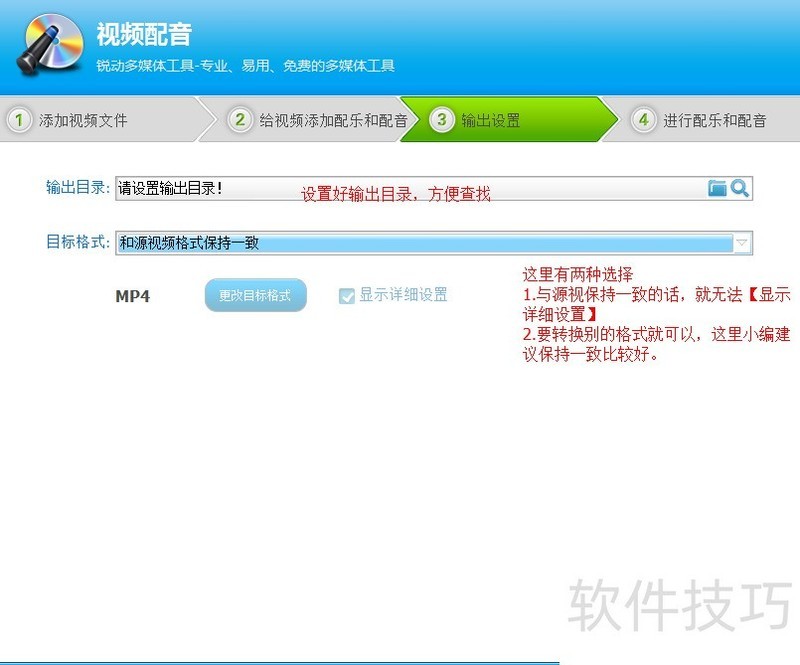
6、 六.按要求设置好,点击【下一步】。
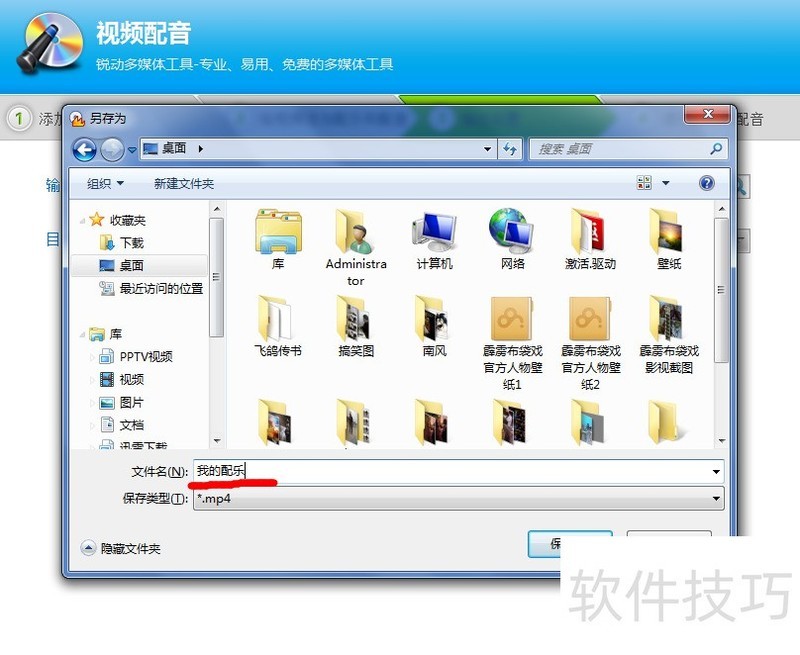
7、 七.填写好配乐后视频的名字。
视频编辑专家是一款功能强大且对视频爱好者十分友好的专业软件,支持多种格式,涵盖视频截图、分割、配音等操作技巧,是视频编辑的得力助手。






















