
你是否常在电脑前工作?Sticker桌面便签软件绝对是你的得力助手,它免费又好用,界面简洁功能丰富。这里将为你介绍它的操作技巧,如设置便签弹出灵敏度、用于办公、设置登录信息等,快来看看吧。
如何设置Sticker桌面便签隐藏便签弹出灵敏度
1、 点击“Sticker桌面便签”

2、 在“Sticker桌面便签”窗口中,点击“安全”
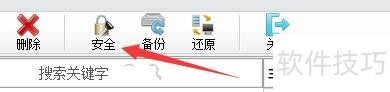
3、 在“安全”窗口中,点击“其它”

4、 在“其它”窗口中,拖动隐藏便签弹出灵敏度按钮,向右移动适当位置为宜

如何运用Sticker桌面便签进行办公
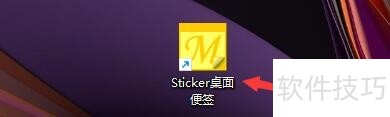
1、 在电脑搜索Sticker桌面便签软件安装包,下载以后安装文件,安装快捷方式,桌面出现如图所示图标。
2、 双击后出现登录界面,可以选择注册账号,也可以选择右下角直接体验。
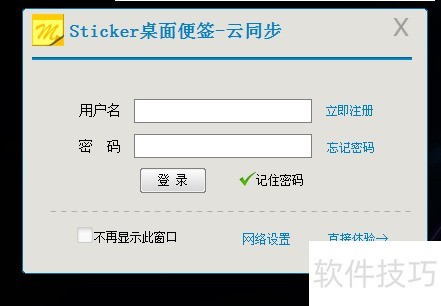
3、 然后会出现一个长方形工具栏,上面标注几项简单功能,第一项就是创建便签。创建便签会整齐排列在电脑桌面,移动也非常方便。
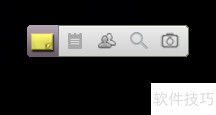
4、 双击第一个图标,会出现如图所示绿色便签,非常清新的感觉,而且还可以设置透明度,不影响桌面其他文件的运行。
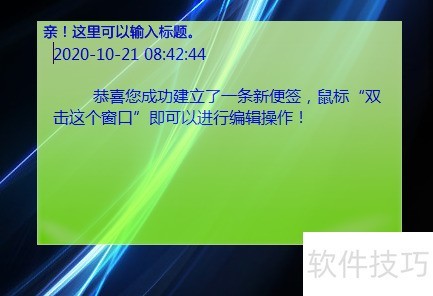
5、 工具栏的第二项是便签管理器,可以对便签的各项功能进行设置。便签的式样,或者颜色都可以随意进行设定,非常人性化。
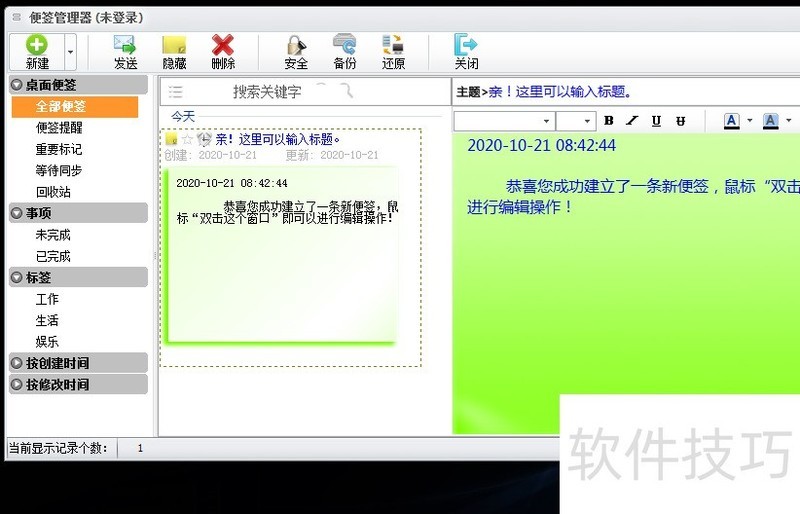
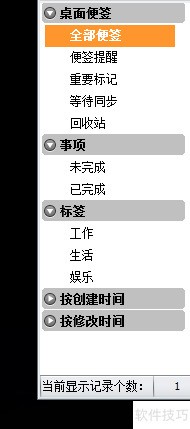
6、 右边栏还有对各项待办事项和已完成事项进行分类,一目了然。我们不必自己归类排序,省了好多时间。
如何设置登录Sticker桌面便签程序用户名及密码
1、 点击“Sticker桌面便签”
2、 在“Sticker桌面便签”窗口中,点击“安全”
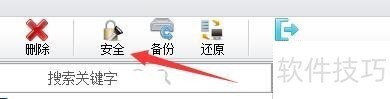
3、 在“安全”窗口中,点击“便签接收”
4、 在“便签接收”窗口中,输入需要使用的登录用户名及登录密码
Sticker桌面便签免费且界面简洁、功能丰富。通过掌握设置隐藏便签弹出灵敏度、办公运用、登录信息设置等操作技巧,能让我们更好地使用它来提高工作效率。






















