
如下:
使用设备:戴尔灵越7400笔记本
操作系统为Windows 10
使用WPS 2026进行软件操作
打开PPT后,既可在制作过程中添加备注,也可为已完成的PPT设置演讲重点提示,便于讲解时参考,提升演示效果。
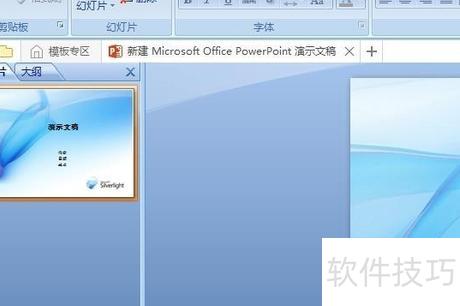
新建幻灯片下方的空白区域用于设置提示信息。
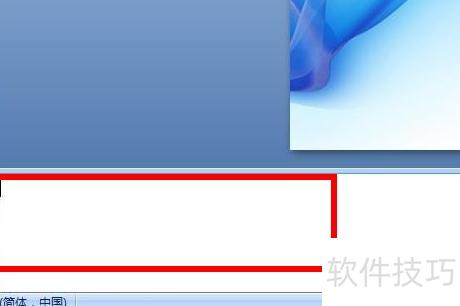
将鼠标置于幻灯片与空白区域交界处,向上拖动可扩大下方备注页。

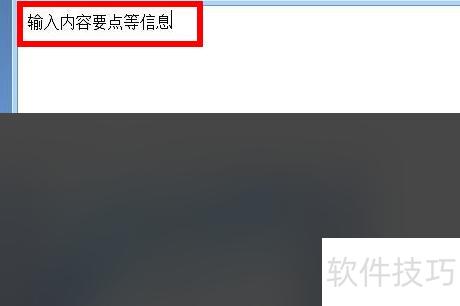
在备注页填写演讲要点、串词及提示,辅助演讲时参考使用。
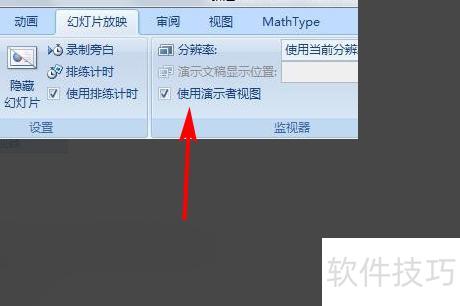
设置完毕后,在菜单中选择幻灯片放映,勾选监视器选项中的使用演讲者视图。
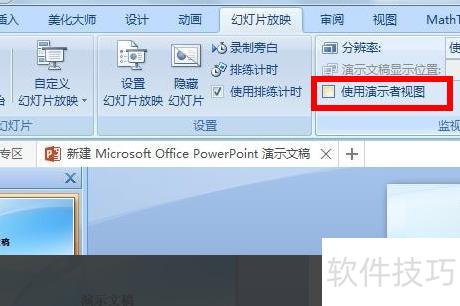
准备演讲时,电脑连接投影仪后,勾选使用演讲者视图,点击放映,屏幕右侧将显示已编辑的重点和备注内容,观众端仅看到演示画面,无法看到备注信息。
在制作或已完成的PPT中均可添加备注,用于提示演讲重点。新建幻灯片下方设有空白区域,即可在此输入讲解提示内容,方便演示时参考使用。
打开需编辑的PPT文件,在幻灯片左下角找到单击此处添加备注,点击输入框,即可输入所需备注内容。
首先在电脑上启动PowerPoint并打开所需文件。在Windows 10系统中,点击系统通知栏中的投影按钮。将电脑与投影仪连接后,进入显示设置,将显示模式调整为扩展模式,以便在不同屏幕上显示不同内容。
双击PPT图标启动程序,进入界面后,将鼠标移至幻灯片窗口下方边缘,按住左键向上拖动,即可自动展开备注栏。
尽管PPT 2007、2010已普及,仍有不少人使用2003版。接下来小七将介绍几种在PPT中添加备注的方法,适用于不同版本用户参考与操作。
方法一
1
打开桌面PPT文件,在普通视图中选中需设置的幻灯片页面。
2
下方单击此处添加备注为备注栏,点击后输入所需备注内容即可。
3
放映时右键点击屏幕-演讲者备注,即可查看所添加的备注信息。
END
方法二
1
选中幻灯片,点击视图中的备注页添加备注
2
在备注页方框中输入内容,完成后点击空白处,放映时按相同方式查看。
END
方法三
1
在浏览视图中打开幻灯片
2
选中幻灯片,点击工具栏中的备注按钮添加备注。
3
在对话框中输入内容后点击关闭,按上述显示步骤操作即可查看备注。
END
方法四
放映幻灯片时,可随时添加备注。到达目标页后,右键点击屏幕,选择演讲者备注即可输入内容。
2
在对话框内输入要添加的内容即可完成操作






















