
你是否想轻松处理照片,却又担心缺乏专业技术?光影魔术手就是你的理想之选。它简单易用,人人都能借此制作精美照片。这里还有其安装教程、排版及拼图等操作技巧介绍,快来一起看看吧。
光影魔术手安装教程
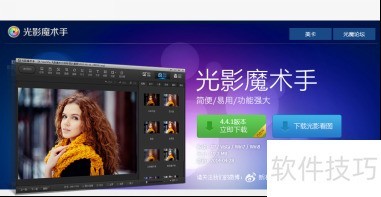
1、 去官网下载软件。
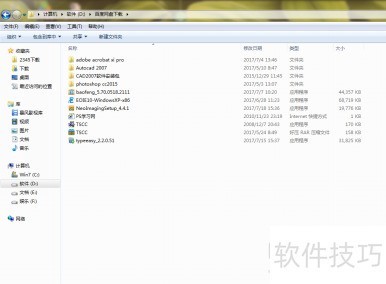
2、 找到已下好的软件NeoImagingSetup_4.4.1,双击。
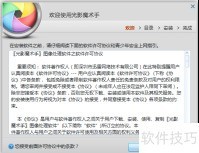
3、 跳出对话框,点击接受
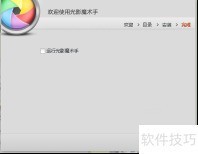
4、 安装到C盘,会影响电脑运行,改安装到D盘,点击下一步。5点击完成,安装完毕。
6、 在桌面上找到光影魔术手的快捷方式,双击进入软件。
光影魔术手怎么排版
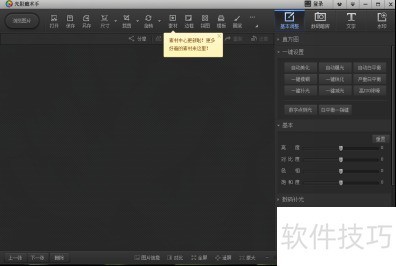
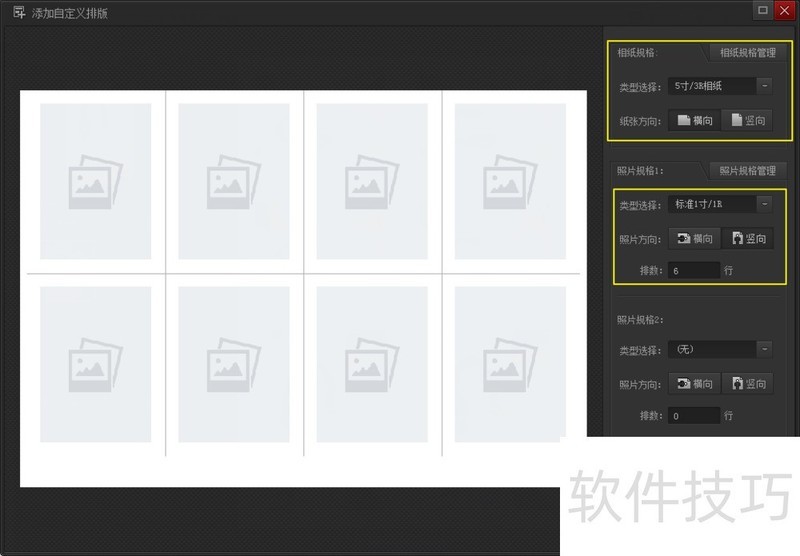
1、 点击WIN按钮,在所有程序中找到光影魔术手,然后点击启动。2我们点击打开按钮,进入到打开对话框,这里面我们选择一张图片载入。3我们点击工具栏的小三角,选择排版,进入到排版对话框里面。4排版对话框中,左侧是图片,中间是排版样式结果,右侧我们可以选择排版样式。系统内置了很多排版样式,如果不喜欢的话,我们可以自定义样式。我们点击添加自定义排版,进入到自定义排版对话框中。5在自定义排版对话框中,我们需要选择相纸的规格和照片的规格,然后调节距离和排数,就可以设置好一个排版样式了。我们可以预览一下样式。
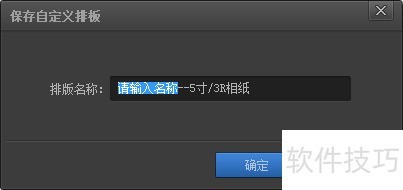
6、 修改满意后,我们点击确定,系统弹出对话框,我们输入样式名称确定就可以了。
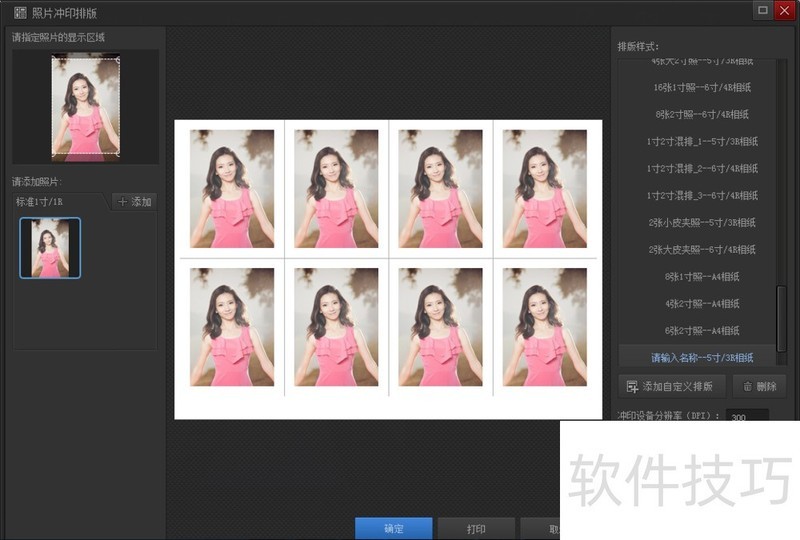
7、 之后我们可以在排版样式列表中,选择我们的样式,预览。
光影魔术手如何拼图
1、 如果电脑上没有安装光影魔术手,那么我们先要下载此软件,然后按照安装提示一步一步安装,安装完成后,点击打开“光影魔术手”。
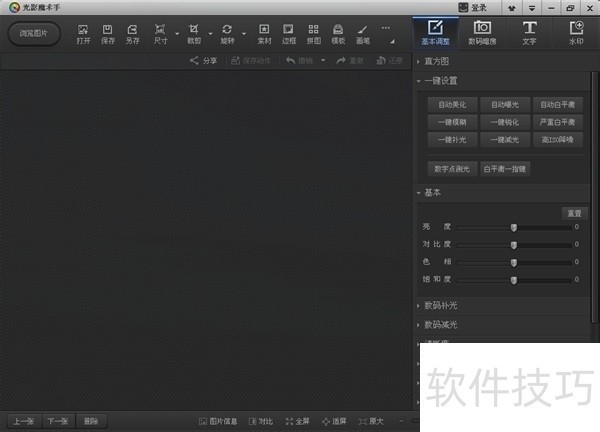
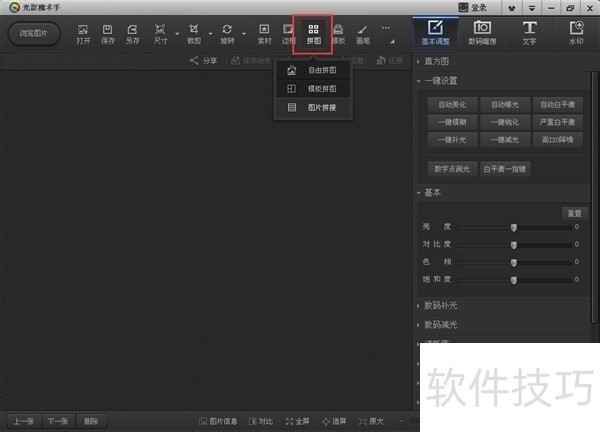
2、 在软件主界面,点击工具栏“拼图”,有三种拼图方式,根据自身需要选择。这里选择“自由拼图”。
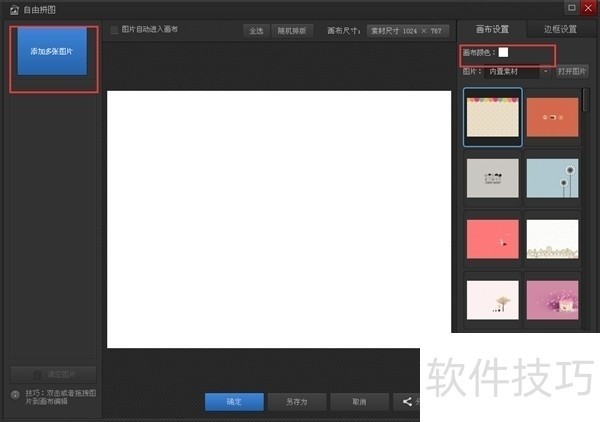
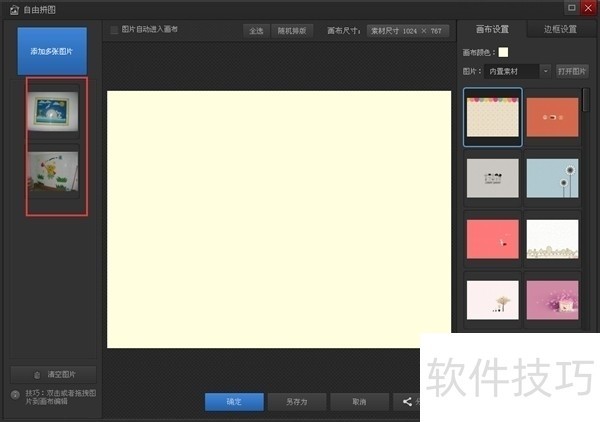
3、 在软件主界面的右侧的画布颜色选择白色,然后在左边点击“添加图片”。
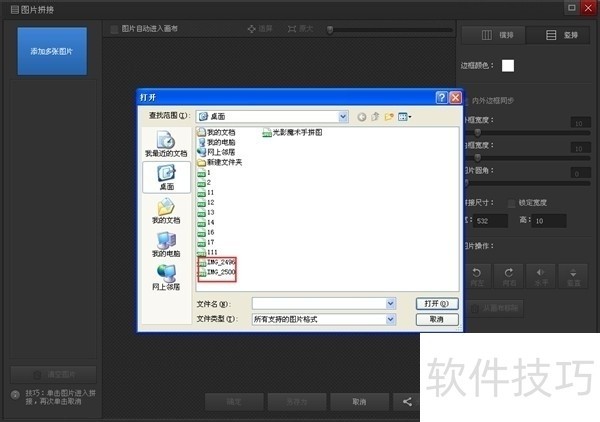
4、 按住SHIFT键选中要拼接的图片,点击“打开”,要拼接的图片出现在左侧。
5、 把左边要拼接的图用鼠标拖到或双击到白色区域,然后按拼图的顺序、位置移动图片,直到自己想拼成图的效果。
光影魔术手以其简单易用的特性,为用户提供多种照片处理功能。从安装到排版、拼图等操作均有技巧可循,无论是新手还是老手,都能借助它轻松打造满意的照片效果。






















