
创建水印
在Excel中添加水印,可以通过页眉和页脚功能实现。首先,进入插入选项卡,选择页眉和页脚命令,页面随即切换到页眉编辑状态。此时,点击页眉区域,在出现的页眉和页脚工具设计选项卡中,找到并点击图片按钮。
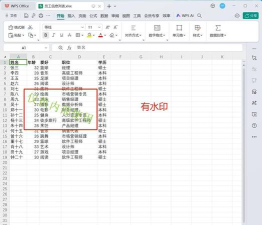
接下来,系统会弹出插入图片的对话框,用户可从本地选择一张准备用作水印的图片文件,确认插入后,该图片将出现在页眉区域。插入完成后,只需点击页眉以外的任意空白区域,即可退出编辑模式,查看水印的实际显示效果。
设置水印图片格式
为了使图片呈现出典型的水印样式,需要对其格式进行调整。首先,再次双击页眉区域,进入编辑状态,并选中已插入的图片。在页眉和页脚工具的功能区中,点击设置图片格式按钮,打开相应的设置对话框。
在弹出的设置图片格式窗口中,切换至图片选项卡。在此处,找到颜色选项,点击下拉菜单,选择冲蚀效果。该设置可使图片变为浅色半透明状态,从而更符合水印的视觉特征。设置完成后,点击确定保存更改。
调整水印位置
默认情况下,插入的图片会位于页眉的顶部位置。若需调整其在页面中的具体布局,可通过修改页眉代码实现。将光标定位到页眉中的&图片文本前方,随后按回车键,即可增加空行,从而将水印图片向下移动。通过增减回车次数,可灵活控制水印的垂直位置,实现居中或其他理想布局。
其他添加水印的方法
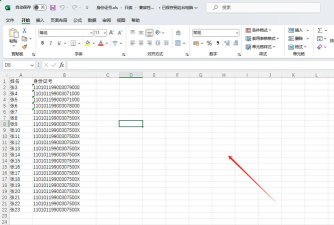
方法一:利用工作表背景
1. 选择格式→工作表→背景,插入一张图片作为工作表背景。
2. 选定需要打印的区域,按住Shift键,依次点击编辑→复制图片,在弹出的对话框中确认。
3. 继续按住Shift键,选择编辑→粘贴图片。随后再次进入格式→工作表→删除背景。
4. 点击打印预览,检查背景是否可正常打印。注意:操作过程中必须持续按住Shift键,否则无法调出复制图片和粘贴图片命令。
方法二:使用照相机工具
1. 进入工具→自定义→命令,在类别列表中选择工具,从右侧命令框中找到照相机图标,将其拖拽至工具栏后关闭设置窗口。
2. 设置工作表背景:选择格式→工作表→背景,插入所需图片。

3. 选中要打印的区域,点击工具栏上的照相机按钮。
4. 切换至Sheet2或其他工作表,再次点击照相机按钮,将图片粘贴并调整位置。也可将生成的图片复制到Word文档中进行打印输出。






















