
以下提供两种方法供参考(以2010版PPT为例):
一、超链接法:使用此方法前需先选定目标对象,如文字或图形。若要为文字添加超链接,首先选中所需文字,具体操作所示。
,
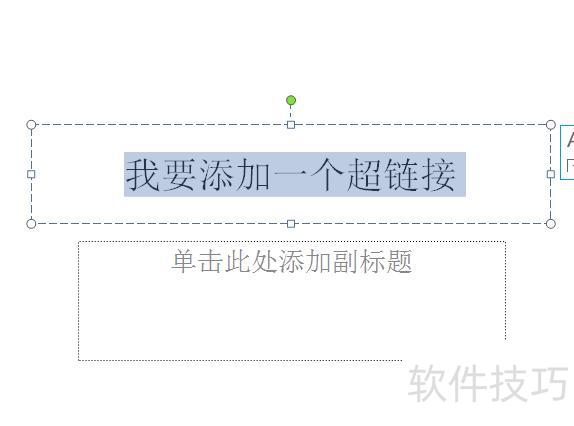
点击插入选项卡,选择超链接,定位到本文档中的位置
,
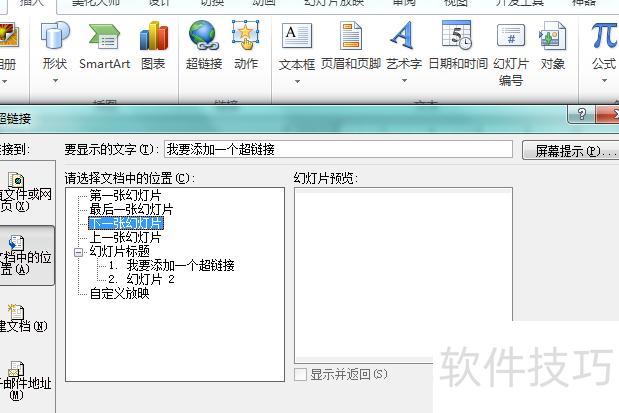
最后选择目标PPT并确认链接即可。
二、动作链接法
动作链接法与超链接法相似,动作设置包括单击鼠标和鼠标悬停两种方式。两者均需指定触发对象。以文字为例,首先选中所需文字,可直接点击文本框进行选择,然后设置相应的动作响应方式。
,
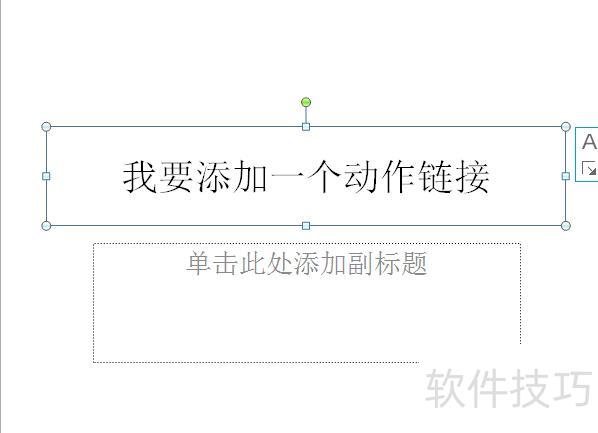
插入选项卡中的动作功能
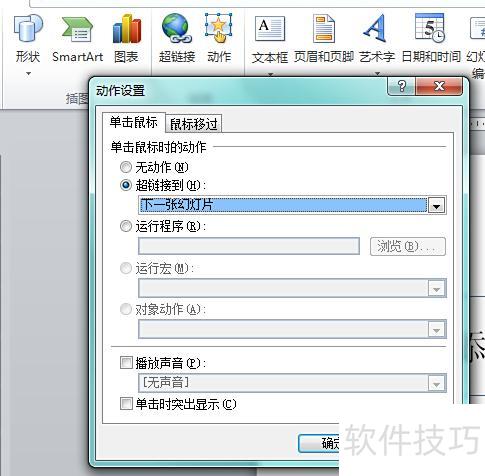
根据个人需求选择合适的链接动作和方式即可。
方法如下:
打开PPT插入功能栏,选中需添加链接的内容,点击插入即可完成操作。
点击超链接列表,进入插入功能区,展开超链接下拉菜单。
选择文件或网页内容,在超链接菜单中点击文件或网页选项。
设置地址后确认,进入超链接插入页面,填入链接地址并点击确定完成操作。
选择当前文档的幻灯片,也可在超链接中选取链接到本文档幻灯片页选项。
选择幻灯片,点击确定,再选目标页并确认即可完成链接。
PPT课件是用Office PowerPoint制作的幻灯片,便于编辑与播放,操作简便,易于掌握。随着计算机的广泛普及和多媒体技术的不断发展,采用多媒体教学已逐步成为教育领域的重要趋势。因此,课件制作正成为教师必备的基本技能之一,各学校也纷纷开展有针对性的校本培训,积极提升教师的多媒体课件制作能力,推动教学质量的提升。
PPT中添加链接有两法,步骤如下所示。
第一种方法:通过超链接按钮设置链接
选中需设置超链接的对象,点击工具栏插入中的超链接按钮(地球图标);或右键单击所选文字,在快捷菜单中选择超链接选项即可完成设置。
在插入超链接窗口的地址栏中输入目标网址,点击确定即可完成链接。此外,还可将对象链接至内部文件中的相关文档,只需在插入超链接对话框中选择对应文档的存储路径即可实现。
第二种方法:通过动作设置实现PPT超链接功能
选中需设超链接的对象(如文字或图片),点击常用工具栏中的插入→动作按钮,为对象添加操作,设定点击或鼠标悬停时执行的具体动作。
在弹出动作设置对话框后,其中包含单击鼠标和鼠标移过两个选项卡。一般情况下选择默认的单击鼠标选项,再点击超级链接到,打开下拉菜单,根据实际需求选择对应的目标位置,确认后点击确定按钮完成设置。若需要将超链接指向其他演示文稿或PowerPoint以外的文件,只需在下拉菜单中选择其他PowerPoint演示文稿…或其他文件…,随后在弹出的文件浏览窗口中定位并选中目标文件即可完成跨文件或跨演示文稿的链接设置,操作简便且灵活实用。
操作PPT设置超链接后,文字常显示为默认蓝色。若想更改超链接字体颜色,可切换至设计选项卡,点击主题组中的颜色,在下拉菜单中选择新建主题颜色,自定义超链接与已访问链接的文字色彩,从而实现个性化配色效果。
在新建主题颜色窗口左下角,可自定义超链接与已访问的超链接的颜色。调整后,右侧示例区域将实时显示效果,确认无误后即可保存设置,操作简便直观,便于快速预览和应用所选配色方案。






















