
你是否遇到过USB3.0接口与电脑无法正常通讯的困扰?usb3.0驱动软件(万能驱动)就能解决这个问题,它是Windows的补丁。这里还有如win7注入该驱动等操作技巧,快来一起了解下它的使用方法吧。
win7注入usb3.0驱动
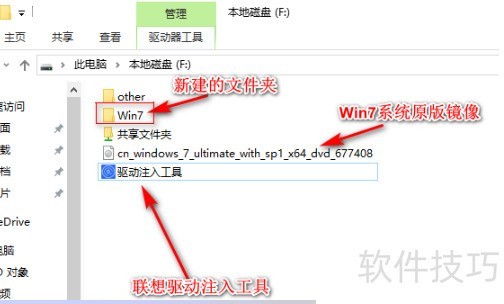
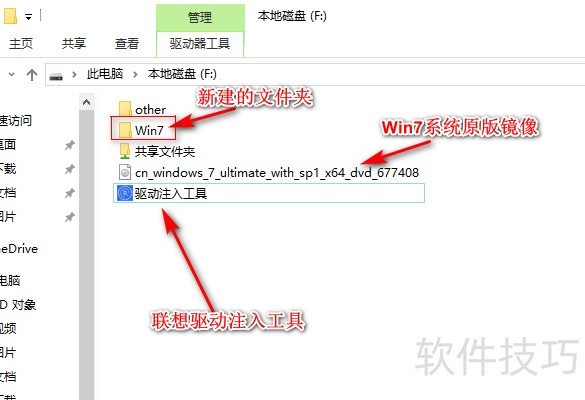
1、 新建文件夹在网络搜索下载Win7官方原版镜像和联想驱动注入工具后把下载好的软件放在f盘根目录下,并新建一个文件夹命名为Win7。
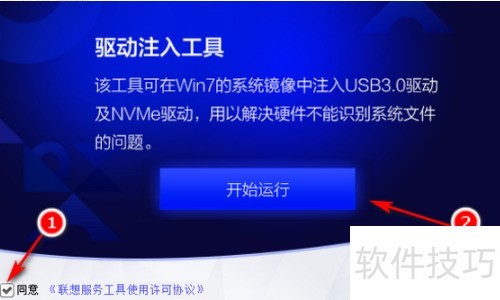
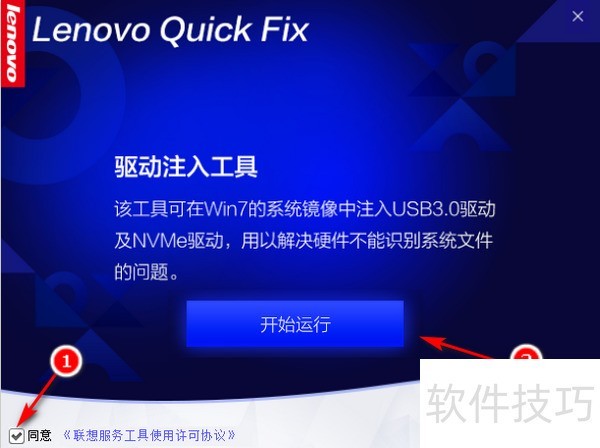
2、 注入工具双击打开驱动注入工具,接着勾选软左下角同意后单击“开始运行”。
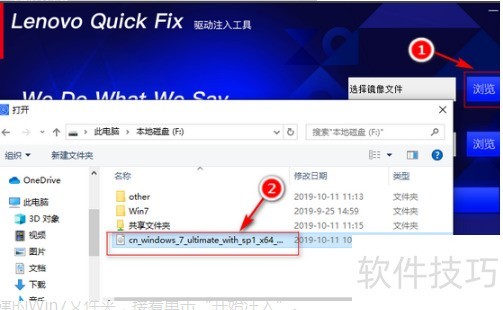
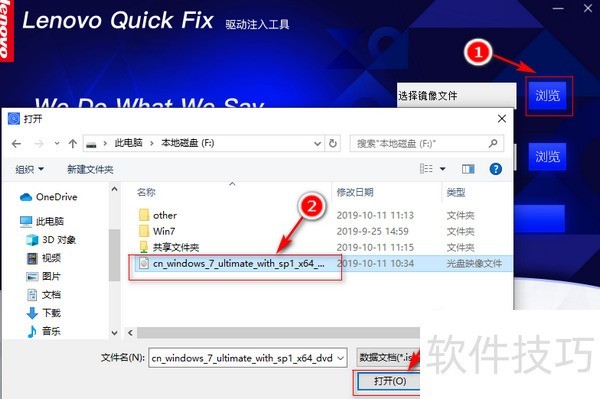
3、 打开USB3.0单击“选择镜像文件”右边“浏览”,然后找到Win7镜像,选择需注入USB3.0的Win7镜像后单击“打开”。?
4、 单击开始注入将镜像保存目录,设置为之前新建的Win7文件夹,随后单击“开始注入”。

怎么给Win7系统注入NvMe驱动和USB3.0驱动
1、 准备工作,下载win7镜像和USB3.0、NvMe驱动,驱动在制造厂商官网可以下载,windows官网有推出相关补丁
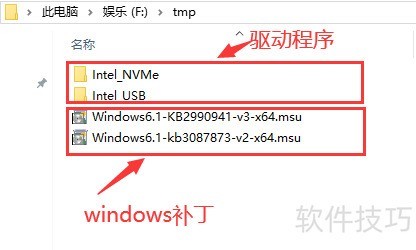
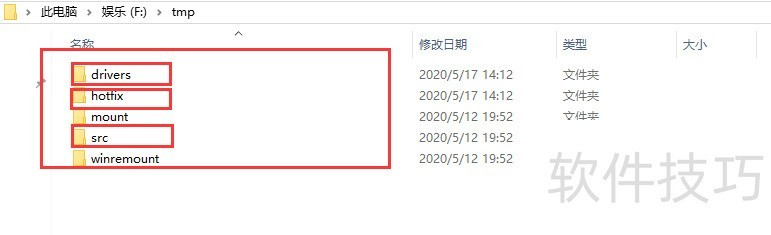
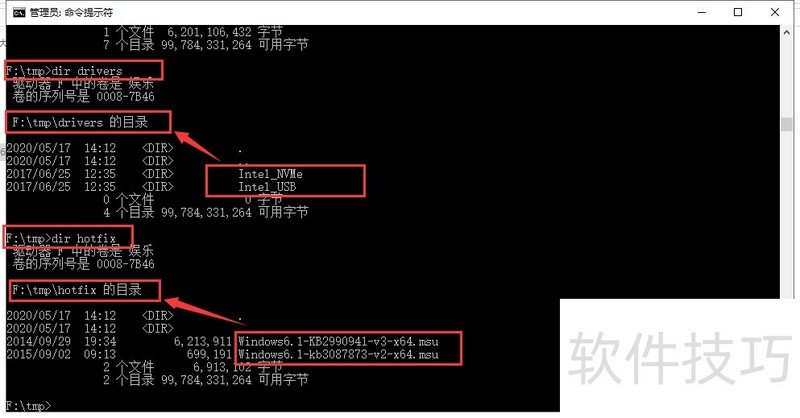
2、 在F:mp文件夹下新建:drivers、hotfix、mount、src、winremount 五个目录,把下载的驱动放在drivers文件夹下,补丁放在hotfix文件夹下,解压的镜像文件放在src文件夹下
3、 以管理员的身份打开命令提示符
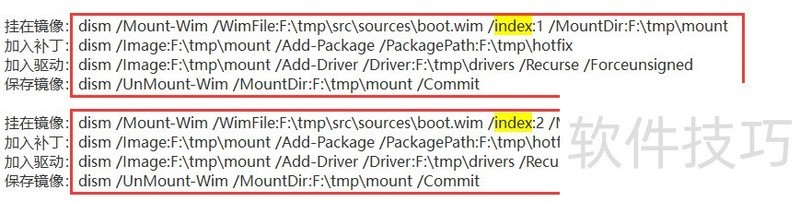
4、 把驱动和补丁注入到boot.wim文件中
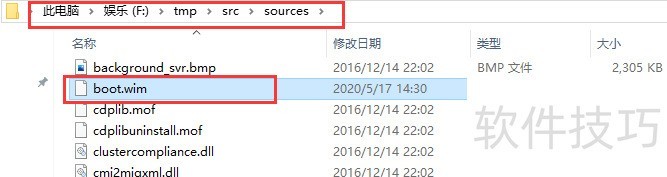
5、 把F:mpmountsources下的boot.wim复制到F:mpsrcsources下,替换原来的文件
6、 把驱动和补丁注入到install.wim和winre.wim文件中
7、 把F:mpmountsources下的install.wim复制到F:mpsrcsources下,替换原来的文件

8、 通过oscdimg打包镜像

给win7安装镜像系统加入USB3.0驱动
1、 网络搜索下载所需软件,Win7官方原版镜像,联想驱动注入工具。将下载好的软件放在F盘(根据情况存放,方便操作)根目录下,并新建一个文件夹命名为Win7(文件名可任意,最好不要用中文命名)。
2、 双击驱动注入工具,打开驱动注入工具,勾选软左下角同意,并单击“开始运行”。
3、 单击“选择镜像文件”右边“浏览”,找到Win7镜像,选择需要注入USB3.0的Win7镜像,单击“打开”。?
4、 同样操作,将镜像保存目录,设置为之前新建的Win7文件夹。然后单击“开始注入”。

usb3.0驱动软件作为解决设备通讯问题的关键,其操作技巧涵盖win7相关的多种驱动注入与安装。掌握这些,能更好地发挥USB3.0设备的性能。






















