
SecureCRT是一款超实用的软件。它是支持SSH的终端仿真程序,能让Windows登录UNIX或Linux服务器主机,也是连接多种系统的理想工具。这里有它的安装教程、快捷键及使用心得等操作技巧,快来一起看看吧。
SecureCRT怎么安装 SecureCRT安装教程
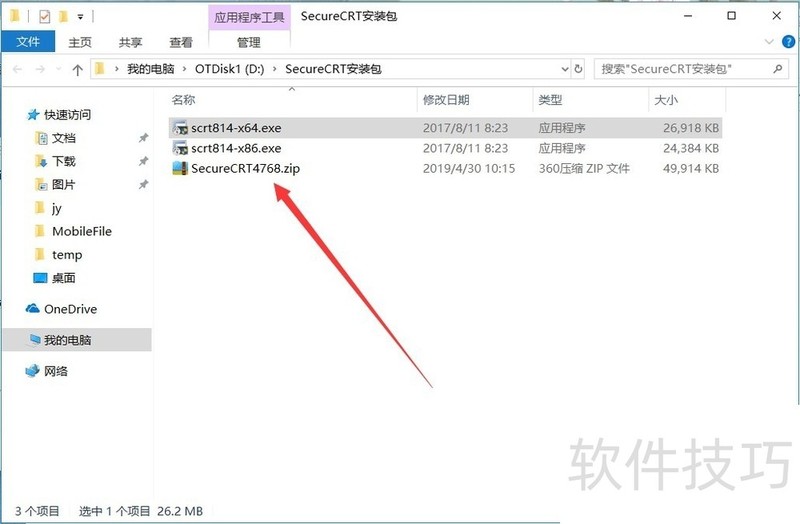
1、 首先,准备好SecureCRT安装包,可以自行下载解压,64位操作系统选择x64进行安装,如图所示。
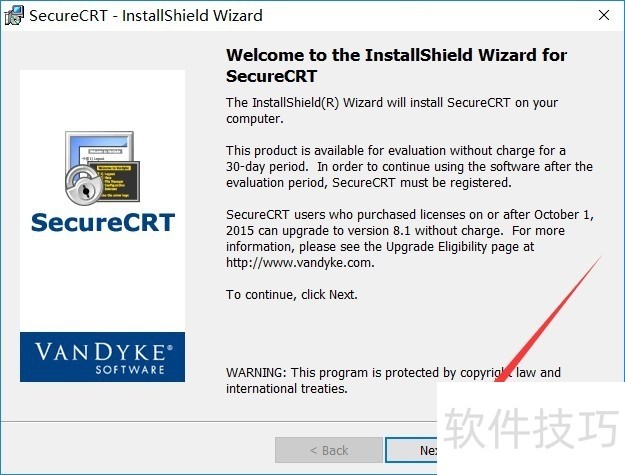
2、 然后会弹出Securecrt的installShield Wizard的弹框,选择其中的“next”,如图所示。
3、 然后点击“同意”安装协议,选择“next”,如图所示。
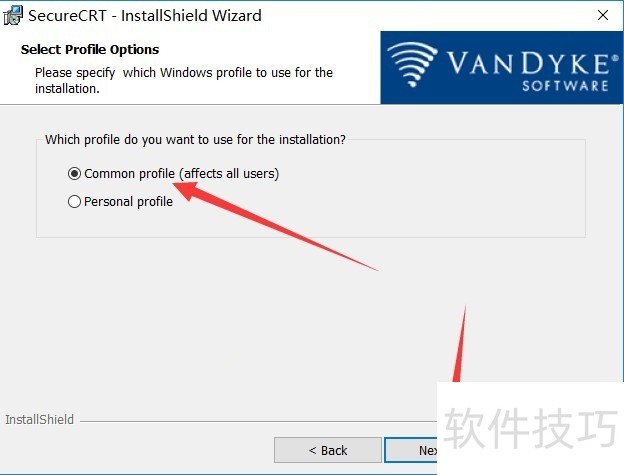
4、 然后选择“Common profile”,此时会默认安装到C盘,点击“next”,如图所示。
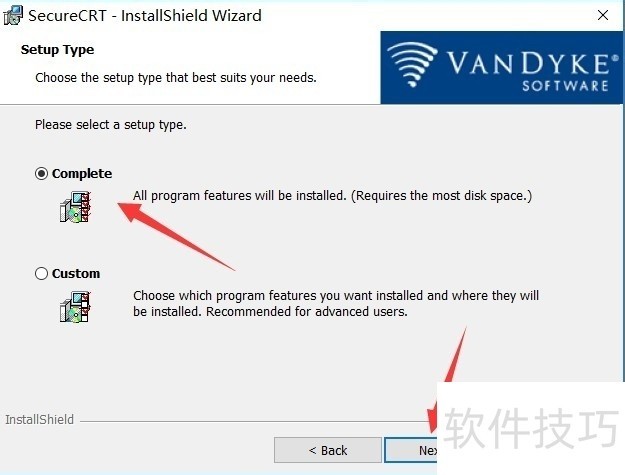
5、 接着选择“Complete”,点击下一步,当然上面两步可以根据自身需求进行选择,如图所示。
6、 然后把两个选择框都勾选上,点击下一步,如图所示。
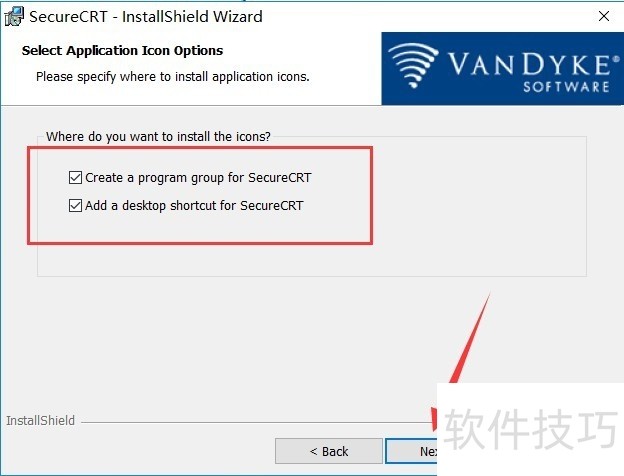
7、 因为前面选择Common profile版本,所以会默认安装到C盘,如果想安装到其他目录,可以选择Personal profile,如图所示。
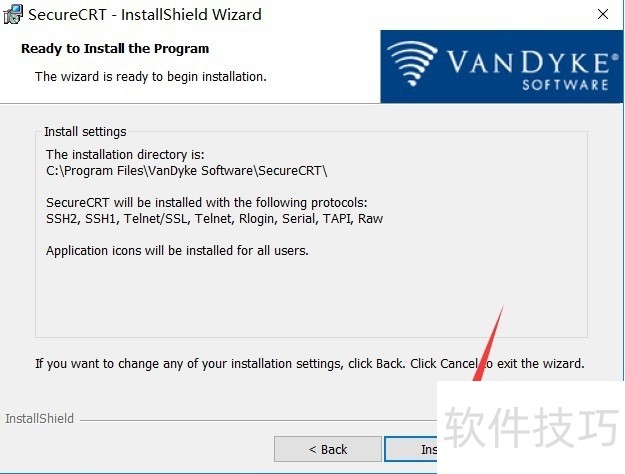
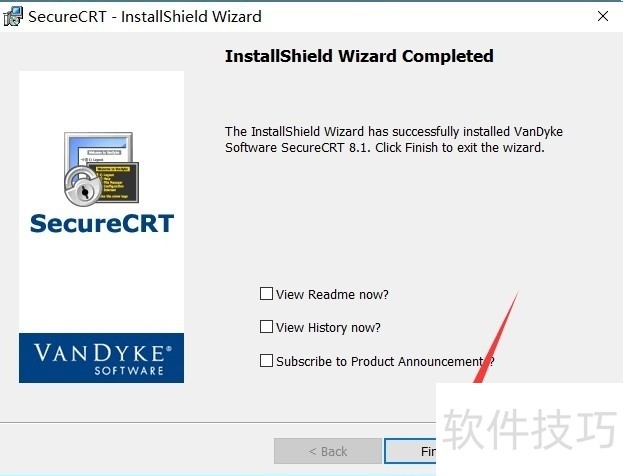
8、 安装完成之后,点击“Finish”即可,如图所示。
securecrt快捷键
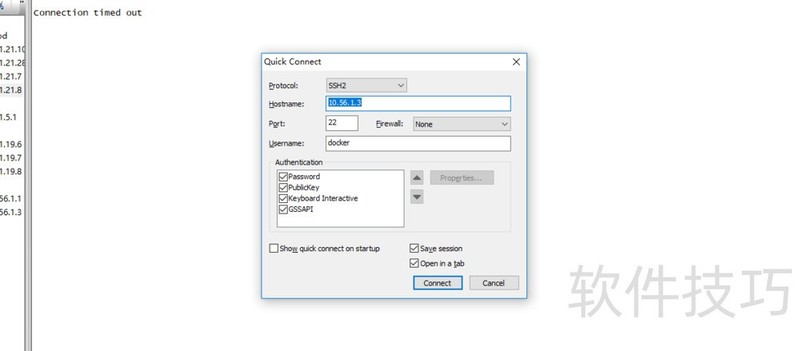
1、 打开链接窗口:ALT+Q
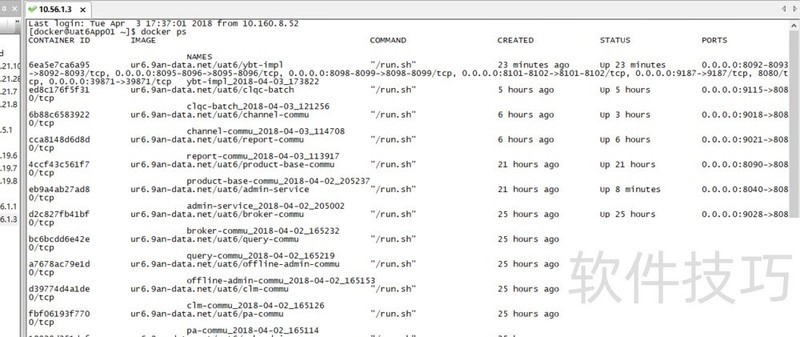
2、 显示所有容器:docker ps
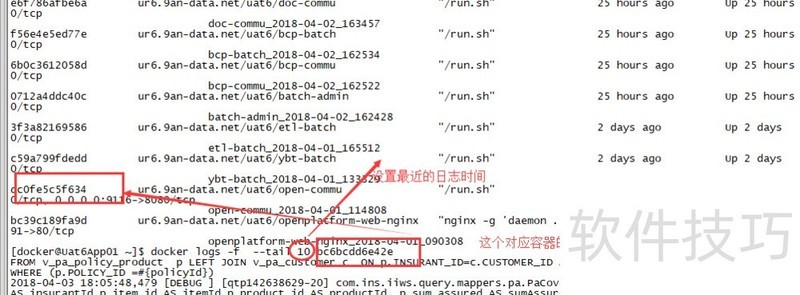
3、 查看日志信息:docker logs -f --tail 100 eec2d25de3a1
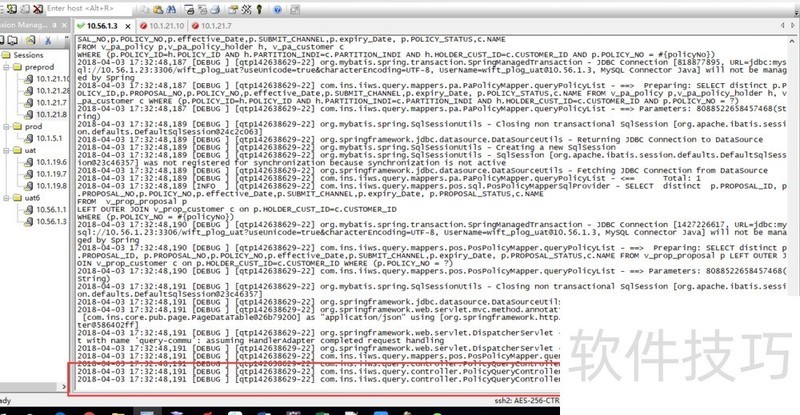
4、 复制日志信息,下面两个都可以用:1、Ctrl+Insert2、ctrl + shift + c5?粘贴日志信息:ctrl + shift + v
6、 全屏:alert+enter
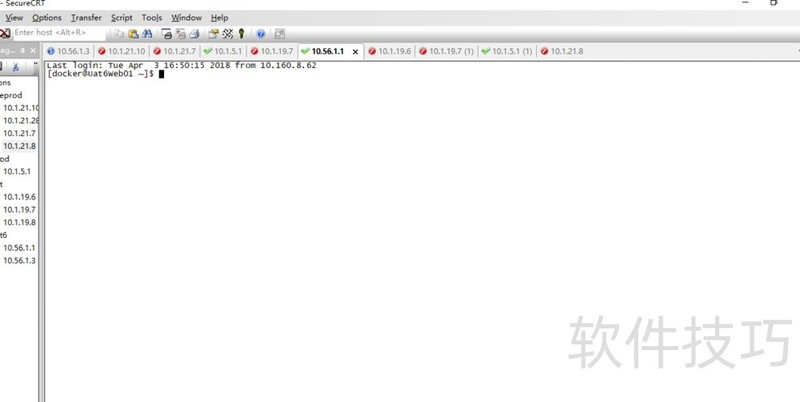
7、 session切换:快捷键:alt+数字备注:按照窗口打开的顺序,alt+1切到第一个窗口,alt+2切到第二个窗口
SecureCRT是连接多系统的得力工具。本文涵盖其安装、快捷键和使用心得等内容,掌握这些操作技巧与方法,能让使用者在连接不同系统时更高效地运用SecureCRT。






















