
你是否在寻找一款强大的U盘启动盘制作工具?电脑店U盘启动盘制作工具值得关注。它功能丰富,有多种操作技巧。今天就来详细介绍它的特性、操作教程等内容,助你轻松掌握这款工具。
电脑店u盘启动盘制作工具使用教程
1、 下载软件电脑店。

2、 下载完成之后Windows XP系统下直接双击运行即可,Windows Vista或Win7/Win8/Win10系统请点右键以管理员身份运行。插入U盘/SD卡等可移动设备,在磁盘列表里选择需要制作启动的设备。
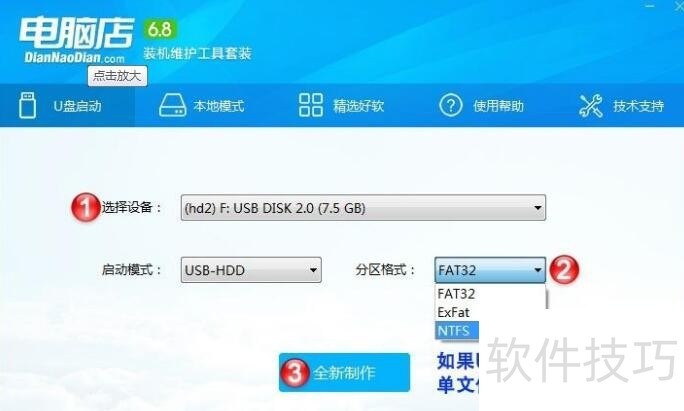
3、 如果需要存储大于4G的单文件,U盘格式可以修改为NTFS/EXFAT,点击全新制作(建议先执行一次【还原U盘】,再进行全新制作)。
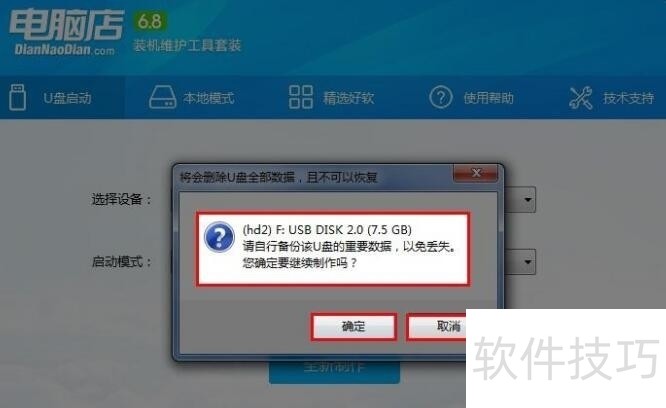
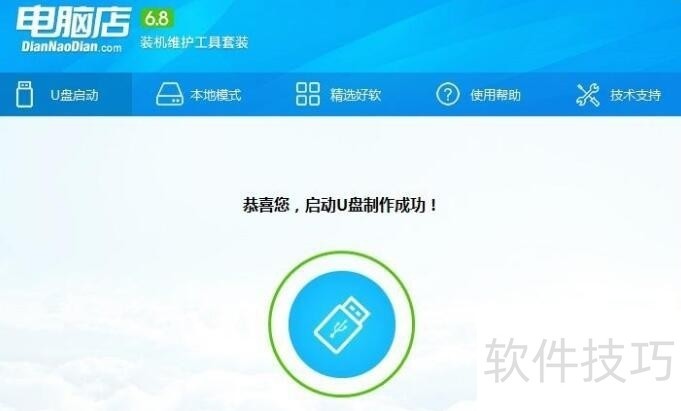
4、 制作完重新插拔U盘完成制作,将操作系统放进U盘,根据程序提示的[本机U盘启动快捷键]进行U盘启动。
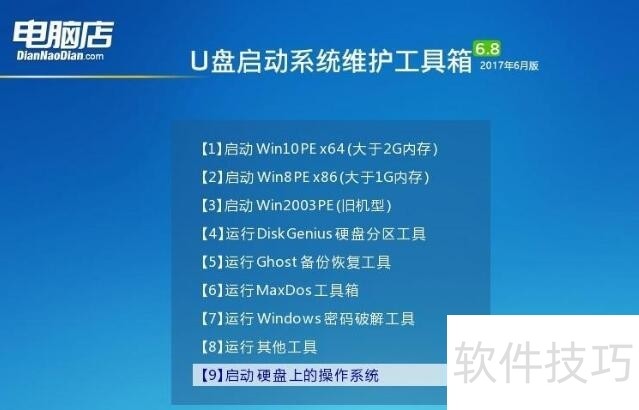
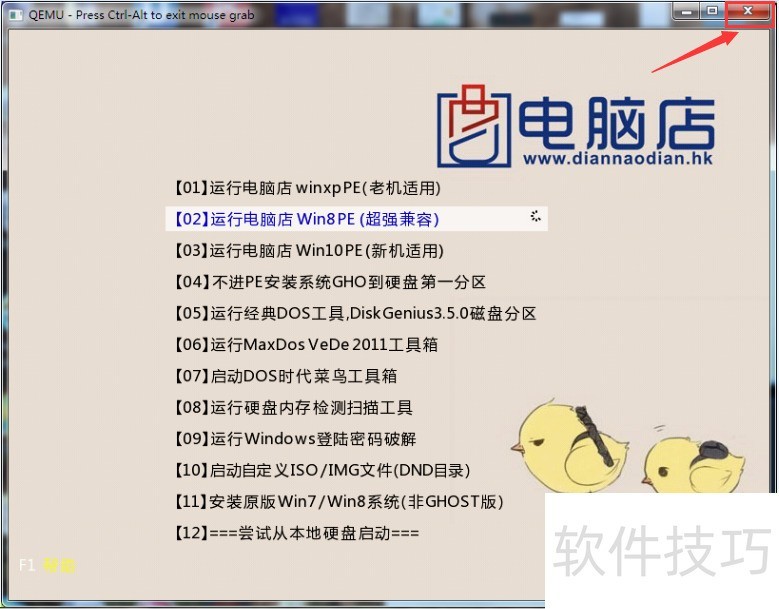
5、 下图是电脑店U盘启动盘的模拟启动界面,通过电脑店U盘启动进入之后就是这个界面,然后选择【1】【2】【3】进入pe系统进行系统安装。
怎么用电脑店U盘启动盘制作工具制作U盘启动盘
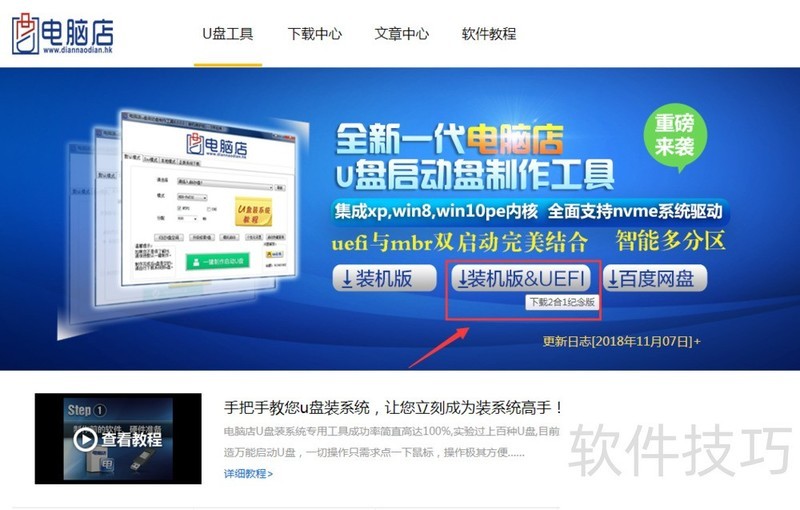
1、 首先到电脑店官网下载电脑店U盘启动盘制作工具,本教程以BIOS+UEFI双启版为例,如图所示,双击下载到电脑本地磁盘:
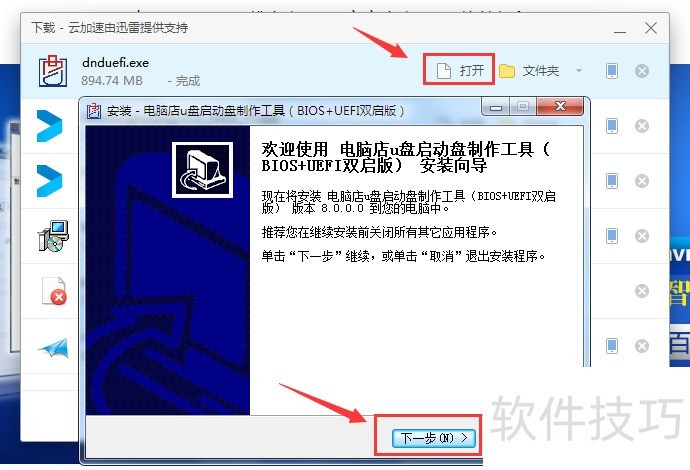
2、 下载好后打开文件进行安装,根据安装向导一步一步完成即可:
3、 安装好后,建议先关闭安全相关杀毒软件(避免误报),然后再运行“电脑店U盘启动盘制作工具”:

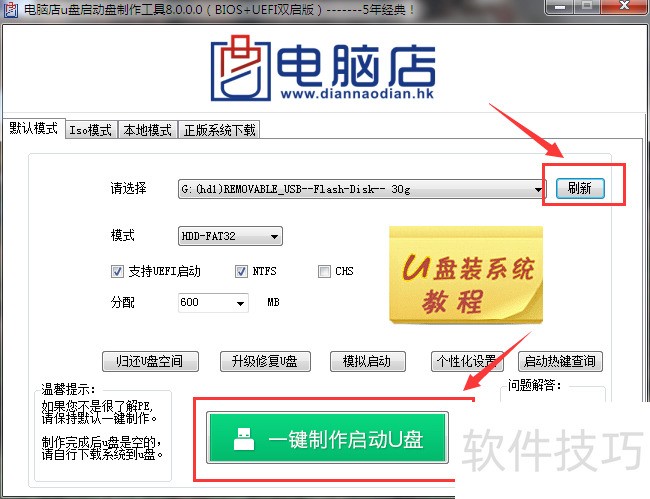
4、 打开工具后,先点击一下“刷新”,然后点击“一键制作启动U盘”:
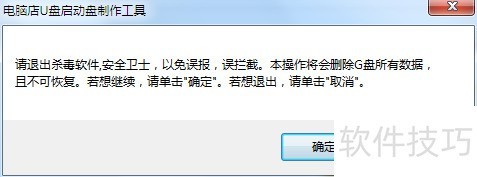
5、 随后会弹出窗口提示,确认已关闭相关杀毒软件和备份U盘数据即可点击“确定”:
6、 制作过程中请勿进行其他U盘相关操作,确保制作顺利完成:
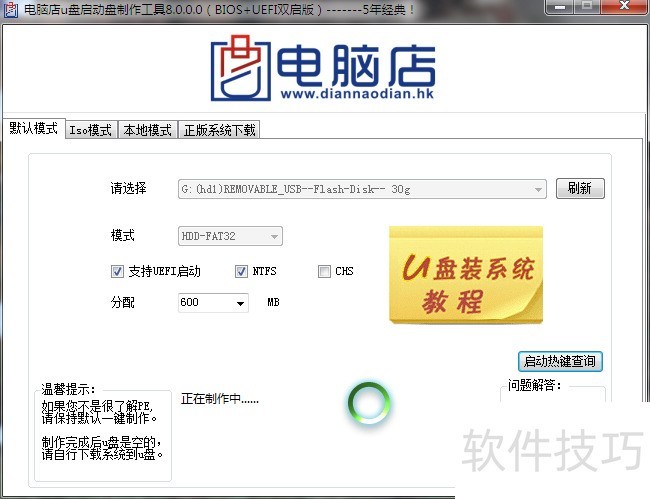
7、 制作完成会弹出窗口提示,点击“确定”进行U盘模拟启动测试:
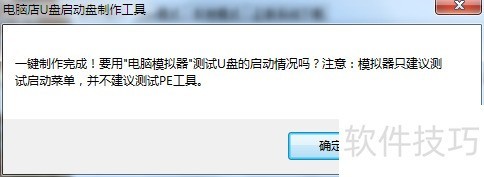
8、 模拟测试中不要挪动鼠标,避免误触导致测试中断,当画面跳转至电脑店主菜单界面时,如图所示,点击右上角关闭图标即可:
如何用电脑店u盘启动盘制作工具的本地模式?
1、 网络搜索电脑店u盘启动盘制作工具6.0
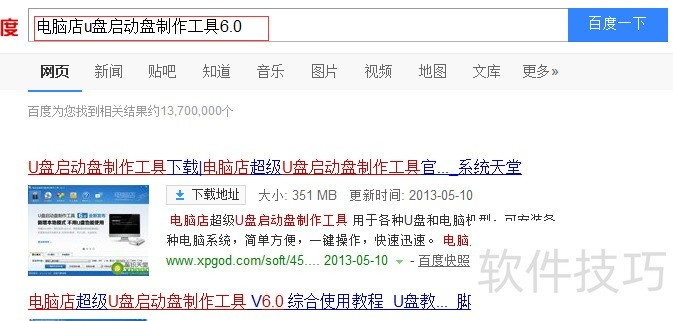
2、 然后选择一个进行下载3下载完毕以后,我们直接打开
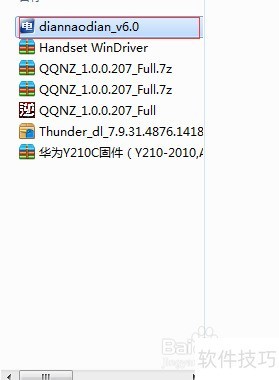
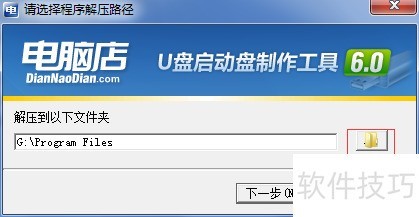
4、 打开后我们选择一下解压路径
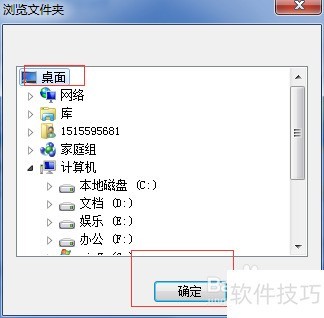
5、 选择桌面,点击确定
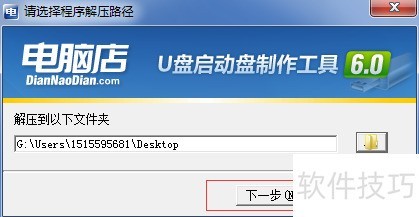
6、 点击确定以后,我们回到了选择解压路径的界面,我们点击下一步
7、 解压完毕后它会自动打开这软件,我们打开本地模式
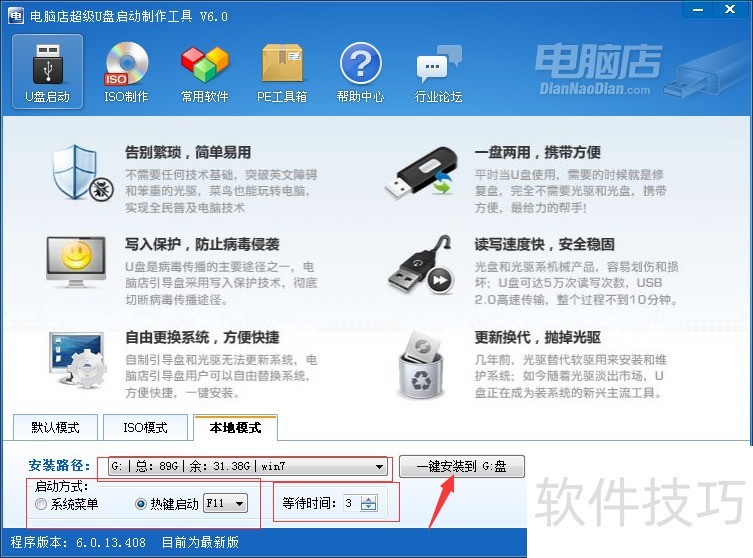
8、 接着我们来到了本地模式页面,把安装路径,启动方式,启动密码设置好,然后点击一键安装到x盘(x=你选择安装的盘符),我选择的是G盘所以显示的是一键安装到G盘
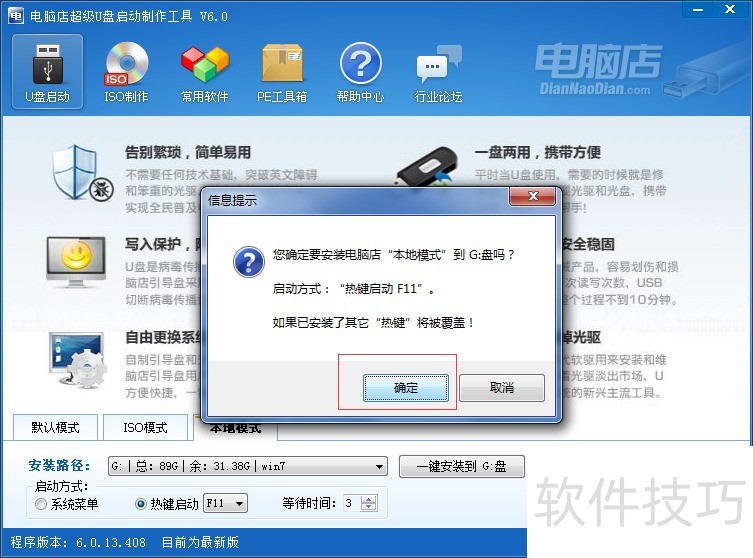
9、 然后会弹出一个信息提示,我们点击确定
电脑店U盘启动盘制作工具功能强大,通过不同操作技巧可轻松制作启动盘、运用本地模式等。掌握这些方法,能更好地发挥该工具在相关操作中的作用。






















