
想轻松用U盘装系统吗?一键U盘装系统软件值得了解。它是国内最早开发的相关软件,简单、快捷、安全又智能,堪称傻瓜式制作。这里有其下载使用、详细操作等技巧,快来看看吧。
一键u盘装系统下载使用教程
1、 前往系统之家U盘启动工具官网?,点击立即下载按钮进行下载。2软件安装完成打开,然后将U盘插入电脑3系统会自行读取,选择“一键制作”

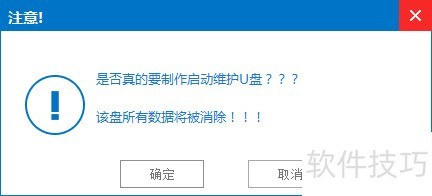
4、 选择“确定”
一键U盘装系统详细教程
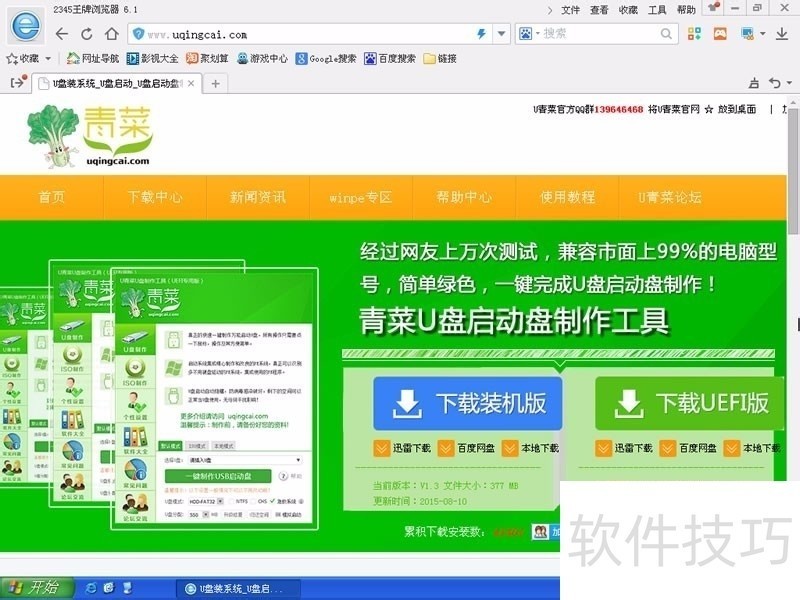
1、 首先去下载U青菜U盘启动盘制作工具,这里就下载装机版

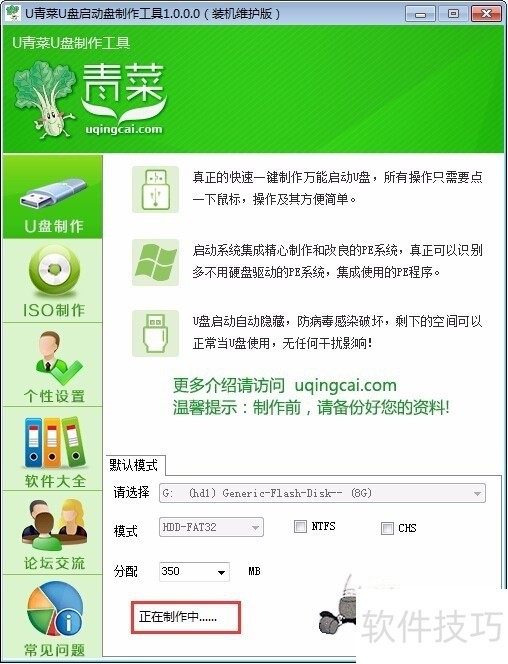
2、 安装完成后打开软件U青菜U盘启动盘制作工具,如图显示
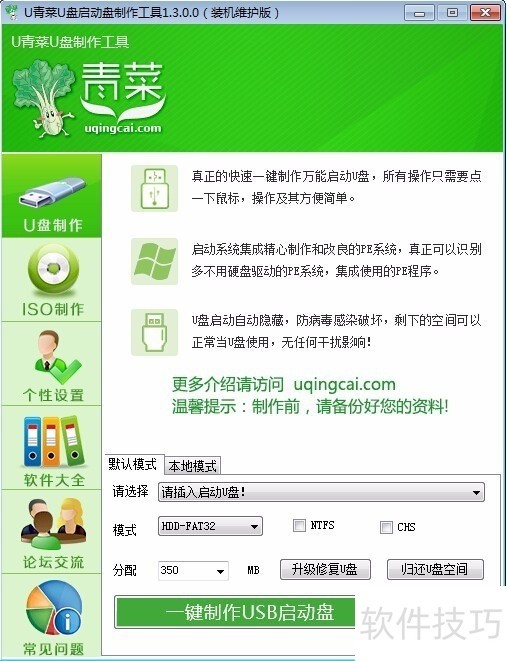
3、 插入您将要制作的U盘启动盘的空U盘,程序将自动寻找计算机中的U盘盘符,然后点
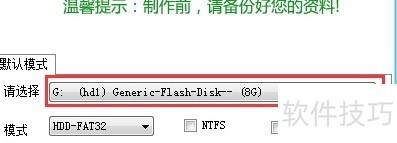
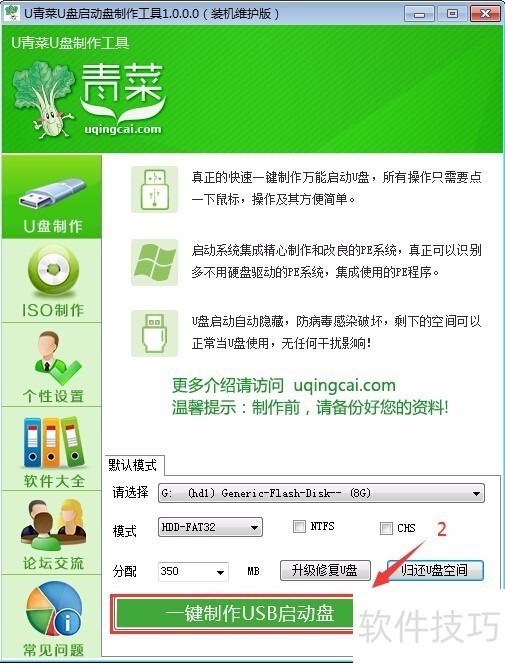
4、 选择U盘后,点击下面的“一键制作USB启动盘”按钮,弹出提示框,直接点确定。
5、 显示正在制作中....
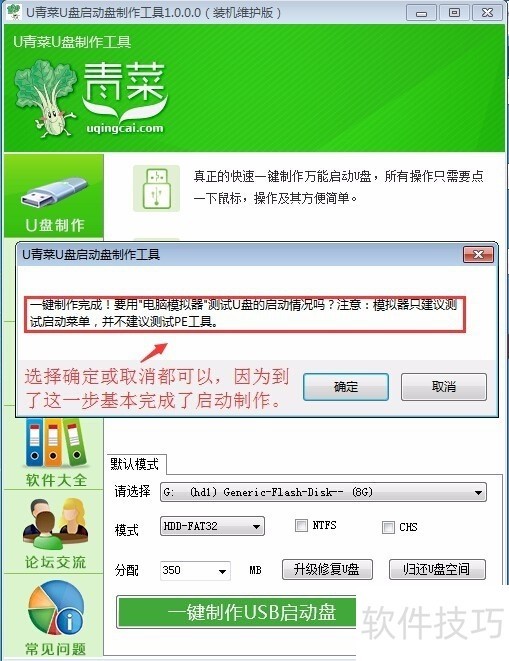
6、 制作完成后,弹出提示框,直接关掉就行。
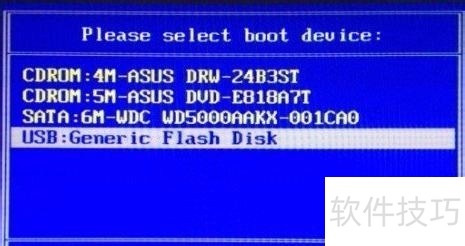
7、 重启电脑,选择引导U盘,有张引导快捷键表,对着自己电脑选择按什么键?8选择你自己U盘,因为每个人的U盘名字不一样,你选择自己就行了。
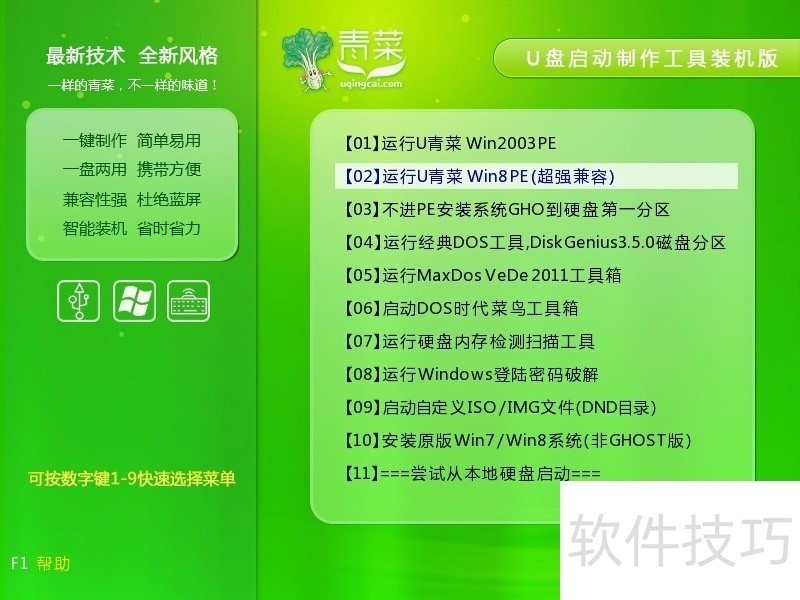
9、 选择 【运行U青菜 Win8PE (超强兼容)】 进入Win8Pe系统
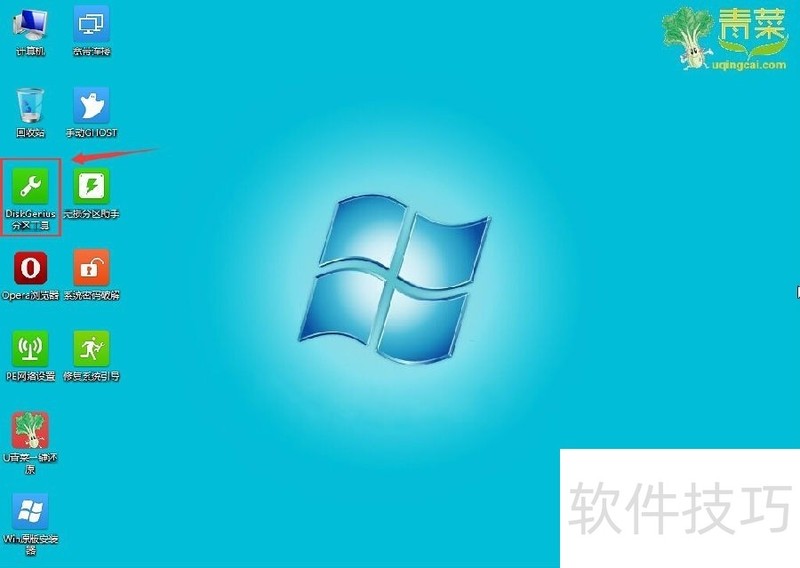
10、 打开Win8Pe系统桌面上的 DiskGenius磁盘分区工具
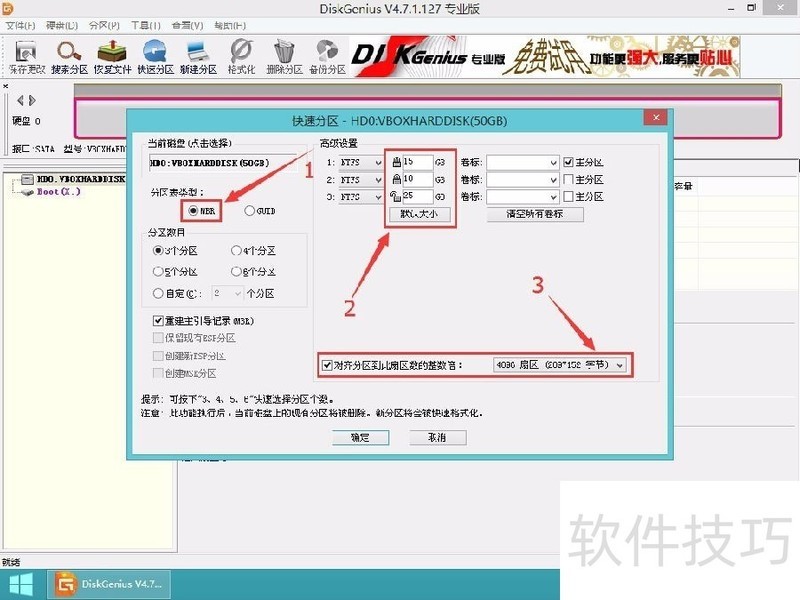
11、 打开DiskGenius磁盘分区工具,选择要分区的硬盘,分多少区,可以按照自己的想法去分。
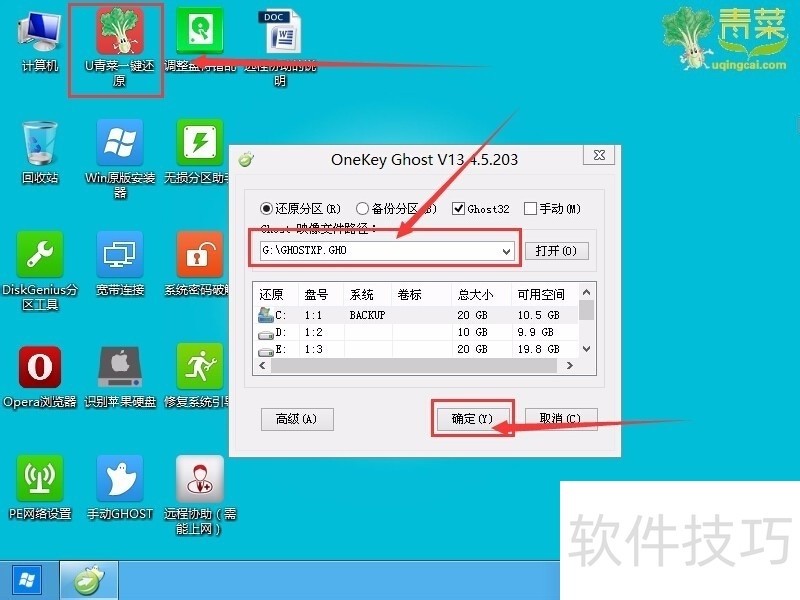
12、 打开 U青菜一键还原,选择下载好的GHOST镜像系统文件,然后【确定】
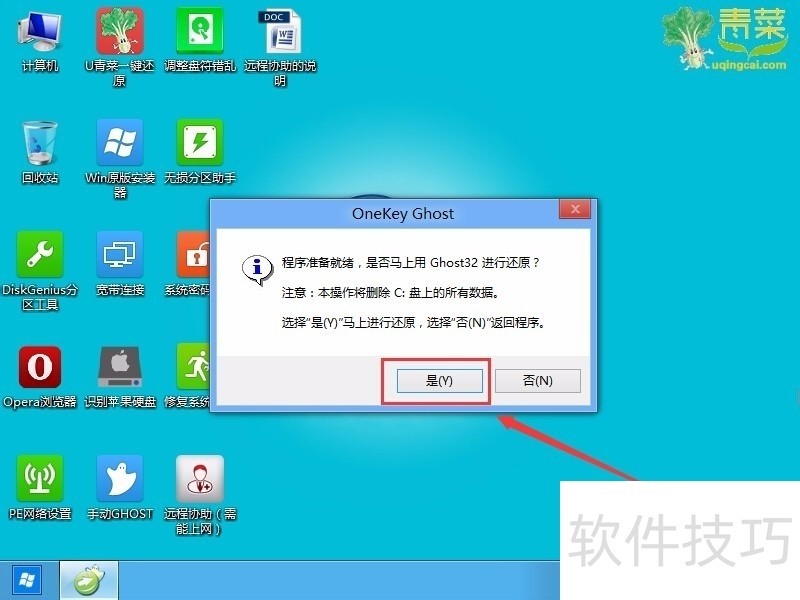
13、 弹出对话框,直接 【点是】
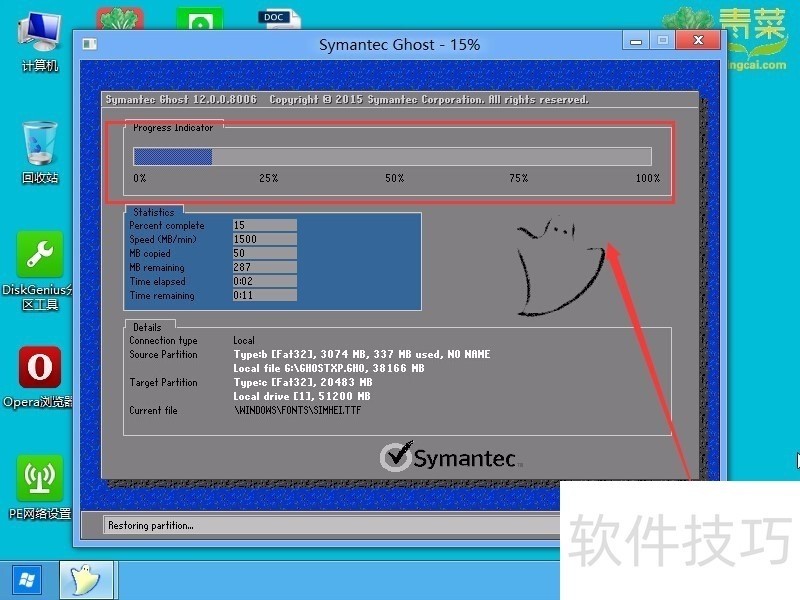
14、 等待GHOST还原完成。
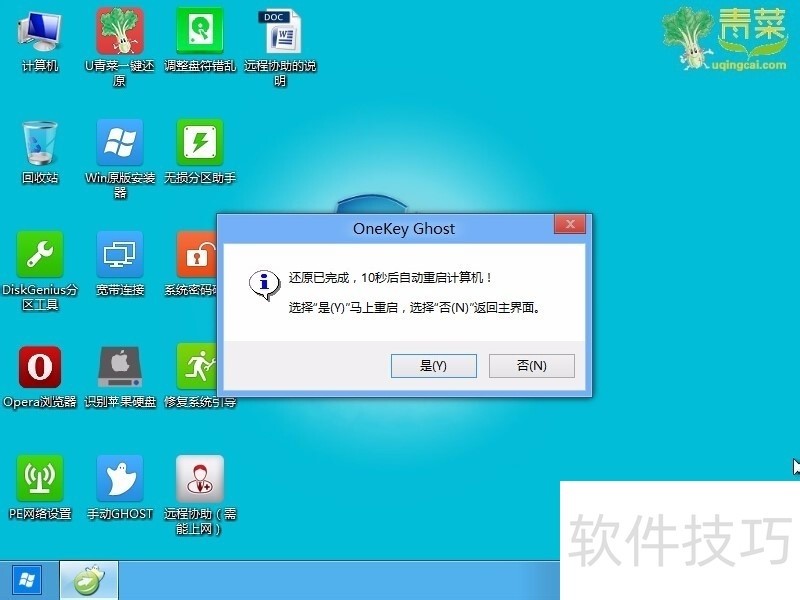
15、 还原完成后,提示是否马上重启,点 【是】
16、 等安装系统完成,进入桌面。
好用一键u盘装系统
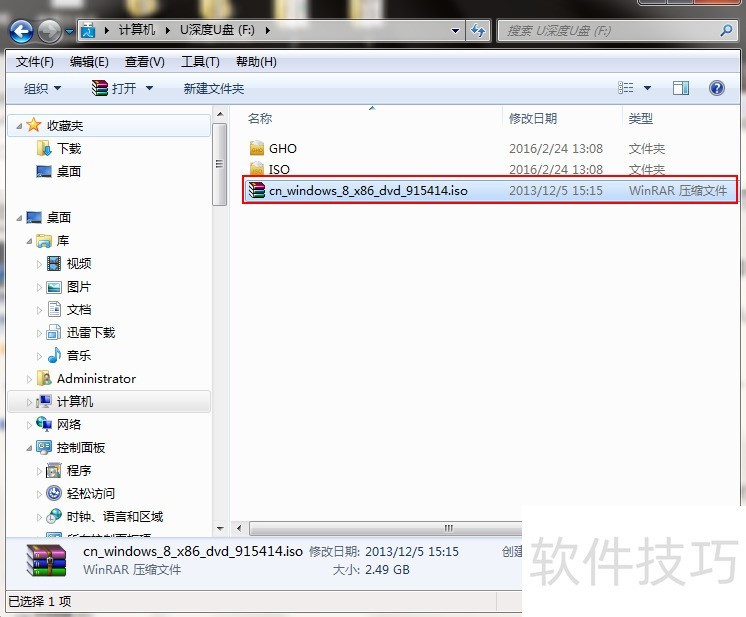
1、 将已经下载好的原版win7系统镜像文件存放在u盘启动盘的目录中,如图所示:
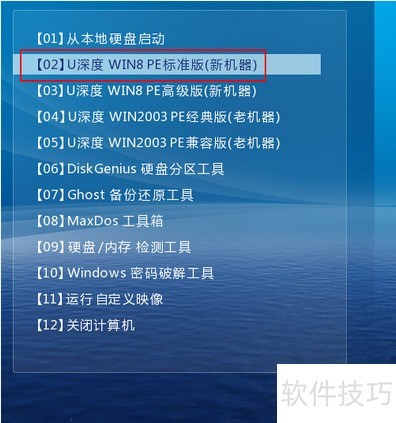
2、 将u深度u盘启动盘连接到电脑,重启电脑等待出现开机画面时按下启动快捷键,使用u盘启动盘进入u深度主菜单,选择【02】u深度Win8PE标准版(新机器),按下回车键进入,如图所示:
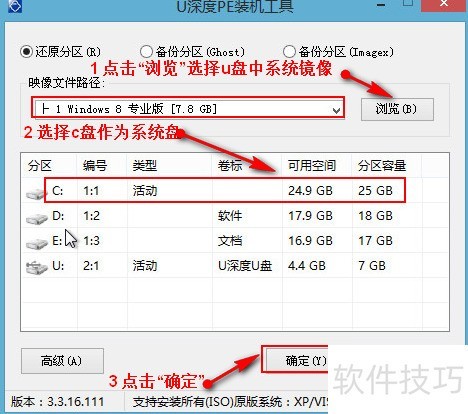
3、 进入pe后会自启u深度pe装机工具,首先点击"浏览"将保存在u盘的系统镜像添加进来,接着选择c盘作系统盘存放镜像,点击“确定”即可,如图所示:
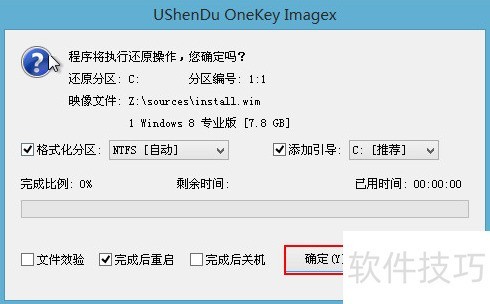
4、 点击"确定"后,系统会弹出格式化提示框,点击"确定"即可,如图所示:
一键U盘装系统软件操作简单快捷且安全智能。其多种操作技巧让用户能轻松制作U盘启动盘进行系统安装,是一款非常实用的傻瓜式制作软件。






















