
我们制作PPT,主要是为了在会议、教学或汇报中进行演示。然而,常规操作中,打开一个PPT文件后,还需要手动点击PowerPoint软件中的幻灯片放映按钮才能开始播放,这种流程在某些场合显得不够便捷,尤其在需要快速展示或无人值守播放的场景下。那么,有没有办法让PPT一打开就自动播放?如何实现PPT的自动播放功能?
其实,有多种方法可以让PPT在打开时直接进入全屏播放模式,省去手动启动的步骤。下面介绍两种实用技巧,帮助你轻松实现这一目标。
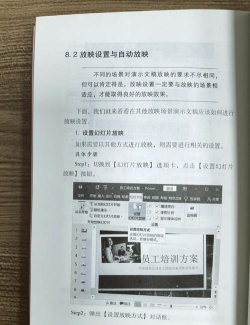
第一种方法:将PPT保存为PPS或PPSX格式
这是最简单且无需额外工具的方法。当你完成PPT的编辑后,可以选择将其另存为PPS或PPSX格式。具体来说,在Office PowerPoint 2003及更早版本中,选择另存为并选择PowerPoint 放映(*.pps);而在PowerPoint 2007或2010及以上版本中,则应选择PowerPoint 放映(*.ppsx)。这种格式是专为播放设计的,无法直接编辑,但双击打开时会自动进入全屏放映状态。
保存完成后,只需找到该PPS或PPSX文件,双击即可立即开始自动播放,无需再打开PowerPoint软件手动启动放映。这种方式适用于已经安装了兼容办公软件的电脑环境,是一种轻量高效的解决方案。
第二种方法:将PPT转换为视频格式
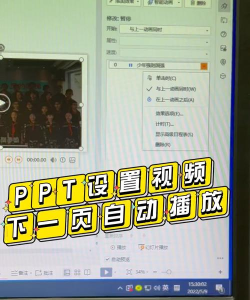
如果目标设备没有安装PowerPoint或WPS等办公软件,或者存在版本兼容问题,推荐使用第二种方法——将PPT转换为视频文件。这样不仅能够实现自动播放,还能确保在各种设备上稳定运行。
可以借助专业的转换工具,如狸窝PPT转换器来完成这一操作。首先访问其官网www.leawo.cn下载并安装软件。打开程序后,点击相应按钮导入需要转换的PPT文件。该工具支持多种输入格式,包括PPT、PPTX、PPS等,并且允许一次性导入多个文件,便于批量处理。
由于视频是连续播放的,无法像原始PPT那样通过点击切换页面,因此需要预先设置每张幻灯片的停留时间。在软件界面中,可以通过自定义选项设定默认幻灯片换片时间,例如每页显示5秒,从而控制整个演示的节奏。
此外,在转换前建议对PPT本身进行优化。以华为MateBook 14为例,使用WPS Office 2026时,可打开PPT文件,点击顶部菜单栏的,再选择,进入,将比例设为全屏显示16:9,并在方向中选择横向,确认后选择最大化选项,确保最终播放效果充满屏幕。
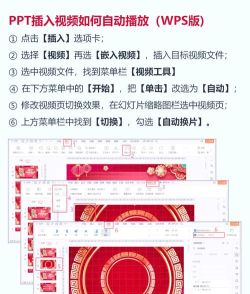
完成设置后,导出为MP4等常见视频格式,即可在任意设备上自动循环播放,真正实现即开即播、跨平台兼容的目标。
通过上述两种方式,无论是本地播放还是跨设备分享,都能轻松实现PPT的自动播放需求。






















