在Excel中,如果计算工具栏意外消失,可以尝试以下步骤找回:1. 确保工具栏未隐藏:点击菜单栏上的视图选项,检查工具栏部分是否选择了公式或相关选项。如果没有,勾选它即可。2. 浏览器模式切换:对于Office Online版本,可能需要在浏览器设置中关闭“阅读模式”,然后刷新页面。3. 清除缓存和重启应用:关闭Excel后,在任务管理器里结束进程再重新打开,或者清理一下临时文件和缓存。4. 重置Excel设置:进入“文件”>“选项”>“高级”,选择“显示此页上的命令”,确保包含公式相关的复选框被勾选。然后重启软件。5. 如果以上方法无效,请尝试更新到最新版本的Excel,并确认问题是否解决。如果问题依然存在,请考虑联系Microsoft支持获取专业帮助。
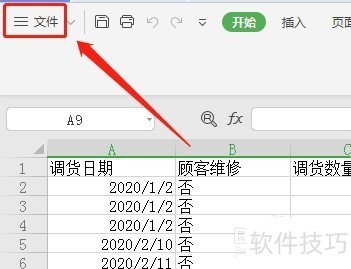
1、 点击左上角的【文件】
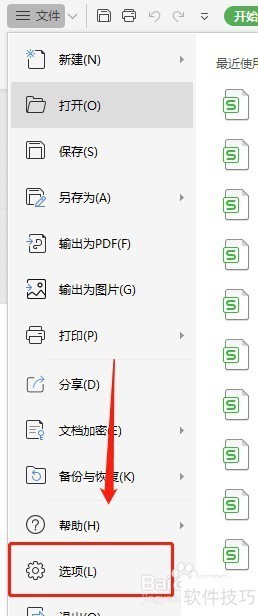
2、 点击文件菜单里面的【选项】
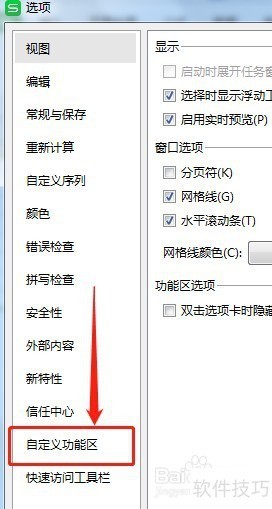
3、 点击左侧栏的【自定义功能区】
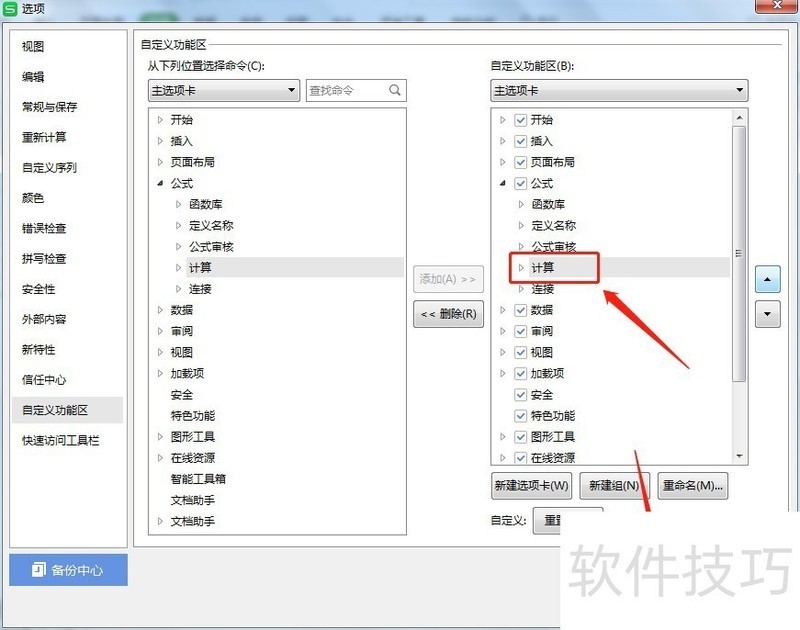
4、 在左边的下拉框里面选择【主选项卡】
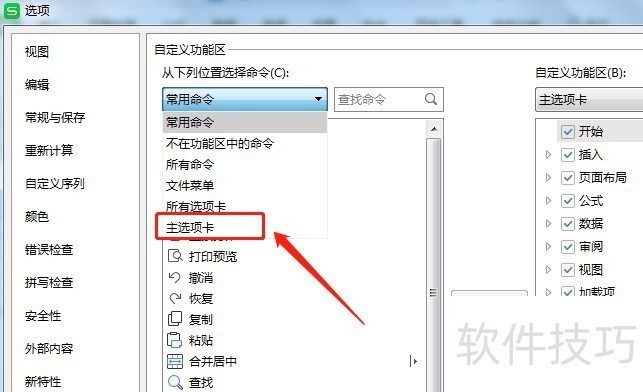
5、 在右边的自定义功能区里面选中【公式】在左边选中【公式】里面的【计算】,然后点击【添加】
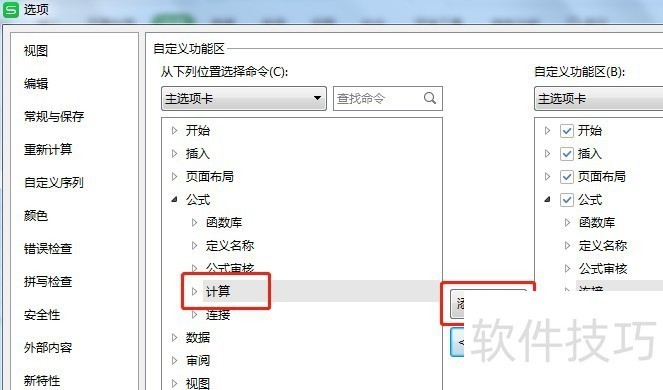
6、 把左边插入下面的【计算】添加到右边后,点击下面的【确定】