
你是否为照片上的水印、划痕等瑕疵烦恼?Inpaint软件能轻松解决这些问题。它可去除不必要物体,自动擦除不想要的部分并智能重建区域。下面就来看看它的操作技巧吧。
如何使用Inpaint软件去除图片水印
1、 打开Inpaint
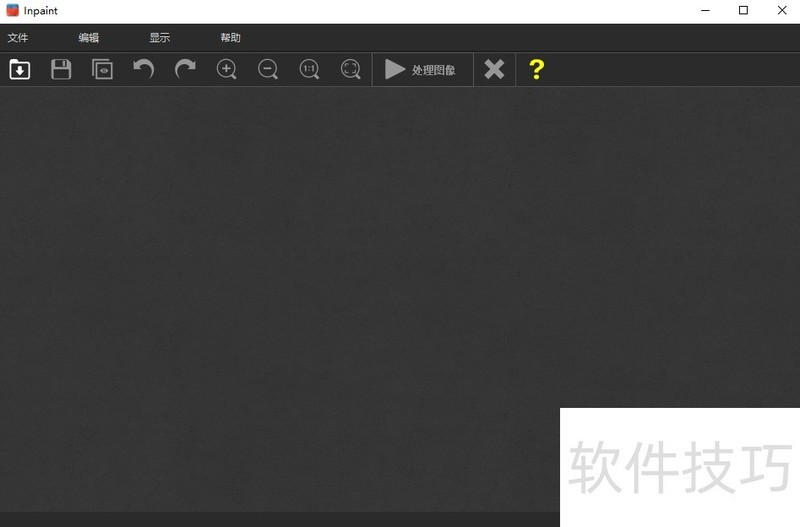
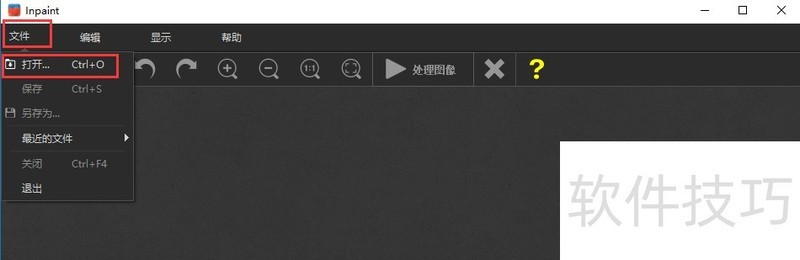
2、 点击文件,在弹出的菜单中选择打开
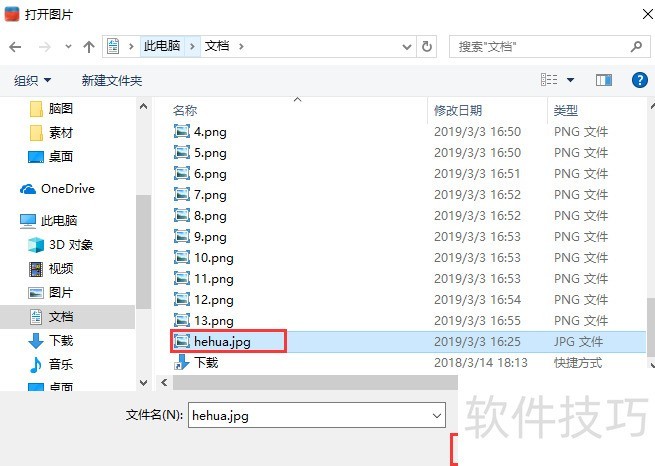
3、 选择图片,点击打开按钮
4、 打开一张带水印的图片
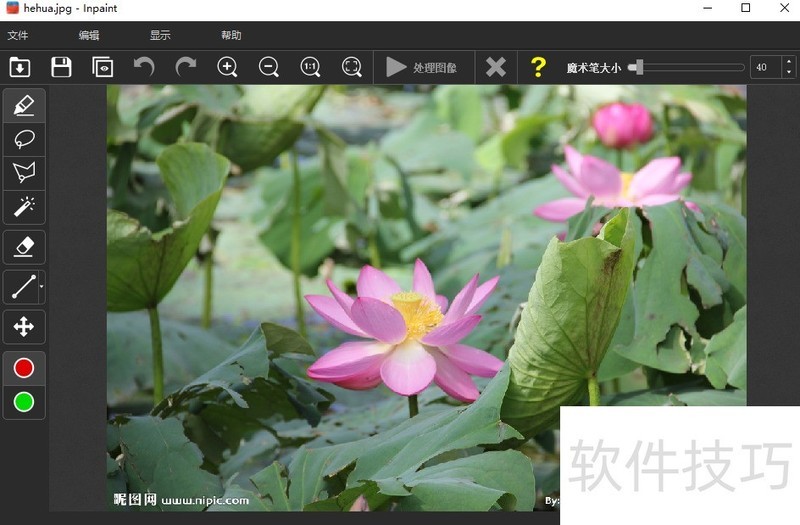
5、 用小红点选中水印的部分 ,点击处理图像
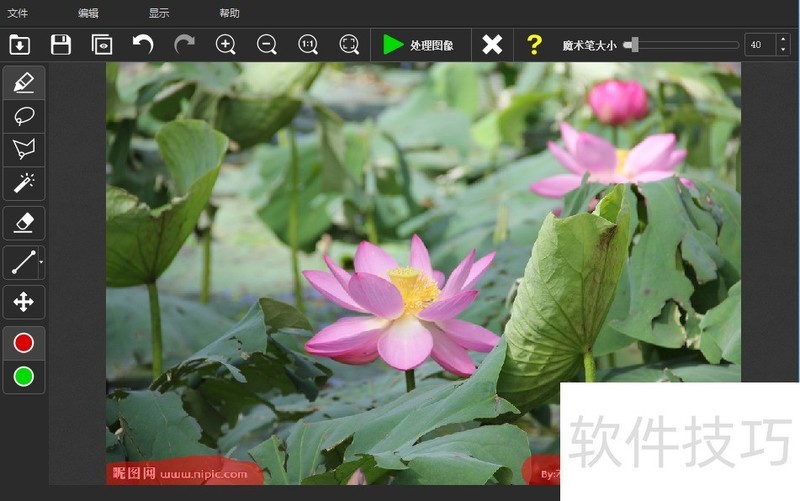
6、 图片的水印消失了,水印所在位置的图片正常显示。是不是很简单
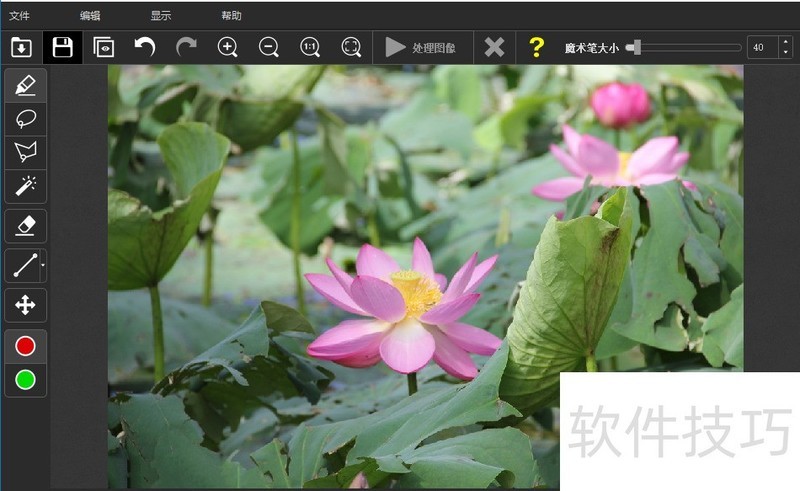
Inpaint 新手入门去除水印
1、 首先找到一张图,左下与右下都有水印END1点开界面,点击左上角的“文件”,并打开图片
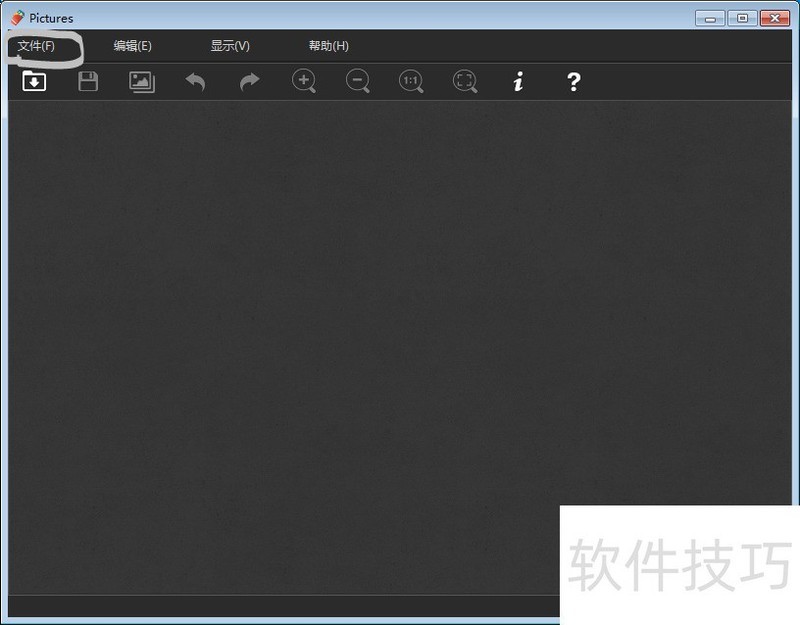
2、 打开后的界面,可以看到左下与右下的水印
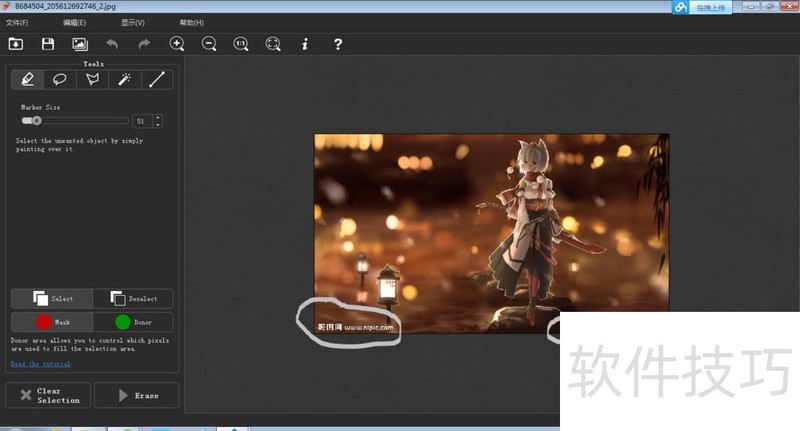
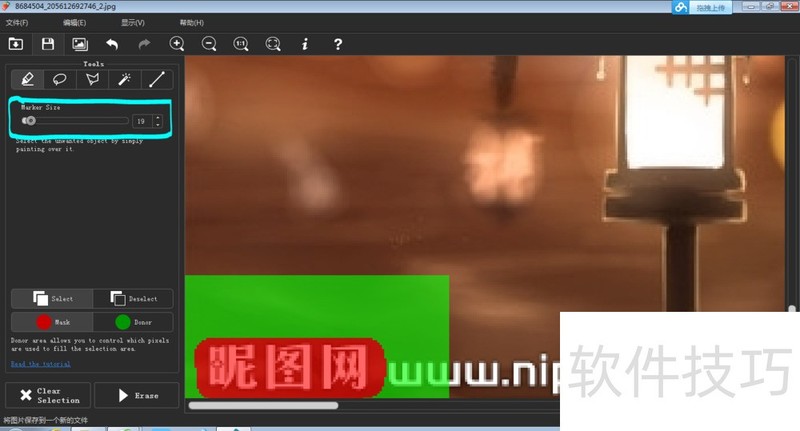
3、 通过滑动鼠标滑轮,能够将某一区域放大,如此图。点击蓝色笔迹处,select与mask,点击后便可在图上涂抹END1蓝色笔迹处为笔刷大小,涂抹去水印区域(红色部分)后,会自动显出绿色区域,注意,去的水印部分是根据绿色的影响而去的
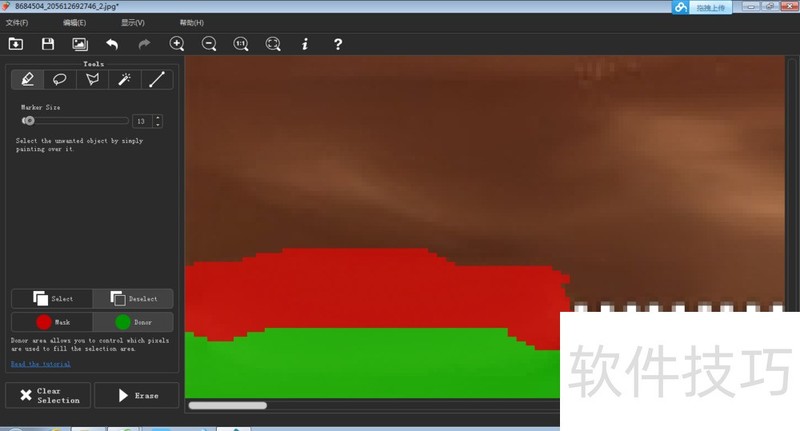
2、 所以我们要适当的删除一些不必要的绿色区域,点击蓝色笔迹处,并擦掉"www"3擦掉后,点击蓝色笔迹处,效果如下,当然,这个效果并不完美,仍然能清楚看见痕迹,所以要再次修理。4如图,这样修理,与绿色区域保持一致
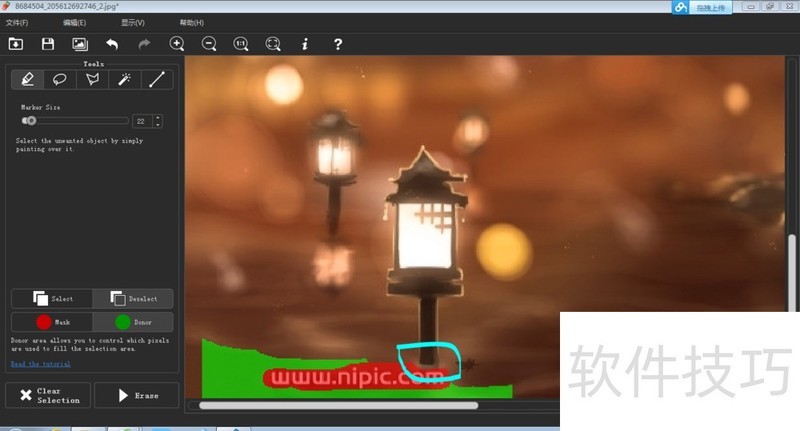
5、 然后继续修理剩下的网址水印,同样,不能与灯一致,所以将灯与旁边的一个小叶子的部分擦掉
6、 用同样的方法将右下水印擦除后,会发现石头衔接处出现了断裂,此时如图修理END1这就是最后的效果了,仍然有些小瑕疵,不过去水印的目的已经完成,如有需要可以反复修理
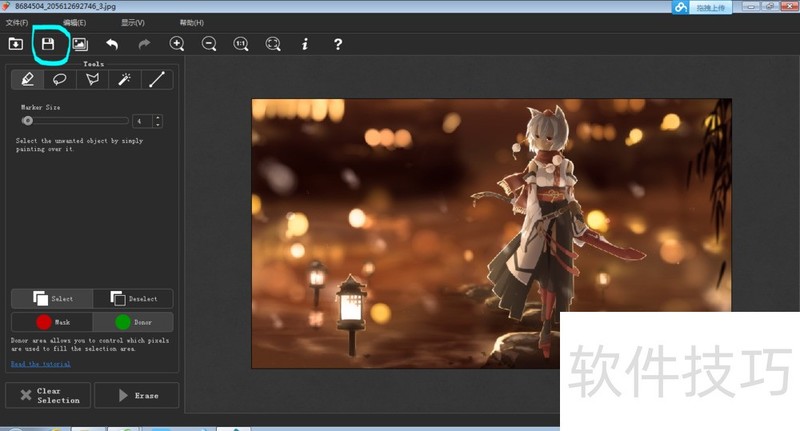
2、 点击蓝色笔迹处进行保存,放入指定文件夹后会弹出质量的拖条,点击OK即可END1当然,除了小编所展示的方法外,还有其他方法(蓝色笔迹),这里不作一一展示,但效果一样,有兴趣的下载后尝试.
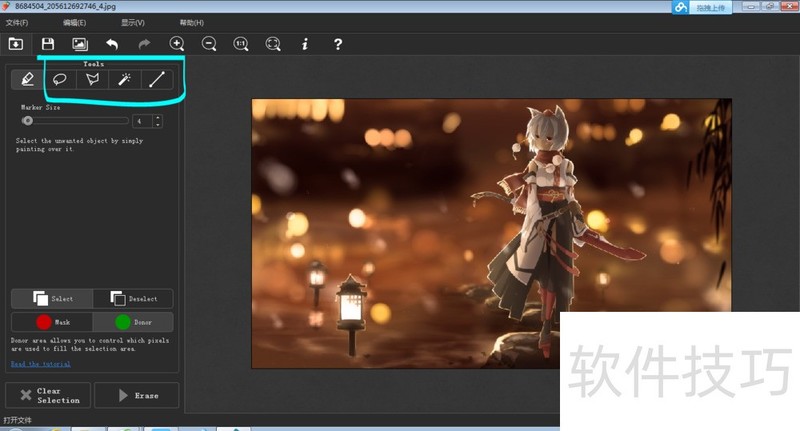
Inpaint如何消除图片中的区域
1、 首先,在电脑桌面中找到并双击打开Inpaint软件,然后拖动想要操作的图片到Inpaint软件的空白区域。
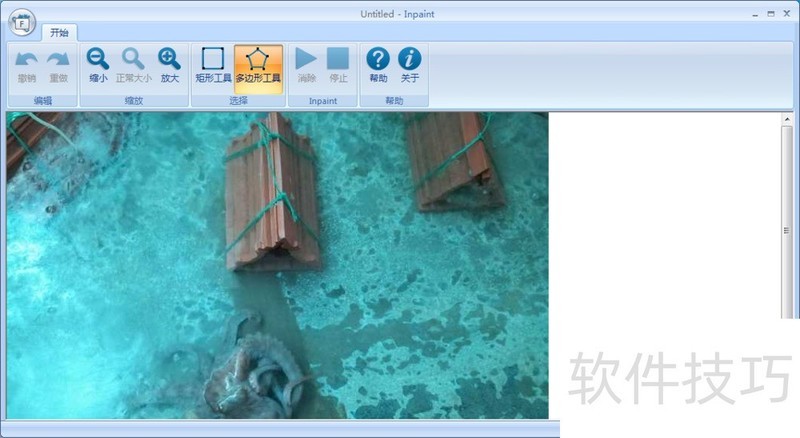
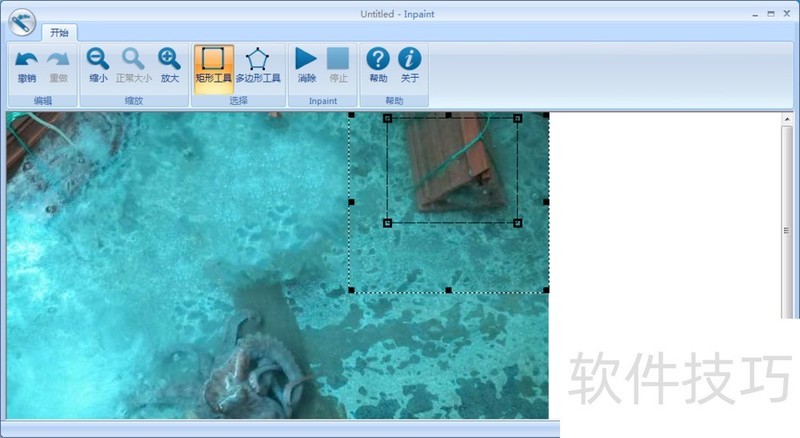
2、 然后,自动默认选择工具为多边形工具,也可以用鼠标点击切换到矩形工具,这时鼠标代表的工具就进行了切换。
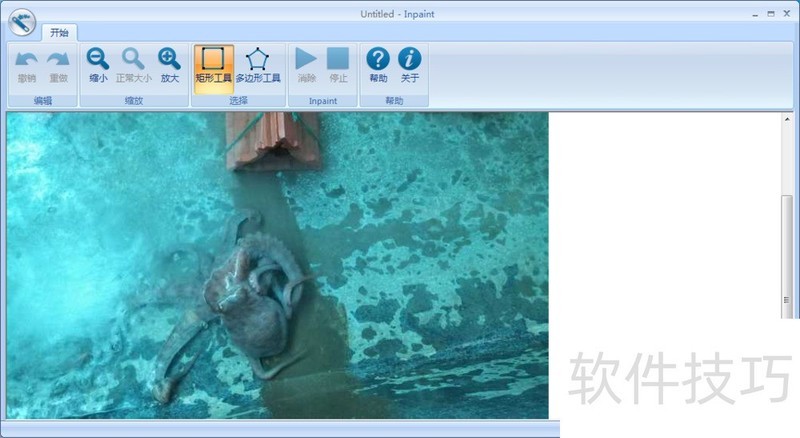
3、 然后,选择多边形工具,找到图片中想要去除的区域,用鼠标进行点击在该区域的周围,直至将该区域完全选中。
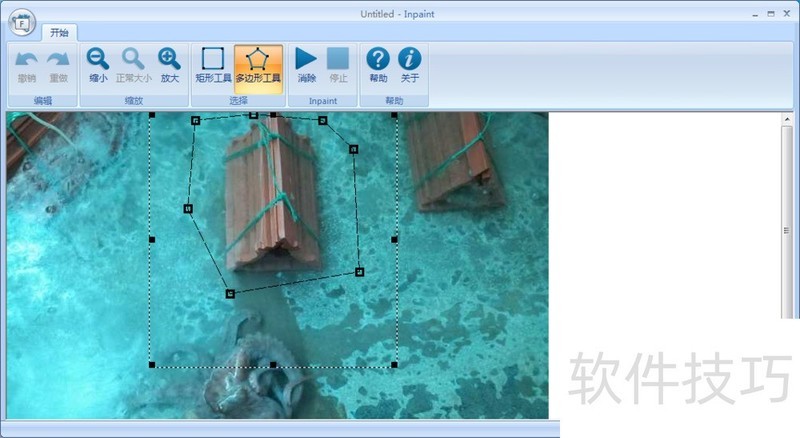
4、 然后,点击消除按钮,等待消除过程,在软件的下方会有进度条显示,当进度条到底就消除完成。
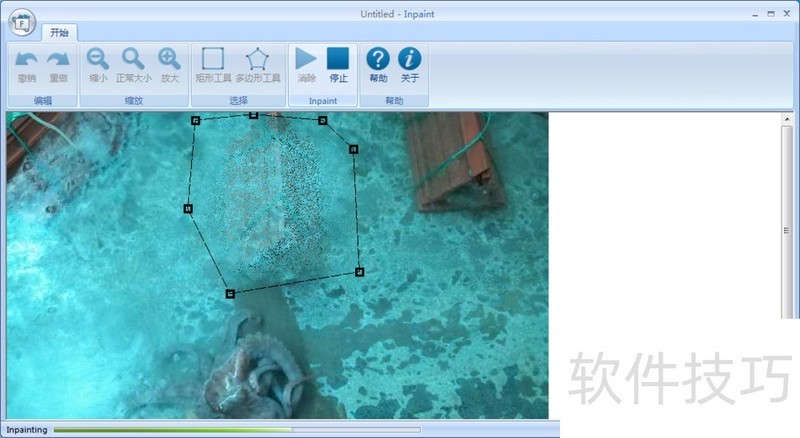
5、 然后,选中矩形工具,找到要消除的区域,用鼠标单击并按住位于该区域边缘的地方,进行拖动鼠标,直至选中整个区域,点击消除进行消除。
Inpaint是一款功能强大的图像去水印软件,通过多种操作技巧可轻松去除水印、瑕疵等。掌握它的使用方法,能高效处理图像,让图像达到理想状态。






















