使用PDF转换器如何将文件批量成EXCEL文件

作者:yxglyl88 时间:2025-12-23 04:55:02

本文将指导如何将网上的PDF文件转换为Excel表格编辑,以实现内容管理。继续阅读,了解PDF转Excel的详细步骤。

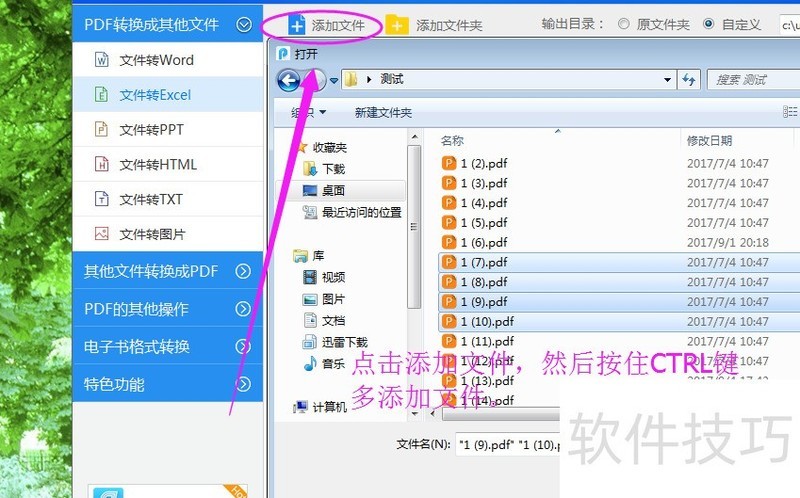
1、 我们需要使用这款软件在网页上搜索“PDF转换器”,然后就会出现官网,进去就可以下载、安装了。2完成之后,打开软件,点击左侧的“PDF转换成其他文件”选项,会出现下拉选项,我们点击“文件转EXCEL”选项。3点击“添加文件”按钮,将所要转换成EXCEL的PDF格式文件添加到操作页面上等待操作,按住CTRL键可以多选择文件。
使用PDF转换器如何将文件批量成EXCEL文件

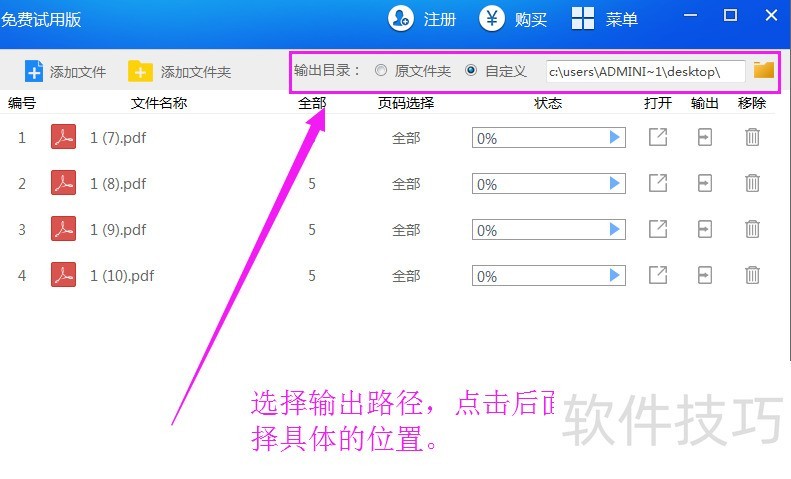
4、 在页面的右上角“输出目录”中,选择“自定义”或者“原文件夹”为输出文件设置保存的位置。
使用PDF转换器如何将文件批量成EXCEL文件

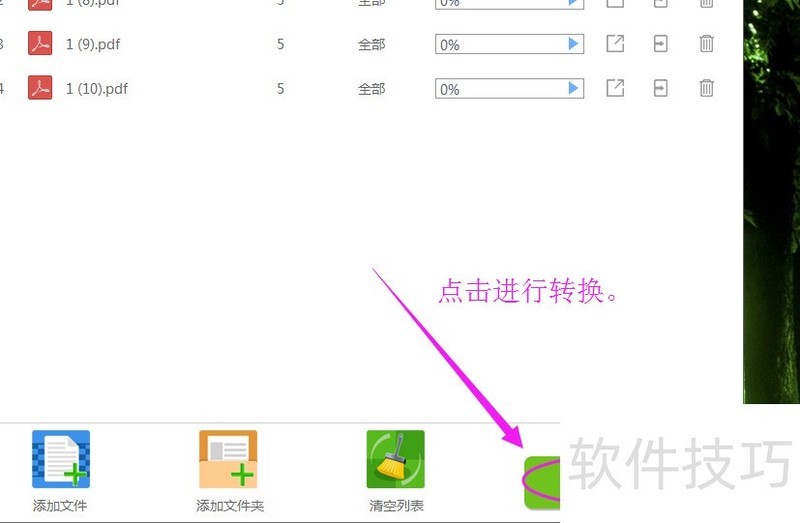
5、 随后点击软件界面右下角的“开始转换”按钮即可,PDF格式文件就开始转换了。
使用PDF转换器如何将文件批量成EXCEL文件

小编推荐
小憩最新版
小憩最新版 生活服务丨64.3MB
进货通最新手机版
进货通最新手机版 其他软件丨40.2MB
美l免费版
美l免费版 其他软件丨48.4MB
智慧兰职手机安卓版
智慧兰职手机安卓版 其他软件丨30.4MB
万盟软件2026最新
万盟软件2026最新 其他软件丨9.0MB
微信农场上线版2026
微信农场上线版2026 其他软件丨245.0MB
涂鸦板手机版
涂鸦板手机版 其他软件丨10.0MB
麦当劳免费
麦当劳免费 生活服务丨97.0MB
中考通安卓版
中考通安卓版 其他软件丨14.0MB





















