
新建PPT,点击插入图标,选择蝴蝶结图形,拖动至页面并旋转调整位置即可。
第1步
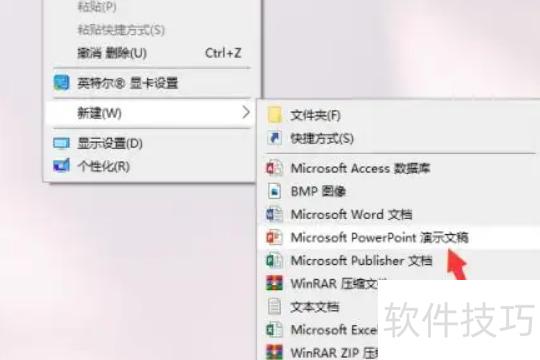
启动PPT,创建新演示文稿。
第2步
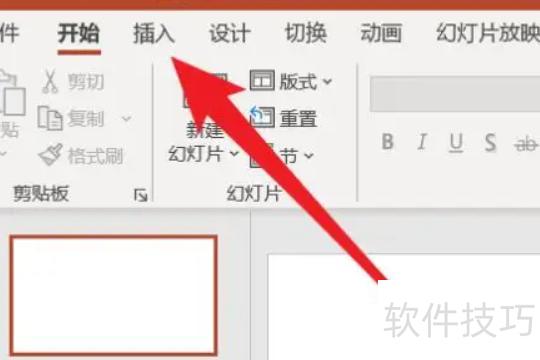
插入菜单,点击图标。
第3步
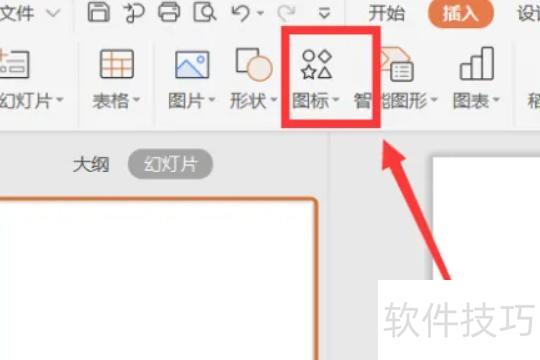
点击虫子,选蝴蝶图标,然后插入。
第4步
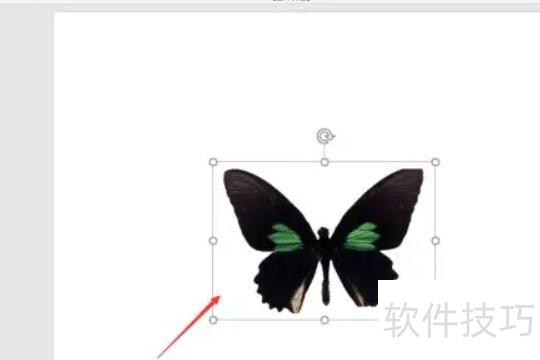
图标已插入页面中央。
第5步
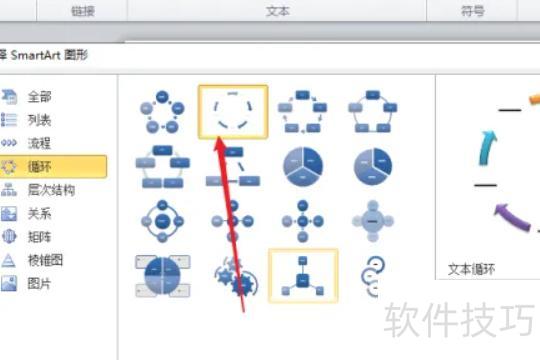
可拖动旋转蝴蝶图标。
如何制作幻灯片
第1步
制作幻灯片主要包括三步:设计封面、编排正文内容和制作结尾,三者结合即可完成一份完整的幻灯片作品。具体操作步骤如下:
打开WPS,点击新建,选择空白演示文稿。
第2步
设置作者、标题与图片,即可创建首个封面。
第3步
点击演示下方的加号,选择目录页或章节页,添加相应内容即可完成。
第4步
创建结尾页,添加简短感谢语与配图即可。
PPT简介
微软公司开发的演示文稿软件,名为Microsoft Office PowerPoint。
用户可将演示文稿在投影仪或电脑上播放,也可打印成胶片,便于在更广泛场景中使用。
利用Microsoft Office PowerPoint,不仅能制作演示文稿,还可用于举办线上面对面会议、远程视频会议,或通过网络向观众实时展示内容。PowerPoint创建的文件称为演示文稿,常用格式后缀为ppt或pptx,同时也支持另存为PDF、JPG等图片格式,便于分享与查看,适用于多种办公和教学场景,操作便捷,兼容性强,是广泛应用的演示工具之一。
2010版及以上可保存为视频,演示文稿的每一页称为幻灯片。
启动PowerPoint,打开需添加动画的幻灯片文件。
点击视图菜单,选择工具栏中的控件工具箱,然后在下拉菜单中点击其它控件按钮。
在弹出的控件选项窗口中,选择Shockwave Flash Object项,鼠标指针会变为十字形。将其移至PowerPoint编辑区,按需拖动绘制一个矩形区域,作为动画播放范围,此时页面上将显示一个带X标记的方框。
双击该框打开VB界面,在属性窗口中找到自定义选项,点击其右侧的三点按钮进入属性页。在WOVIE URL栏中输入Flash文件的完整地址,确保包含完整的后缀名,然后点击确定完成设置。
将Flash插入幻灯片的方法是通过插入对象功能实现。
该方式在播放幻灯片时会弹出独立的播放窗口,支持Flash中所有鼠标操作,且可在播放过程中自由调整窗口大小。但播放结束后需手动点击关闭按钮才能退出窗口,稍显不便。
启动PowerPoint,打开需添加动画的幻灯片。
在菜单栏中点击插入,从下拉选项中选择对象,弹出插入对象对话框后,选择由文件创建,点击浏览按钮,找到要插入的Flash动画文件,确认选中后,点击确定即可将其插入幻灯片。
此时幻灯片上会显示一个Flash文件图标,可调整其大小或位置,随后右键点击图标,选择动作设置选项即可进行后续操作。
在弹出窗口中选择单击鼠标或鼠标移动,点击对象动作,从下拉菜单中选取激活内容,最后确认,即可完成动画插入操作。
三、插入超链接的操作步骤。
该方法操作简便,便于不熟悉PowerPoint的教师使用,且支持将*.EXE文件嵌入幻灯片,功能实用,提升了演示内容的多样性与互动性。
启动PowerPoint,打开需添加动画的幻灯片。
插入一段文字或图片,内容应与目标动画相关,以便为其设置有意义的超链接,增强关联性与用户体验。
选中该对象,点击插入菜单,从下拉选项中选择超级链接。
在弹出窗口的链接到选项中选择原有文件或网页,点击文件按钮,选中目标动画,确认后完成设置。播放时只需单击已设超链接的对象即可启动动画。






















