
你是否热爱视频编辑却总为操作发愁?视频编辑专家是视频爱好者的必备神器。它支持主流视频格式,这里有其添加字幕、格式转换、合并视频等操作技巧介绍,快来一探究竟。
视频怎么添加字幕?(视频编辑专家版)
1、 网络搜索【视频编辑专家】,下载并安装
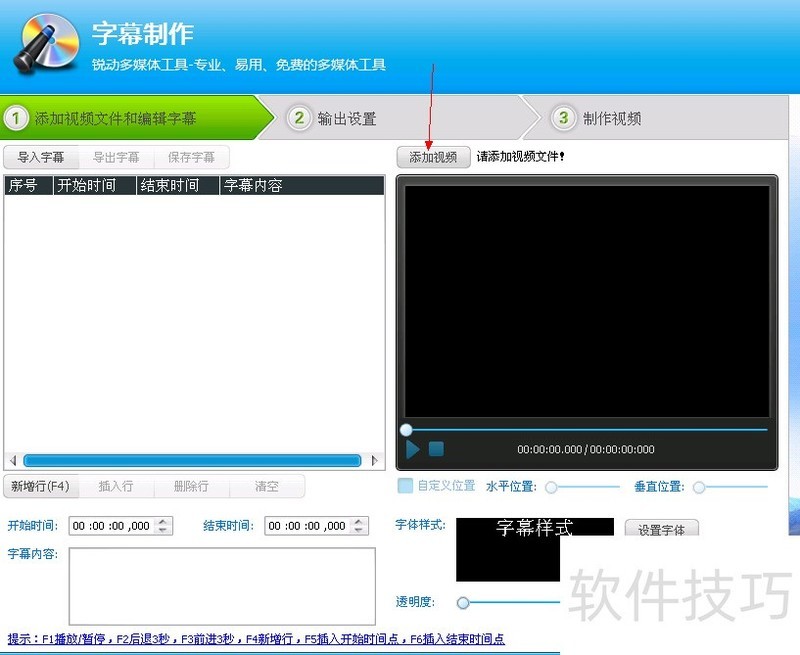
2、 打开视频编辑专家,点击【字幕制作】选项
3、 进入字幕制作界面,点击【添加视频】选项
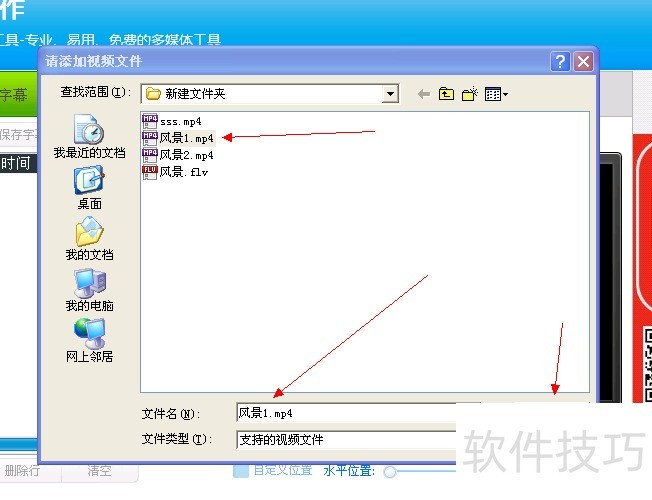
4、 添加你要制作的视频
5、 点击【导入字幕】选项,导入你准备好的字幕文件
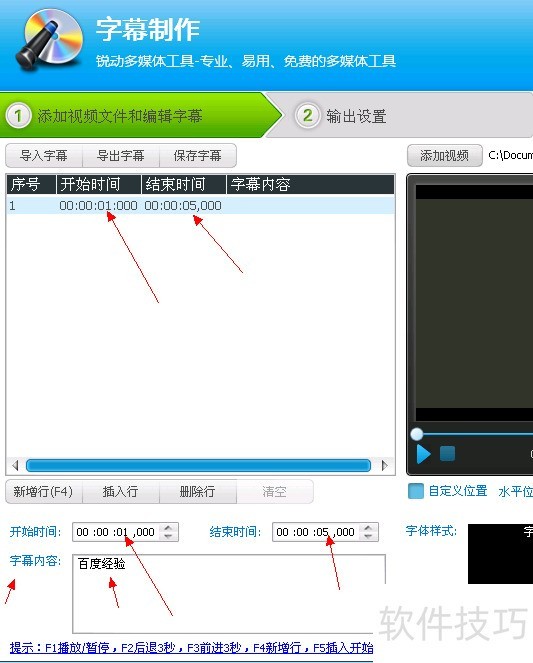
6、 也可以手动编辑字幕,首先点击【新增行】选项
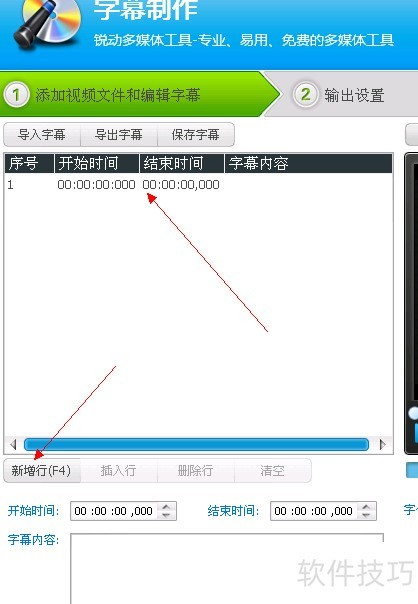
7、 然后选择开始时间和结束时间,输入字幕内容
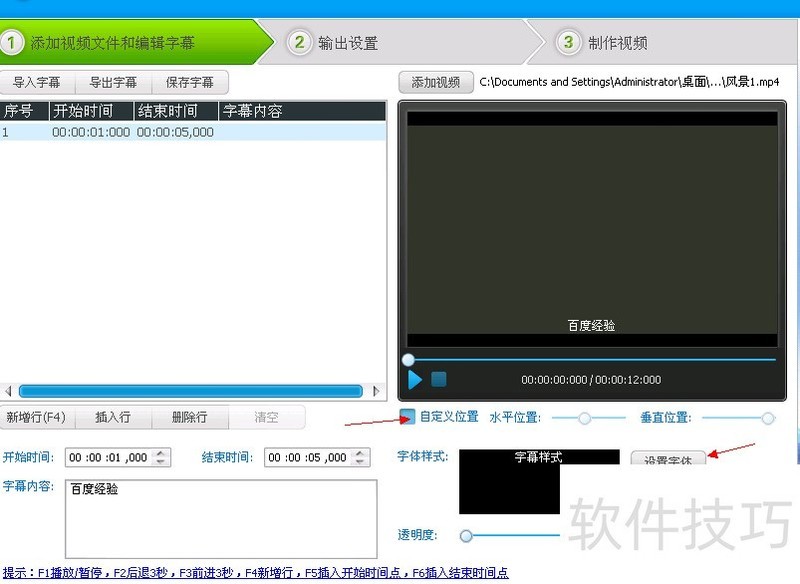
8、 点击【自定义字幕位置】和【设置字体】,选择字幕的位置和大小,点击【下一步】
如何用视频编辑专家进行视频格式转换?
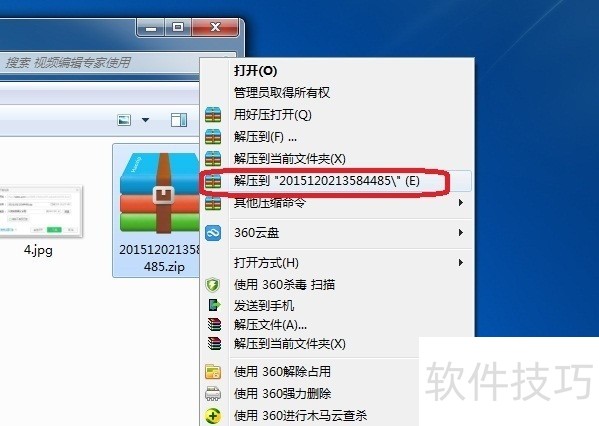
1、 ? ?到网上下载一个软件,名字叫”视频编辑专家“。2下载后是一个压缩包,先在压缩包上点右键,如图选择,解压缩。
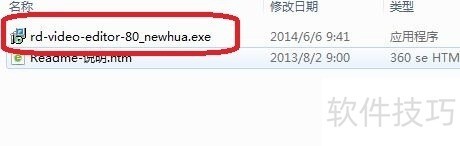
3、 解压缩后,打开解出的文件夹,里面有一个安装文件:
4、 双击这个安装文件,点击“下一步”,这里要注意一下,根据你是否需要,把红圈中的四个钩去掉。5然后,一路下一步,直到安装完成,会在桌面出现一个图标:END1运行视频编辑专家后,是这样的一个第一界面:
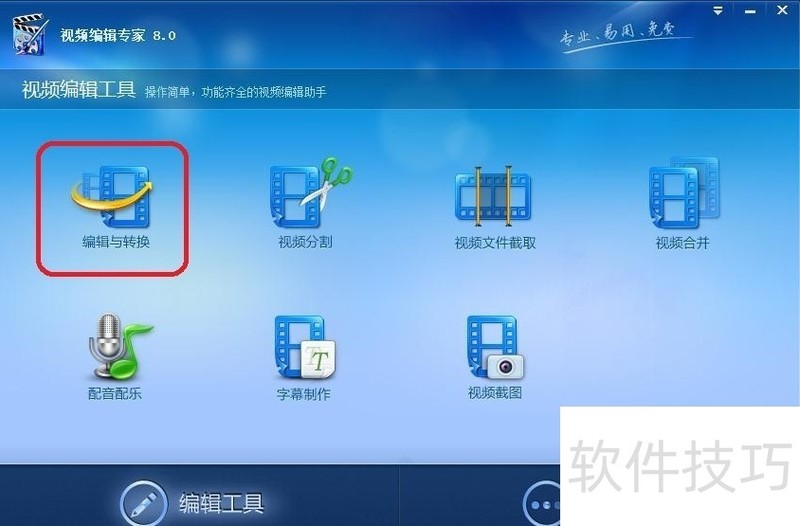
2、 第一个图标就是编辑与转换,点击第一个图标,进入下面的界面:
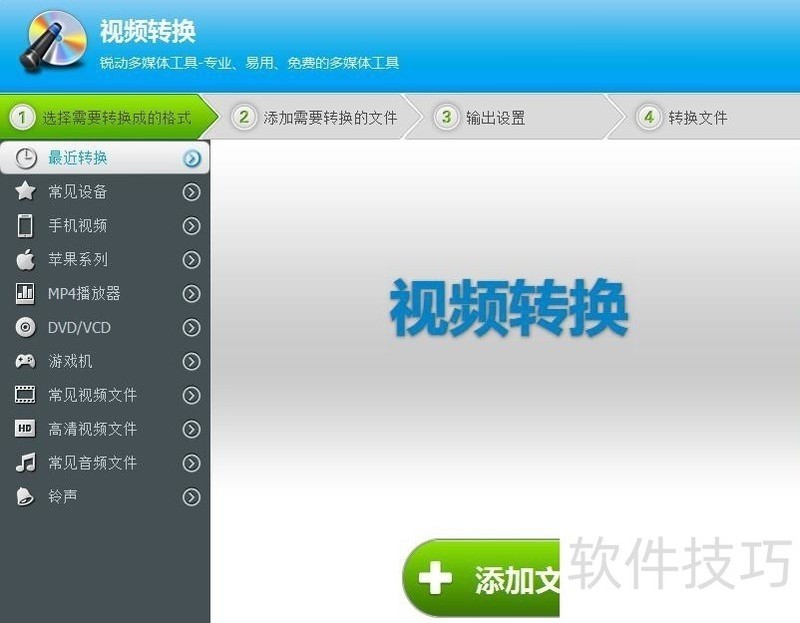
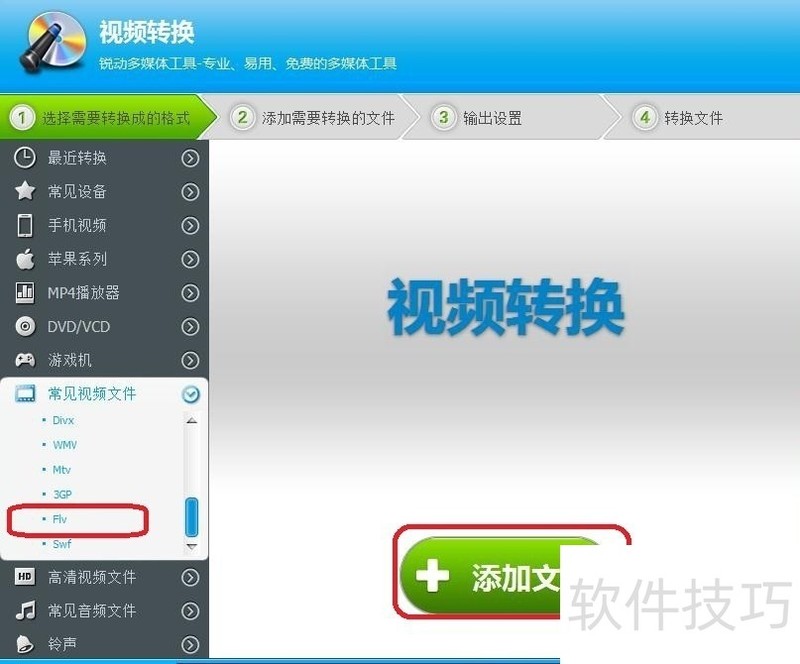
3、 ?在左边,点击“常见视频文件”,拉动滑动条,选择下面的一个“FLV”,这就是我们想要转换成的格式。然后,再点中间的“添加文件”,就会弹出让你选择需要转换的视频文件的界面。你选好文件、确定。
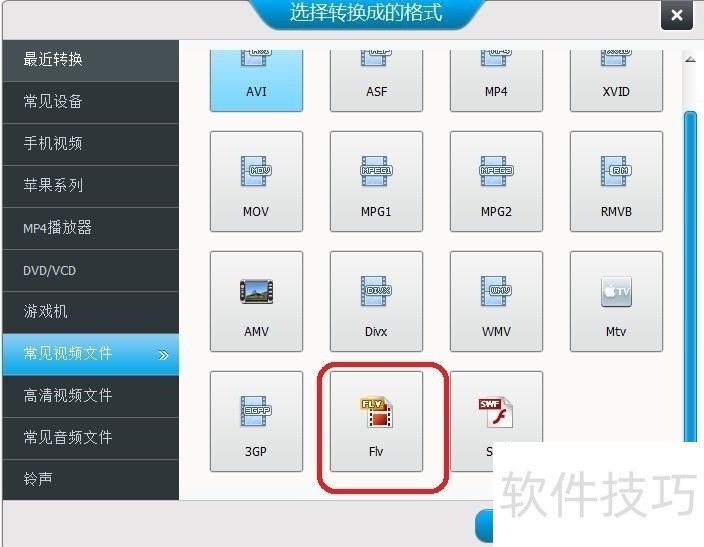
4、 如果这一步中,你没有先在左边选好需要转换而成的格式,而是先点了“添加文件”,那专家也会弹出下面的界面,让你再选需要转换成的格式,即选目标格式,然后再确定
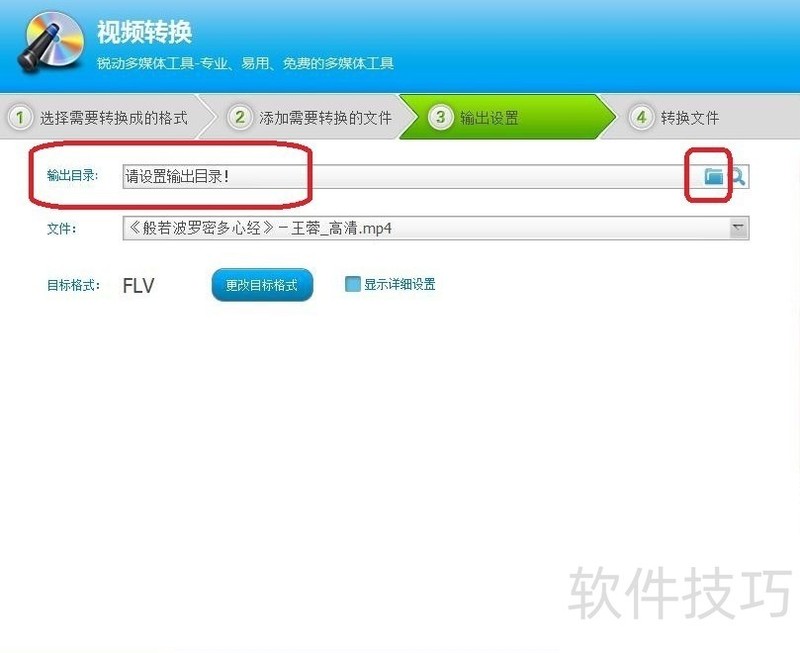
5、 点“下一步”。会出现下面的界面,需要我们设置输出目录,也就是转换好的文件,你准备存放在哪里?
视频编辑专家:[5]如何合并视频
1、 一.利用我们万能的网络,搜索【视频编辑专家 8.0】
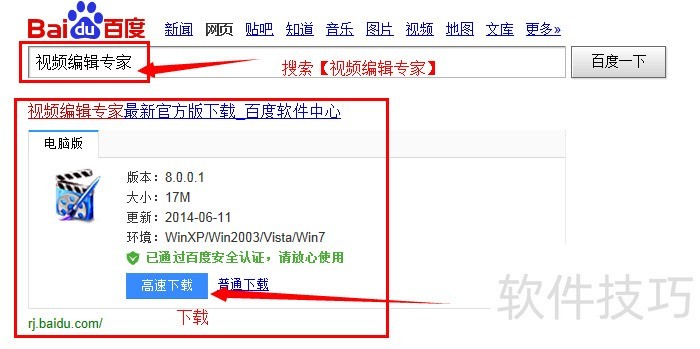
2、 二.下载并安装好【视频编辑专家 8.0】。
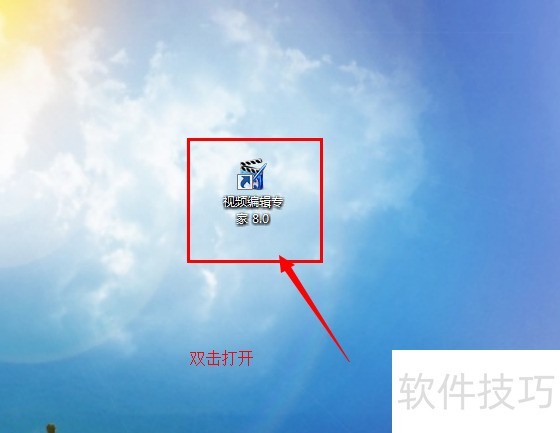
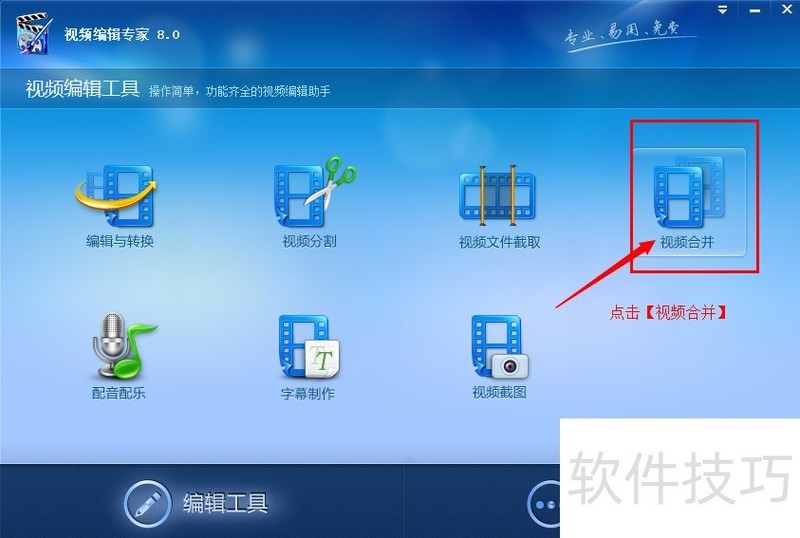
3、 三.双击【视频编辑专家 8.0】,并点击【视频合并】。
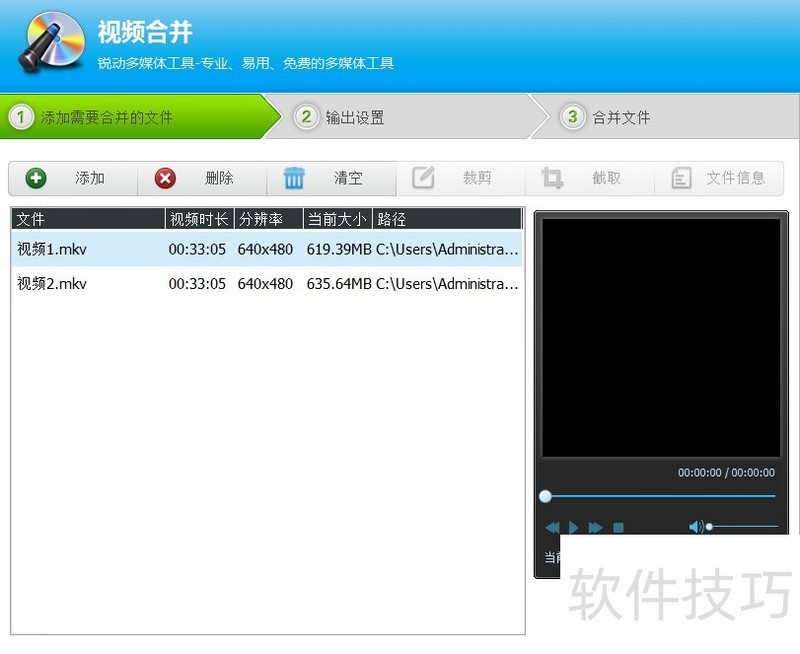
4、 四.增加两个或多个需要合并的视频。增加完点击【下一步】。
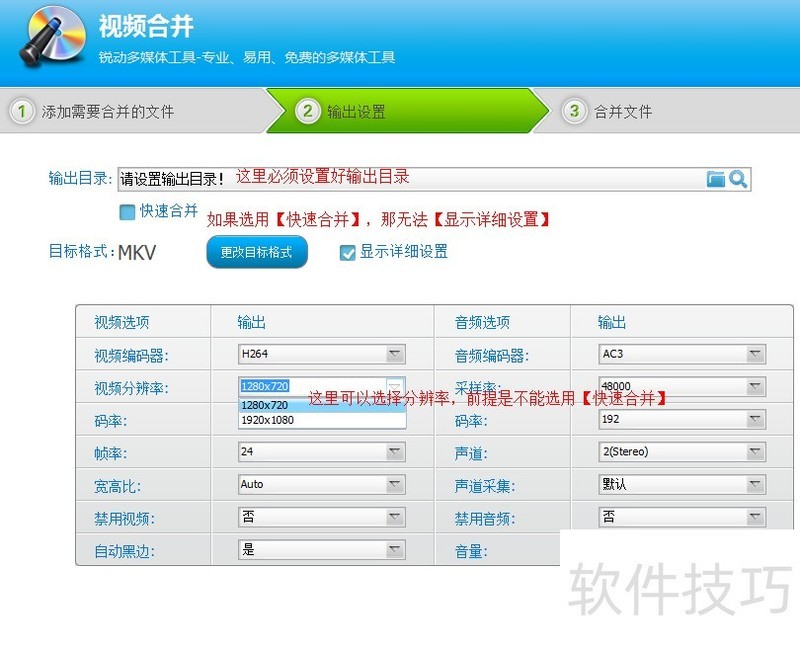
5、 五、这里安自己的要求设置好各个要素。设置完后点击【下一步】。
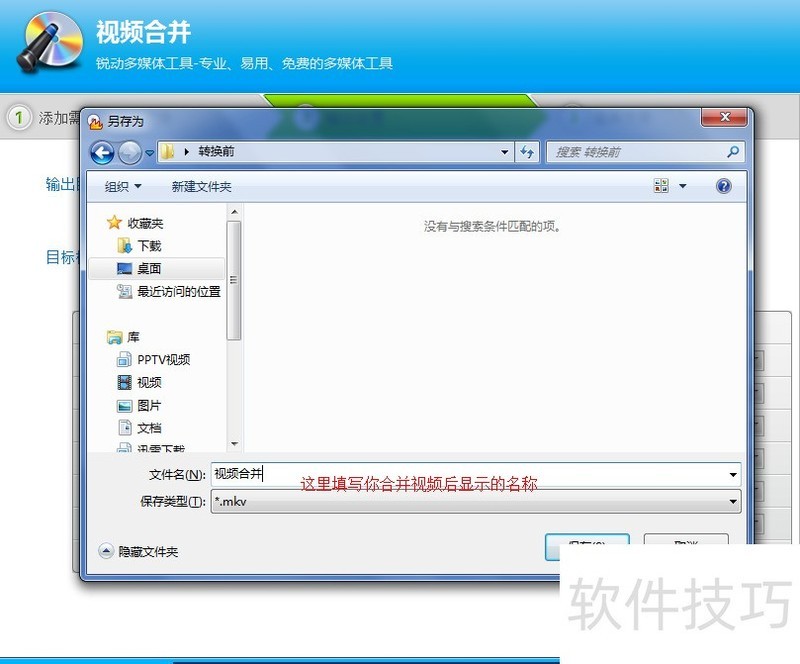
6、 六.填写好合成视频后的显示名称,方便自己查找。完成后点击【下一步】。
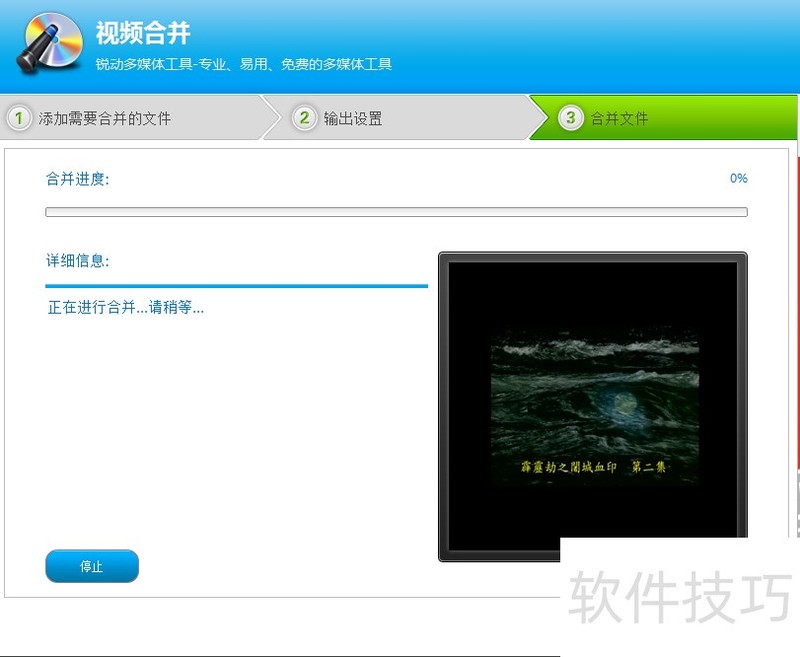
7、 七.等合并即可。
视频编辑专家功能强大且实用,支持多种格式。从添加字幕、格式转换到合并视频等操作都有技巧可循,无论是新手还是老手,这款软件都能助力视频编辑爱好者高效创作。






















