在Excel操作中,掌握工作表的打印设置同样重要。让我们深入学习调整页面布局技巧以确保文件输出清晰直观。
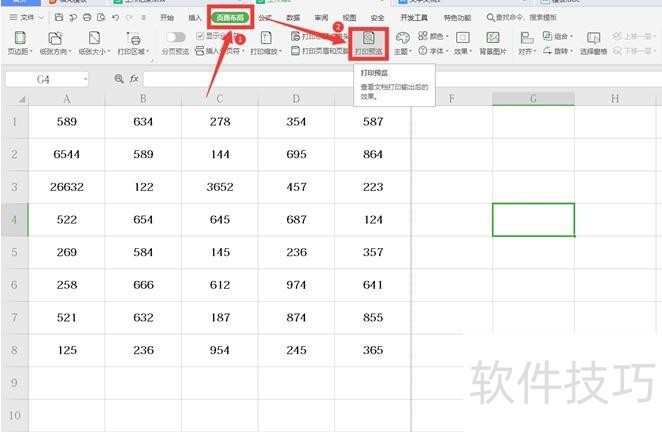
1、 首先打开一个excel表格,点击工具栏中的【页面布局】,在下拉菜单中选择【打印预览】:
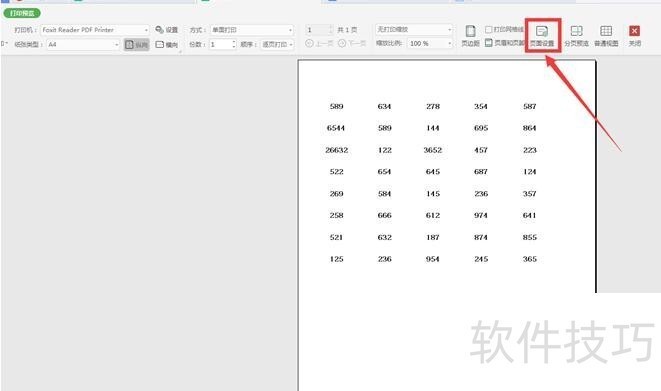
2、 在打印预览状态下,我们点击【页面设置】:
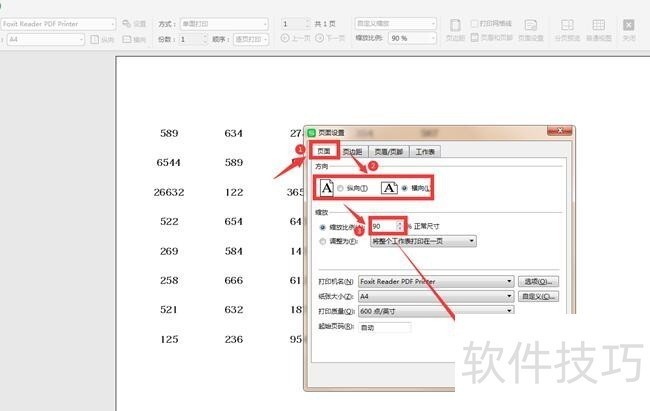
3、 此时弹出【页面设置】对话框,在“页面”下,我们将方向改成“横向”,将缩放的比例改成90%,点击确定:
4、 最后我们看到打印的效果:
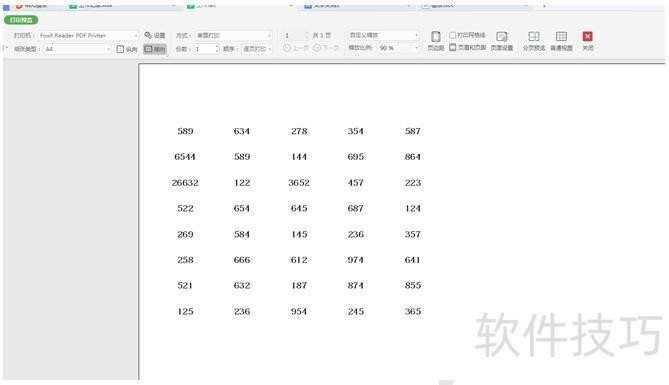
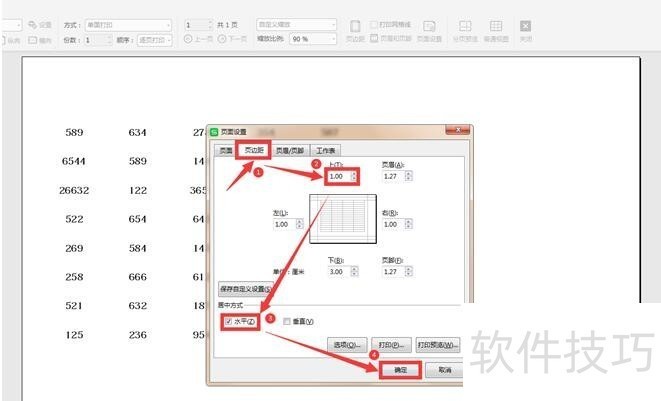
5、 我们在设置“页边距”,我们可以更改显示的内容距离纸张边缘的距离,也就是页边距;同时也可以选择文字的居中方式:
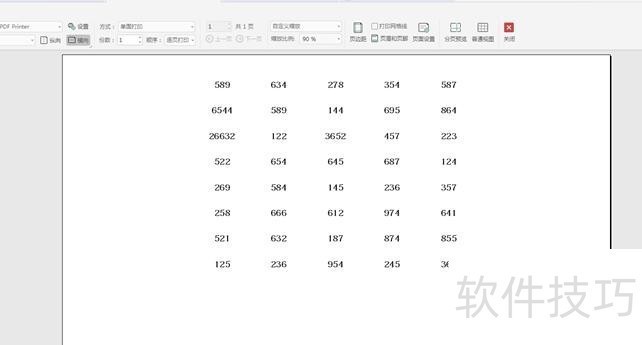
6、 页边距设置完毕,可以看到下面的打印效果:
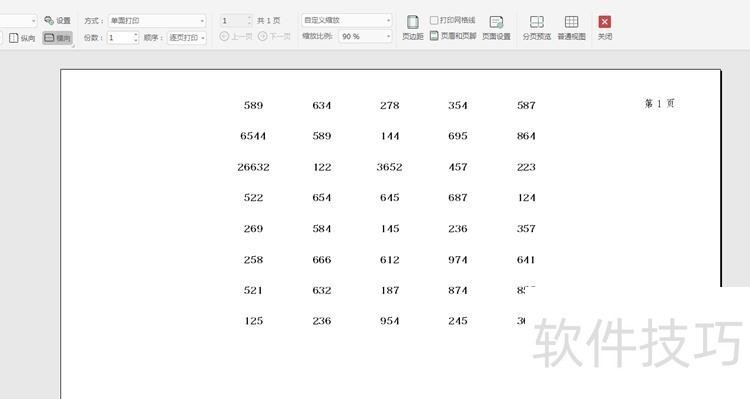
7、 我么继续设置页眉页脚,将页眉的样式选择如图“第1页”,当然我们也可以自定义设置,下面还有“页脚”、“奇偶页不同”、“首页不同”等,由于只有1页,我们只设置页眉:
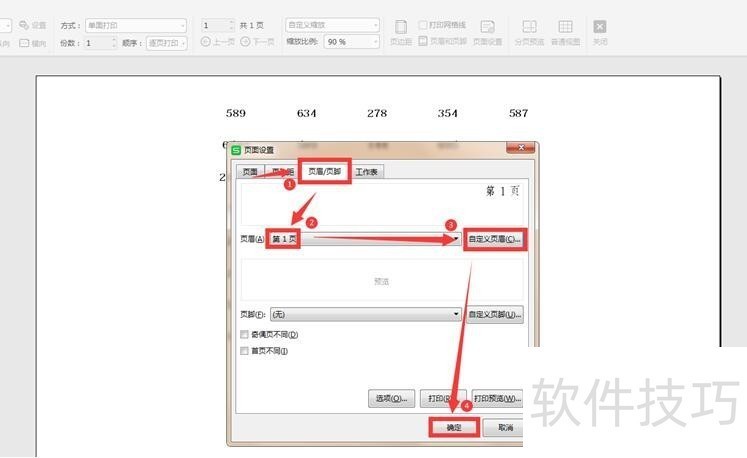
8、 此时我们会看到上方左边出现“第1页”字样:
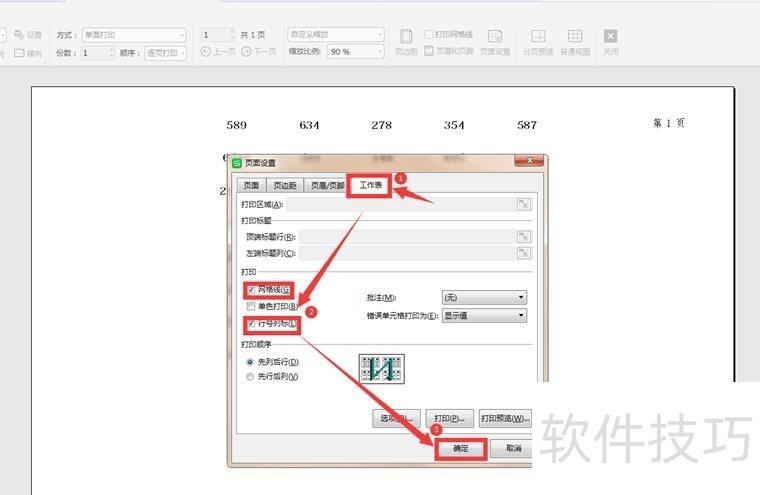
9、 最后我们设置“工作表”选项,点选“网格线”和“行号列标”: