
你是否为电脑运行慢、启动慢、C盘空间少而烦恼?完美卸载软件就像电脑的清洁工能解决这些问题。它还是系统维护的得力助手。这里有它的操作技巧,如常规使用、特定软件卸载等,快来了解吧。
如何使用完美卸载?
1、 首先,打开完美卸载···
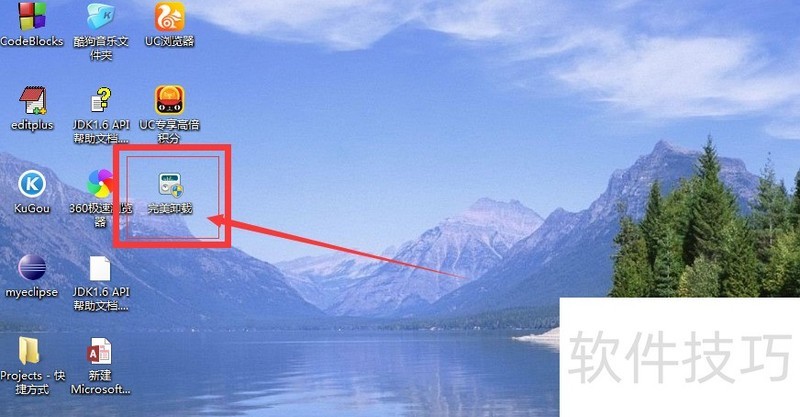
2、 然后弹出备份注册表,点击 是 备份注册表,稍等一会儿,提示备份成功··3看到左上角功能区,点击卸载软件,进入软件卸载界面
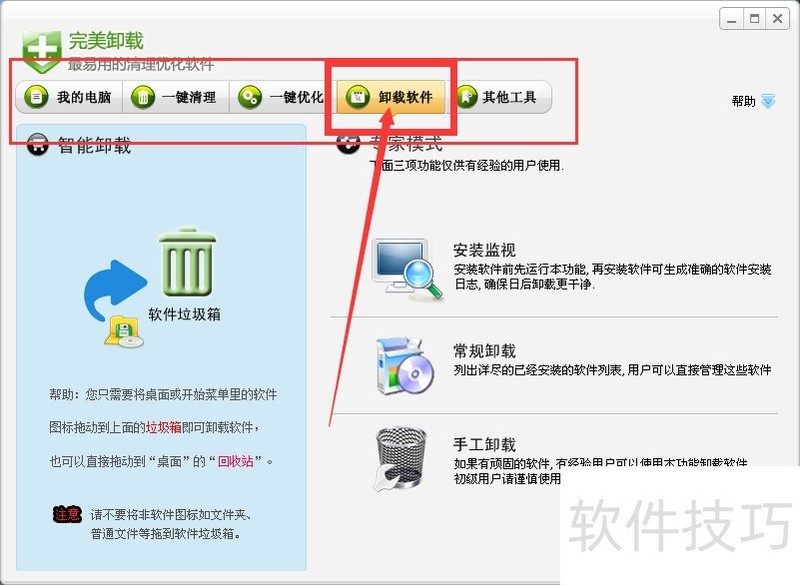
4、 看到左边的 垃圾桶没?我们可以把要卸载的软件的图标拖拽到这个区域(这里以UC浏览器为例子)···
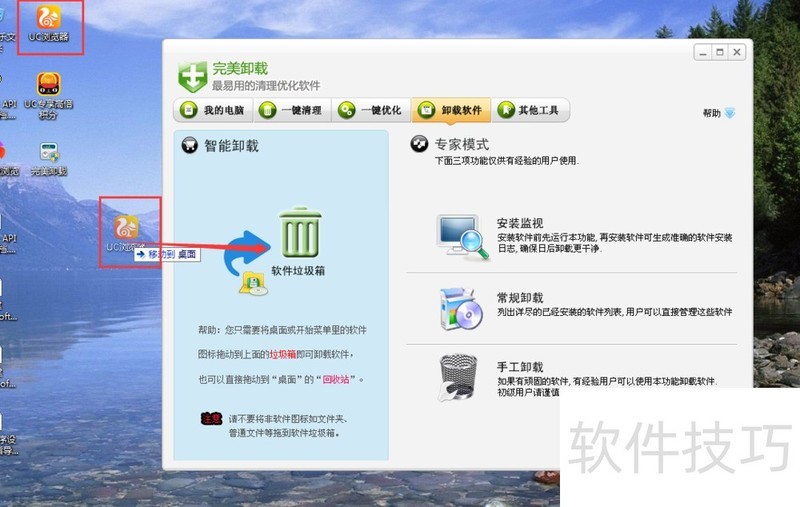
5、 然后软件调用uc浏览器自带的卸载程序,卸载uc浏览器··

6、 这里我们一路点击 下一步 就可以卸载完成了

Eplan2.7 2.8 完美卸载
1、 安装目录(默认):C:Program FilesEPLANSetup Manager2.7.3Bin箭头指向的是自带卸载程序。如没有此路径请重新完整安装Eplan。
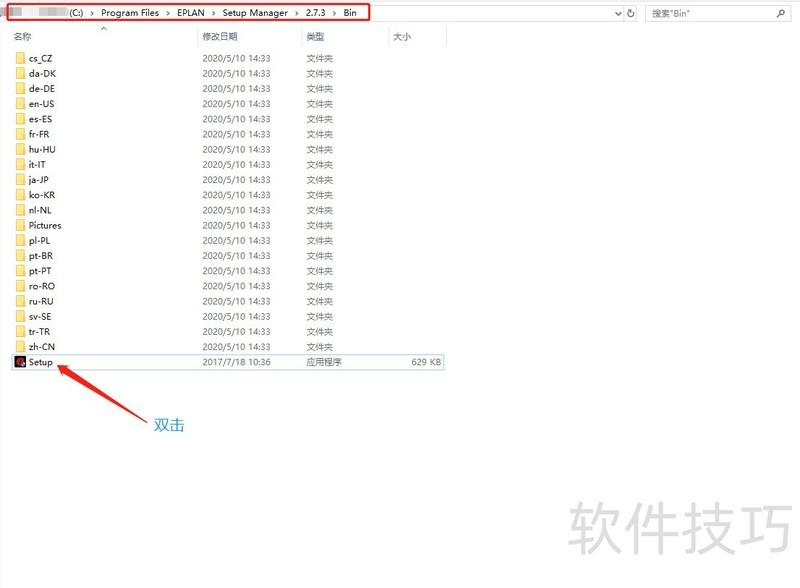
2、 经查验2.7 和 2.8 版本都有自带卸载程序,可完美卸载。
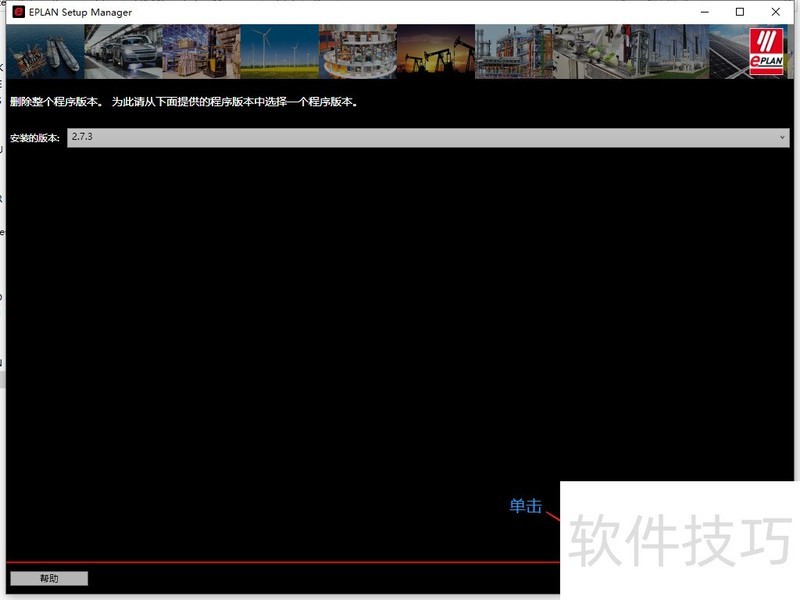
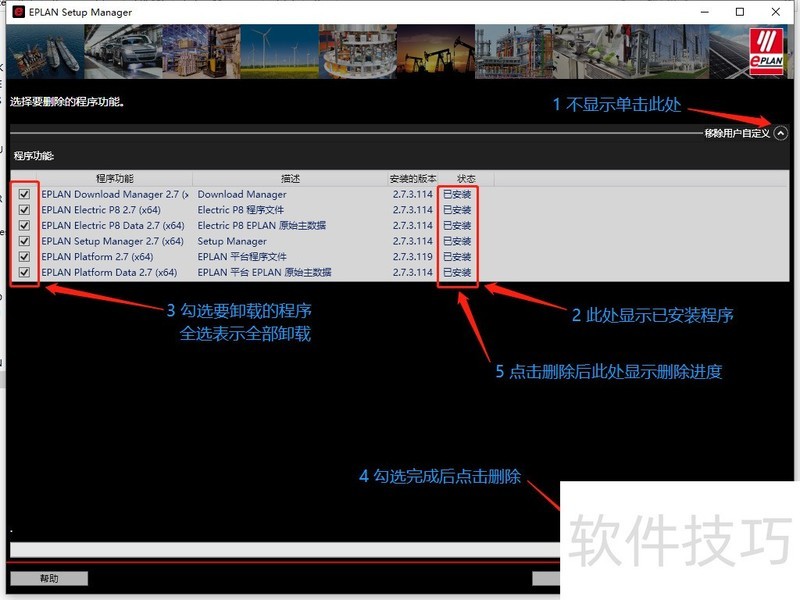
3、 卸载时注意备份已编辑的工程图,系统将一同删除。
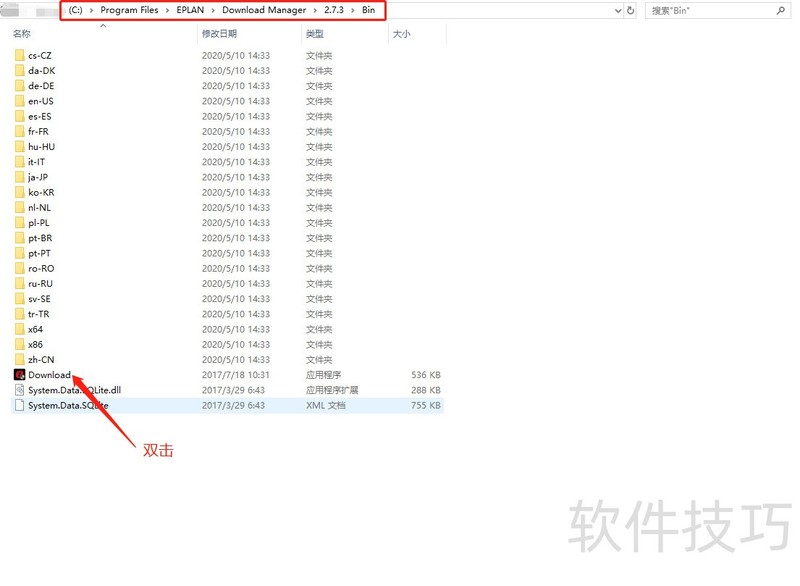
4、 安装目录(默认):C:Program FilesEPLANDownload Manager2.7.3Bin加载程序。
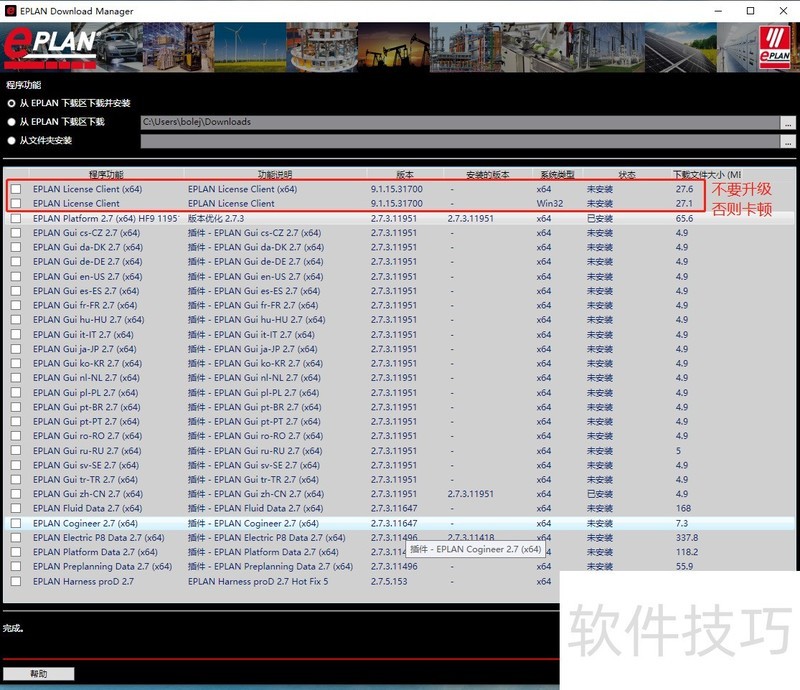
5、 红框的2个程序不要升级,否则变成卡顿。HF9版本优化,本人测试,优化2天还没发现卡顿,请自行慎重优化。因配置和Access的版本不同造成的卡顿,本人不负责哟。目前13版Access都说不会卡顿(指:符号,数据库,部件,加载时的卡)。
VisualStudio 2026完美卸载
1、 常规方法无法完全卸载,导致很多小伙伴困扰2其实微软官方就提供了官方的卸载程序VisualStudio installer3怎么打开呢,点击开始菜单,在程序列表里查找字母为V的软件,就是这个,Visual Studio installer,这就是我们要找的程序,双击点开
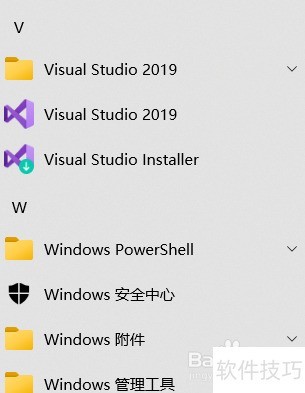
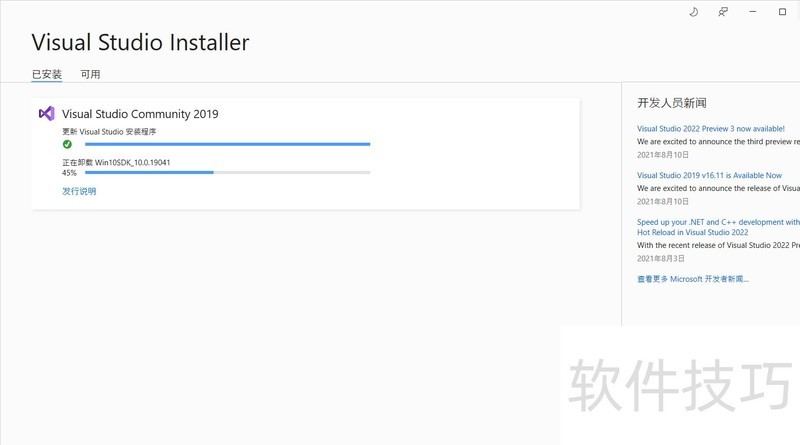
4、 打开之后在更多选项单击,有卸载选项,英文名为uninstall,获取管理员权限,即可开始卸载啦5卸载过程如图,时间不会很长,开始的时候可能进步条没反应,小伙伴们不要心急关闭哦,这可能导致文件损坏6要有耐心,卸载过程如图所示
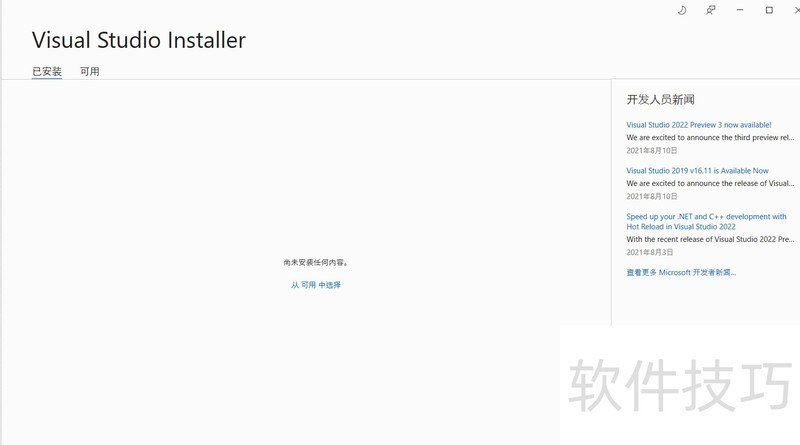
7、 卸载完毕
完美卸载软件能有效解决电脑慢和C盘满等问题。文中多种软件的卸载技巧,能帮助用户轻松管理电脑软件,是系统维护的得力助手,值得一试。






















