
PPT作为现代办公中不可或缺的软件之一,广泛应用于各类工作场景,无论是汇报总结、项目展示还是教学培训,都离不开它的支持。随着职场对视觉表达要求的提升,越来越多的上班族每天都会使用PPT进行内容呈现。在我的日常工作中,PPT也是频繁接触的工具之一。它操作简便、功能丰富,尤其在文字美化方面提供了多种实用功能,其中艺术字就是增强页面视觉效果的重要手段之一。
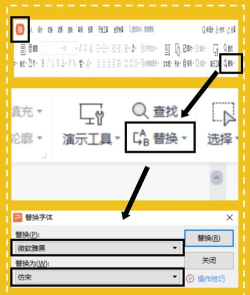
要设置艺术字,首先需要打开一个PPT文件。进入编辑界面后,点击顶部菜单栏中的插入选项,然后选择文本组下的艺术字。此时会弹出艺术字库窗口,里面预设了多种风格各异的艺术字体样式。用户可以根据自己的审美偏好和页面风格,选择合适的样式,点击确定即可完成初步插入。
随后系统会自动跳转至编辑艺术字文字的输入框,在这里可以输入所需的文字内容,并对字体、字号、加粗、倾斜等基础格式进行调整。确认无误后点击确定,所选艺术字便会出现在幻灯片页面上。此时可以通过鼠标拖动来调整其位置,也可以通过选中艺术字周围的小圆点来缩放大小,实现更精准的布局控制。
如果后续需要修改文字内容,只需双击该艺术字,即可重新进入编辑状态进行更改,修改完成后再次点击确定即可更新显示效果。若想删除艺术字,直接选中对象,按下键盘上的Backspace或Delete键即可快速移除。
除了基本的插入与编辑,PPT还支持更具创意的艺术字设计。例如,可以结合图片与文字进行融合处理,使文字更具视觉冲击力。具体操作时,可先在PPT中插入一张背景图或色块图,再将艺术字叠加其上,通过调整颜色填充、透明度、层次关系等方式,实现个性化排版效果。
另一种进阶方法是:先在菜单中选择插入→艺术字,选取喜欢的样式后将其放置在幻灯片中;接着可在右侧幻灯片区域插入配套图片,或将已有图片提前置入页面。随后右键点击对象,选择设置形状格式,进一步自定义填充颜色、边框、阴影、发光等特效。此外,还可借助绘图画布功能统一管理多个图形元素,便于整体调整与保存。
对于希望提升设计感的用户,建议结合动画功能为艺术字添加入场、强调或退出效果,让标题更具动感与吸引力。同时,若对当前样式不满意,可随时重新选择插入→艺术字更换新样式,所有操作均可即时预览,方便快捷。
掌握艺术字的设置技巧,不仅能提升PPT的整体美观度,也能有效增强信息传达的效果。通过合理运用字体、色彩、布局与动画,即使是初学者也能快速制作出专业感十足的演示文稿。赶快动手尝试吧!






















