
MiniIE浏览器虽不是功能超强的浏览器,但凭借精巧实用和优良界面深受喜爱,在下载网站排名前列。想知道它如何设置默认搜索引擎、处理弹窗阻止提示、设置退出时清除访问地址吗?快来一起看看它的操作技巧吧。
MiniIE浏览器如何设置默认搜索引擎类型
1、 点击“MiniIE”

2、 在“MiniIE”窗口中,点击“主菜单”

3、 在弹出下拉栏中,点击“工具”

4、 在弹出窗口中,点击“MiniIE设置”

5、 在“MiniIE设置”窗口中,点击“工具栏搜索”

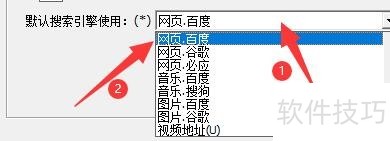
6、 在“工具栏搜索”窗口中,点击“默认搜素引擎”栏,在弹出弹出栏目中,选择需要使用的搜索引擎,如:选择网页网络
MiniIE浏览器如何弹窗被阻止时状态栏消息窗提示
1、 点击“MiniIE”

2、 在“MiniIE”窗口中,点击“主菜单”

3、 在弹出下拉栏中,点击“工具”

4、 在弹出窗口中,点击“MiniIE设置”

5、 在“MiniIE设置”窗口中,点击“弹窗自动阻止”

6、 在“弹窗自动阻止”窗口中,将“弹窗被阻止时状态栏消息窗口提示”勾选上
MiniIE浏览器如何设置退出时清楚访问过的地址
1、 点击“MiniIE”

2、 在“MiniIE”窗口中,点击“主菜单”

3、 在弹出下拉栏中,点击“工具”

4、 在弹出窗口中,点击“MiniIE设置”
5、 在“MiniIE设置”窗口中,点击“退出清除”
6、 在“退出清除”窗口中,将“清除访问过的地址”勾选上

MiniIE浏览器虽非功能强大,却精巧实用。本文介绍了其在搜索引擎设置、弹窗提示、清除访问地址等操作技巧,希望这些内容能助力用户更好地使用MiniIE浏览器。






















