
案例一:提取两表数据的共同部分进行比对
Sheet1中存有数据清单A,Sheet2中存有数据清单B,需找出两份清单中共有的数据记录,即求取两个清单的交集部分。
方法1:高级筛选
高级筛选可高效处理重复数据。
选中第一份数据清单的区域,依次点击功能区中的→(在2003版本中为→→),弹出对话框。
在对话框中,可根据需要选择,例如选中将筛选结果复制到其他位置;对应此前选定的第一份数据清单A所在的单元格范围;则选择另一份清单B所处的单元格区域。具体所示。
点击后,即可获得两份清单的共同部分,所示。尽管两个清单均包含和,但因数量不同,未被识别为相同条目而未被提取。
该操作通过高级筛选功能,将其中一张表设为条件区域,在另一张表中筛选出符合条件的记录,自动排除不相关数据,实现精准匹配与提取,提升数据处理效率。
使用高级筛选时,需确保两个清单的标题行完全一致,并在选择和时,均包含标题行,这是实现正确筛选的前提条件。
方法2:公式法
对比数据有多种公式方法,单列数据常用COUNTIF函数进行比对,而多列数据记录的对比则更适合使用SUMPRODUCT函数来实现,该函数在处理复杂条件匹配时表现更优。
在清单旁输入相应公式即可。
将公式向下复制填充,其中Sheet2!A$1:A$13和Sheet2!B$2:B$13为另一工作表中的两列数据范围,需按实际调整。当公式结果为1时,表示该行为两份清单的共同数据,即交集部分,所示。
案例二:提取两表不同数据记录
从一张表中提取另一张表所没有的记录,即找出未出现在对照表中的数据,其原理与第一种情况类似,区别仅在于筛选后选取的结果集合互为补集。
方法1:高级筛选
首先统一两个清单的标题行内容,确保格式一致。接着选中第一份数据清单的区域,依次点击功能区中的→,弹出对话框。在对话框中,选择在原有区域显示筛选结果作为筛选方式,和的设置与前文场景1相同,具体参照图示进行操作即可。
点击完成筛选后,选中所有筛选出的记录,按键删除(或进行标记),再点击按钮(2003版本为按钮),即可恢复至筛选前状态,获得最终结果,所示。
方法2:公式法
使用公式时,方法与场景1一致,只需最终筛选出公式结果为0的记录即可。
案例三:提取关键字相同但数据不同的记录
两份清单中,西瓜和菠萝的名称相同,但数量不一致,需在数据核对时将此类差异记录提取出来,以便进一步核查与修正,确保数据的一致性与准确性。
方法1:高级筛选
高级筛选可运用特殊公式,显著增强其功能与灵活性。
在第一张工作表的D1单元格保持空白,于D2单元格中输入相应公式。
接着依次点击功能区中的→,弹出对话框。在对话框中,将筛选方式设为在原有区域显示筛选结果,选择第一张清单的全部数据范围,则选中事先设置好的D1:D2单元格区域,具体所示。
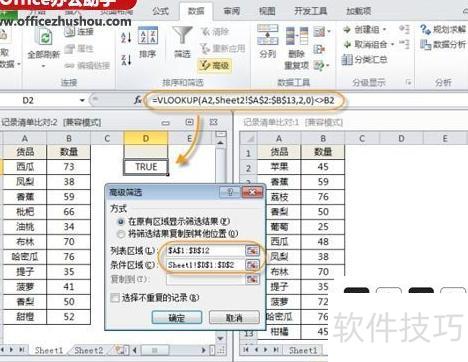
点击后,即可生成筛选结果,显示两张表中货品名称相同但数量不同的记录,具体所示。
同样用此方法处理第二张清单,也能找出其与第一张清单数据不一致的记录。
该方法借助高级筛选的自定义公式功能,实现灵活设置筛选条件。
方法2:公式法
仍可使用之前提到的SUMPRODUCT函数,在某张清单旁输入相应公式即可实现。
公式中包含两个判断条件:一是A列数据相同,二是B列数据不同。当公式计算结果为1时,表示该条记录在两个清单中的对应数据存在差异,所示。本例中虽也可采用广为人知的VLOOKUP函数进行匹配查找,但VLOOKUP仅适用于单列数据的比对,局限性较大。当需要对比的目标清单涉及多个字段或更复杂的数据结构时,SUMPRODUCT函数则展现出更强的灵活性与扩展能力,更适合多条件比对场景,便于后续数据核对与分析工作的开展。
本视频以联想Y7000为例,系统为Windows 10,演示软件为Excel 2026版本。
打开需对比数据的Excel文件,选择其中一个表格,右键点击,在弹出菜单中选取选项,随后可进行下一步对比操作。
复制完成后,点击另一表格左上角首个单元格,右键选择,在弹出窗口的运算栏中勾选,然后点击,此时两表相同数据将显示为0,不同数据则显示为彼此间的差值。
本期视频到此结束,谢谢观看。
在Excel中如何进行数据比对?Excel作为一款高效的办公软件,不仅适用于数据记录与统计,还能显著提升工作效率。许多人可能不了解,它还具备快速比对数据差异的功能。通过这一功能,用户可以轻松识别两组数据之间的不同之处,便于及时发现和修正错误。那么具体该如何操作?接下来将为大家详细介绍使用Excel进行数据差异比对的实用步骤,帮助你更高效地处理数据核对工作,掌握这一技巧后,日常办公将更加便捷、准确。
首先需在Excel中录入数据,若无记录则无法开展后续的数据差异对比工作。
?
第二步:在输入完需对比的数据后,在目标单元格顶部输入=A1=B1,此为数据差异比对指令,其中A1和B1代表数据所在行列位置,可根据实际需要灵活调整。
?
第三步:输入指令后直接按回车键,即可显示数据对比结果,TRUE代表两侧数据一致,FALSE则表示数据存在差异。
?
第四步:下拉对比结果,所有数据差异一目了然,操作便捷高效。
?






















