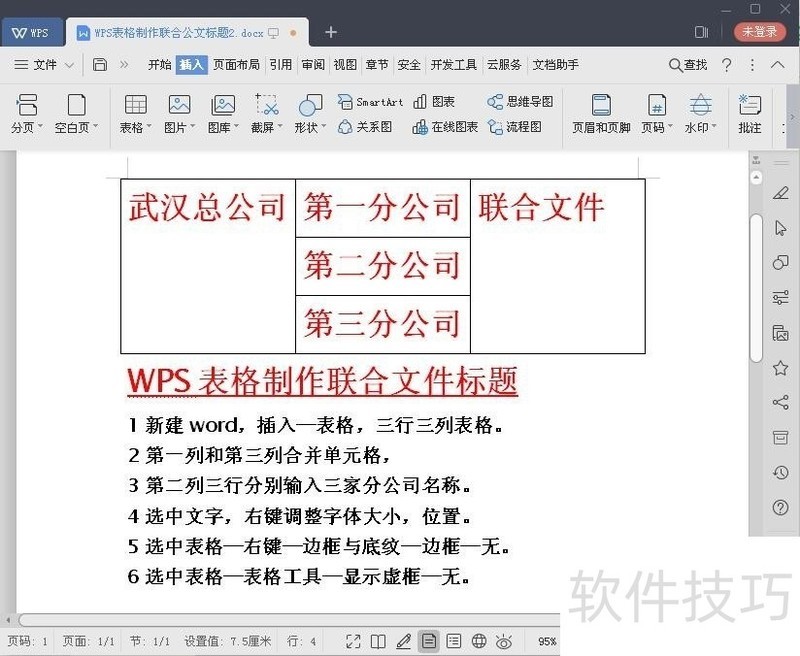
WPS表格制作联合公文标题

作者:yxglyl88 时间:2025-12-23 16:11:35

在编辑专业文本时,若需在同一标题中并列多个单位或个人名称,应运用WPS表格创建规范的联合公文标题。

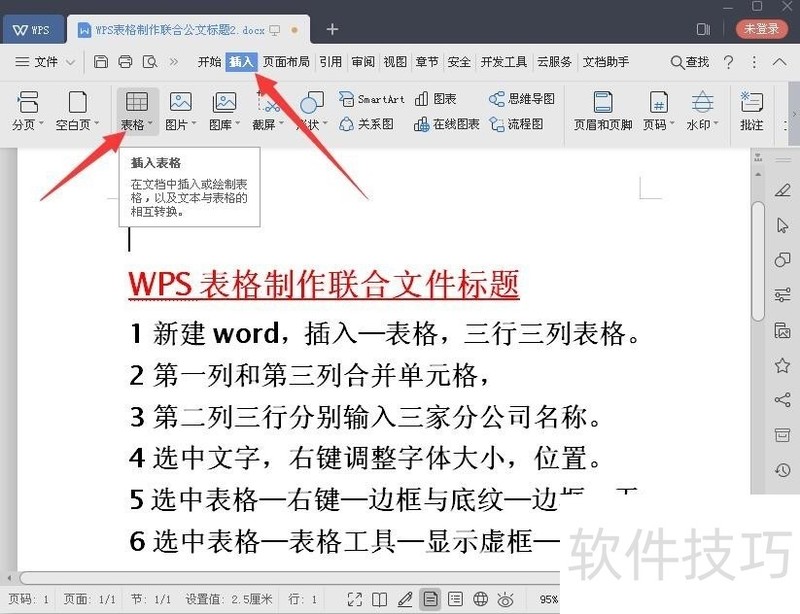
1、 举个例子,我们有三个单位要发出一个公文,在标题栏必须同时列出三家单位名称。这里举例是一家总公司下面的三家分公司联合文件。首先新建一个word,插入——表格,插入一个三行三列的表格。
WPS表格制作联合公文标题

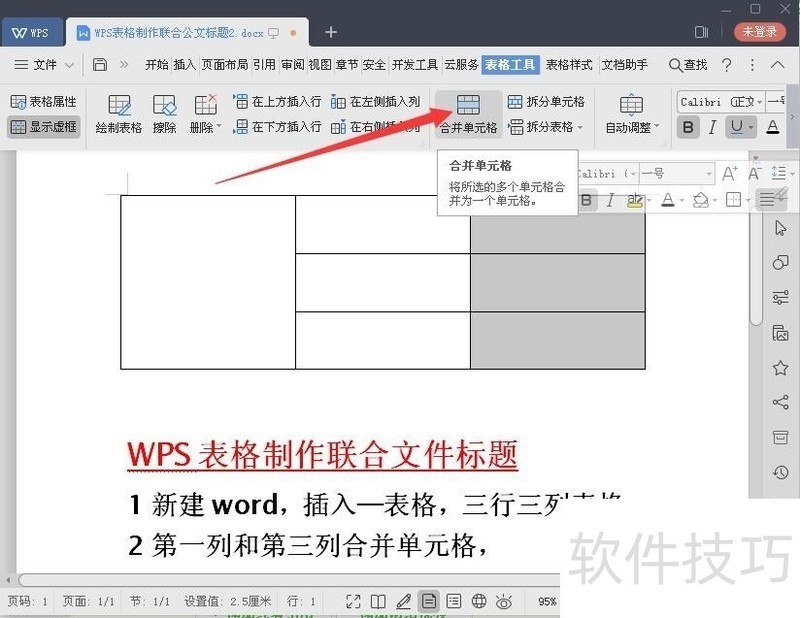
2、 将第一列和第三列合并单元格。即先拉黑要合并的单元格再点击上面的【合并单元格】按钮。
WPS表格制作联合公文标题

3、 第二列三行分别输入三家分公司名称。

WPS表格制作联合公文标题

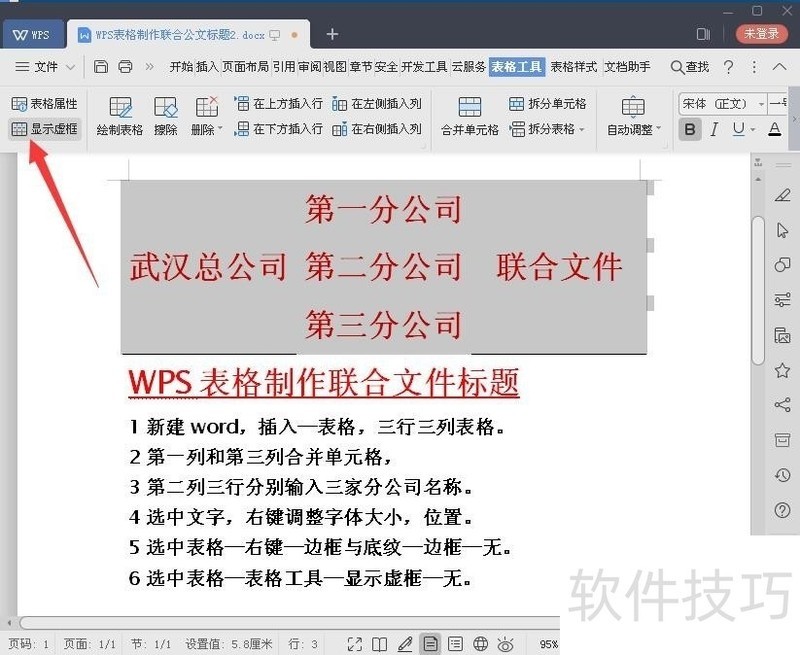
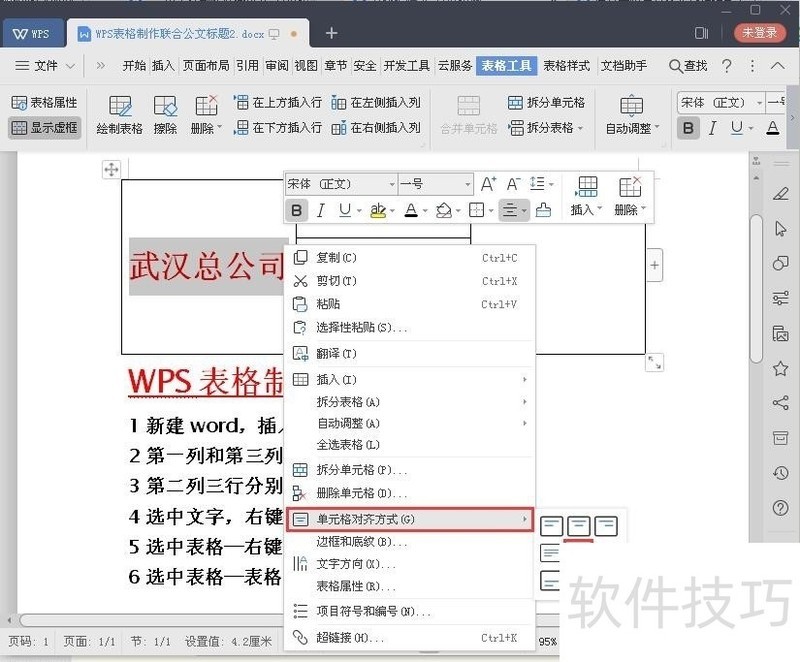
4、 选中需要调整的文字,鼠标右键选择需要调整项,调整字体大小,位置,字符间距等,注意左边合并单元格靠右,中间单元格与右边合并单元格靠左。
WPS表格制作联合公文标题

5、 选中表格——鼠标右键——边框与底纹——边框——无。

WPS表格制作联合公文标题

小编推荐
小憩最新版
小憩最新版 生活服务丨64.3MB
进货通最新手机版
进货通最新手机版 其他软件丨40.2MB
美l免费版
美l免费版 其他软件丨48.4MB
智慧兰职手机安卓版
智慧兰职手机安卓版 其他软件丨30.4MB
万盟软件2026最新
万盟软件2026最新 其他软件丨9.0MB
微信农场上线版2026
微信农场上线版2026 其他软件丨245.0MB
涂鸦板手机版
涂鸦板手机版 其他软件丨10.0MB
麦当劳免费
麦当劳免费 生活服务丨97.0MB
中考通安卓版
中考通安卓版 其他软件丨14.0MB