
你是否在寻找一款强大的FXP/FTP软件?FlashFXP就是这样的存在,它融合众多优秀FTP软件优点。这里将为你详细介绍FlashFXP,包括不同操作技巧,如文件上传、网站上传、站点添加等。
FlashFXP工具如何上传文件?
1、 启动电脑,下载FlashFXP软件。打开“浏览器”搜索“FlashFXP”
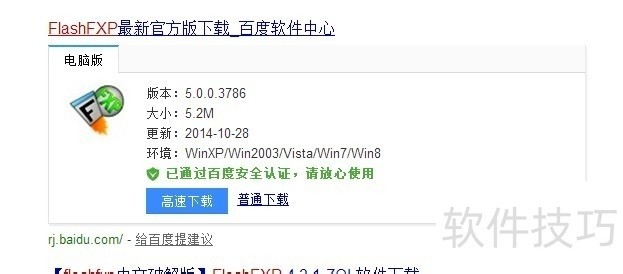
2、 下载,并安装FlashFXP软件。

3、 鼠标双击,启动FlashFXP软件
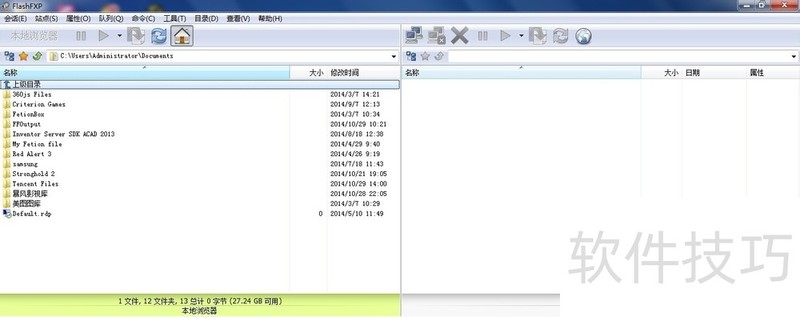
4、 单击“会话”菜单,或是点击“右边窗口中的第一个两台电脑在一起的图标”
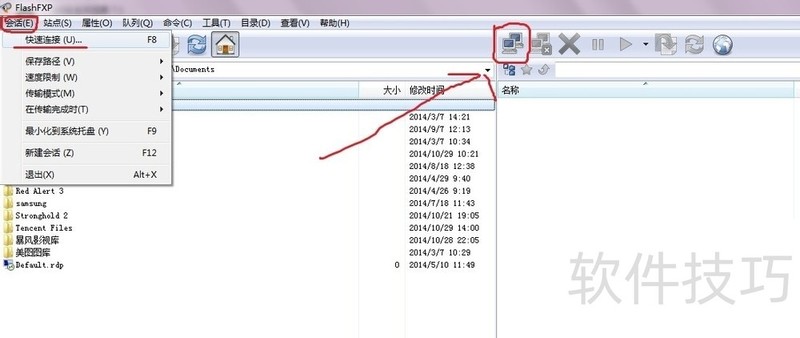
5、 选择“快速建立连接”6进入“快速连接”窗口
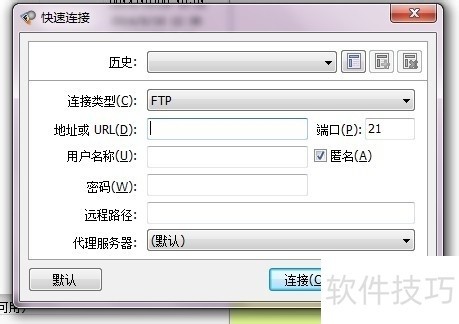
7、 输入“地址”“帐号”“密码”地址可以是域名或ip地址。
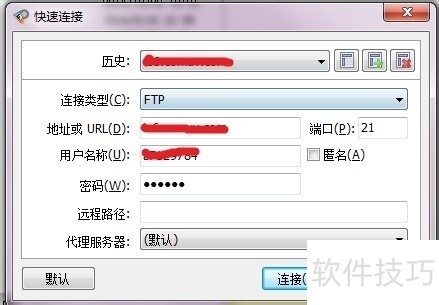
8、 输入完成后,单击“连接”等待连接成功如连接失败,请检查地址,账户,密码是否正确。
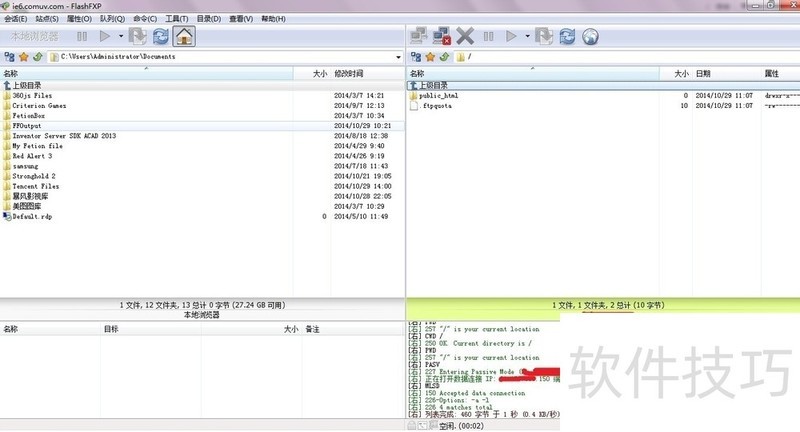
9、 选择你要上传的文件。
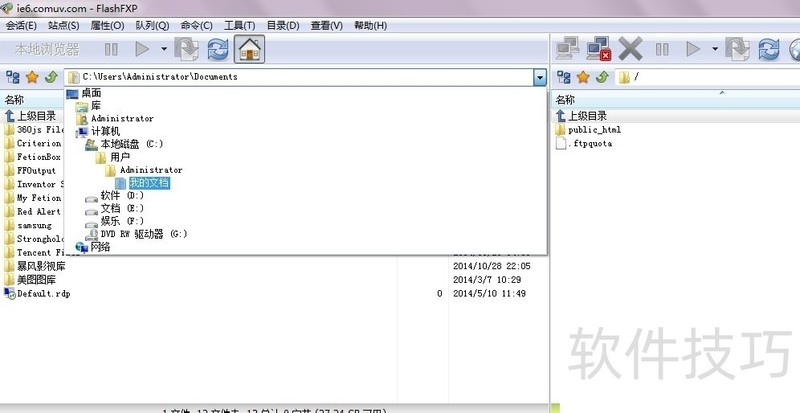
10、 如,我把要上传的文件或是文件夹,放在桌面上。11用鼠标选择,要上传的文件或是文件夹,并单击鼠标右键
如何使用FlashFXP上传网站
1、 下载FlashFXP软件并安装FlashFXP 安装后如下图

2、 打开FlashFXP软件 如下图
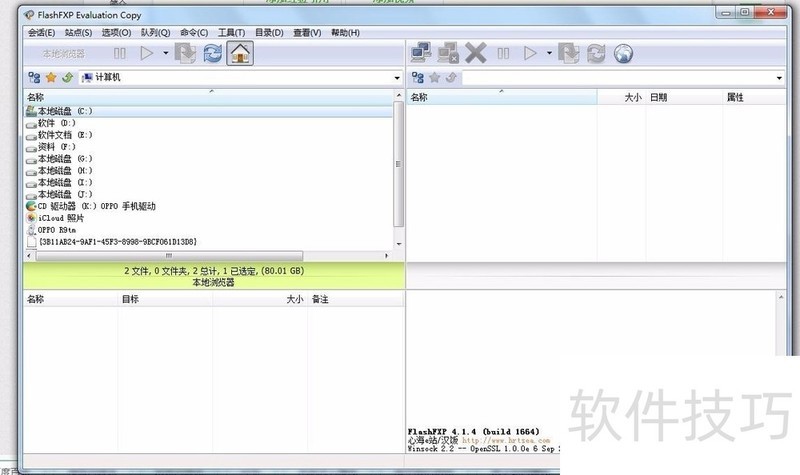
3、 找到连接 并点击 如下图 ?点击后4点击快速连接如下图
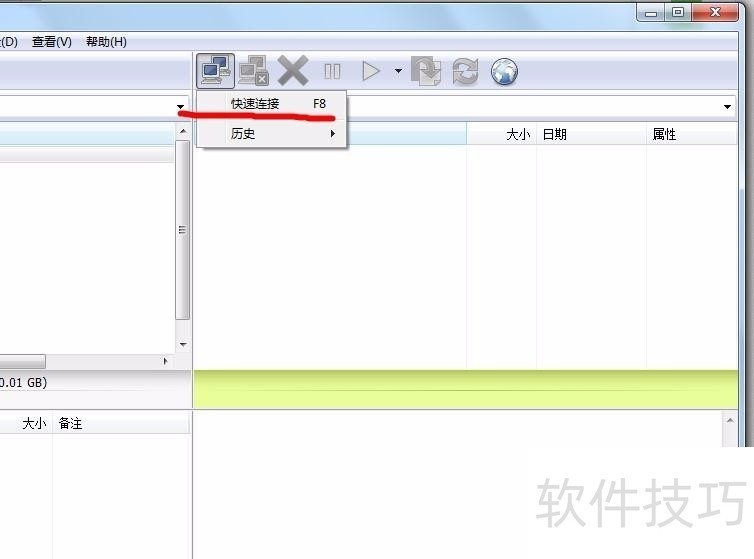
5、 点击快速连接后出现个对话框如下图
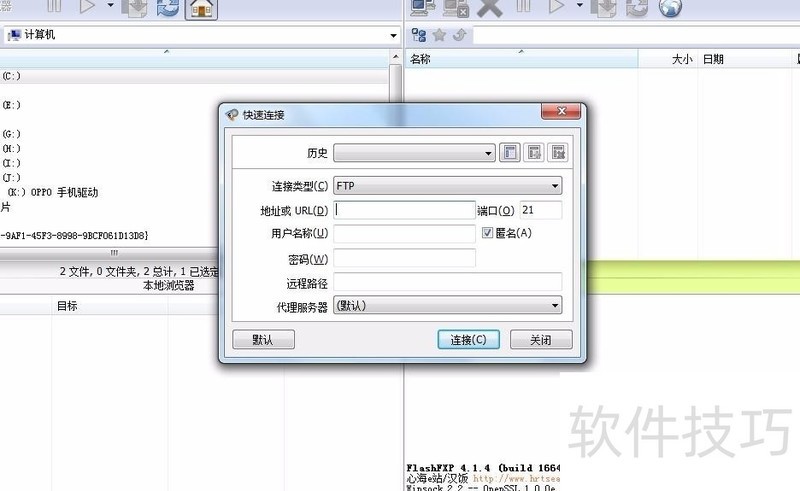
6、 在对话框中输入相应的信息 如下图并点击连接
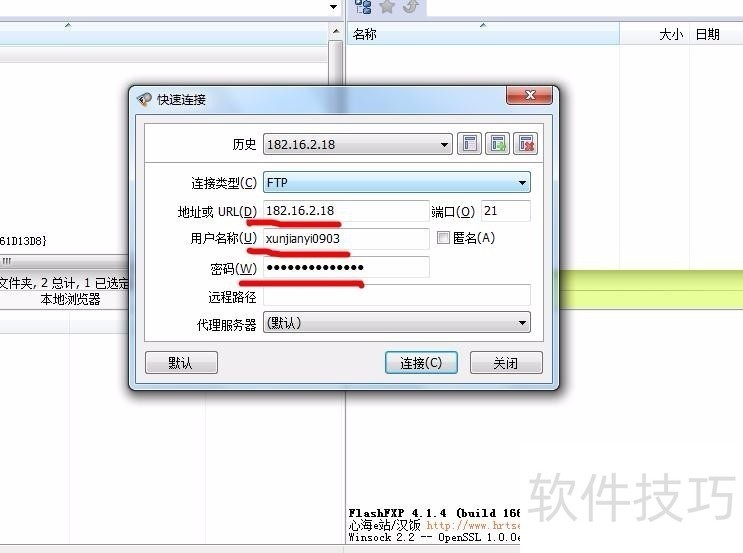
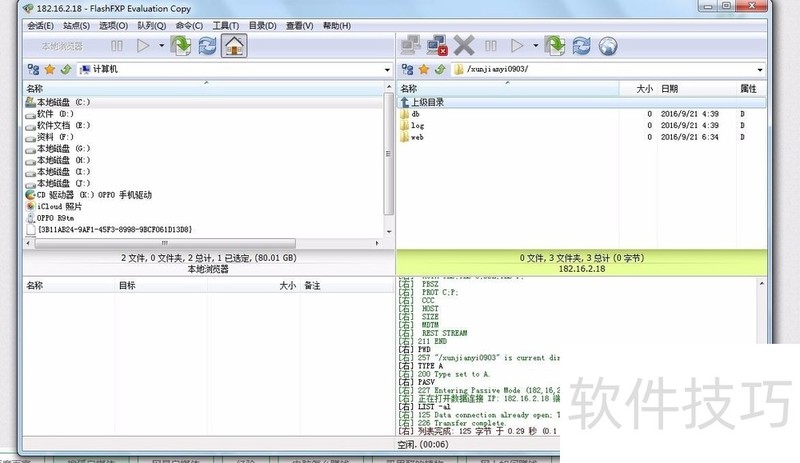
7、 连接后的效果如下图
FlashFXP如何添加站点?
1、 双击打开FlashFXP软件。
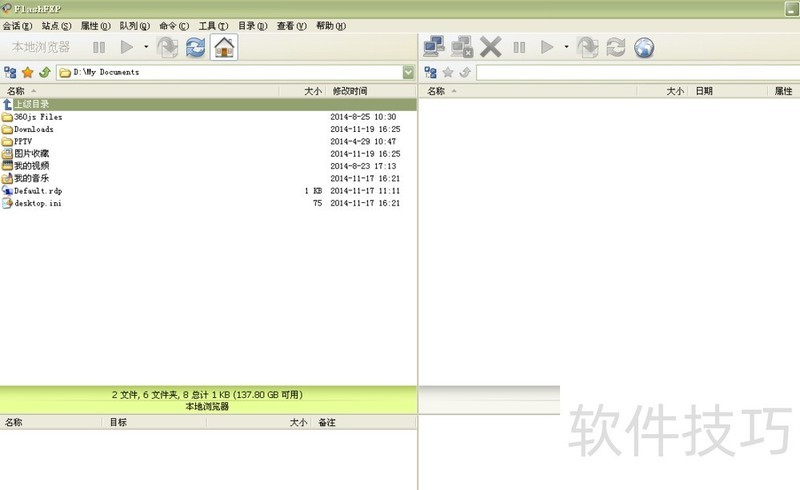
2、 点击“站点”——“站点管理器”或者按F4打开“站点管理器”对话框。
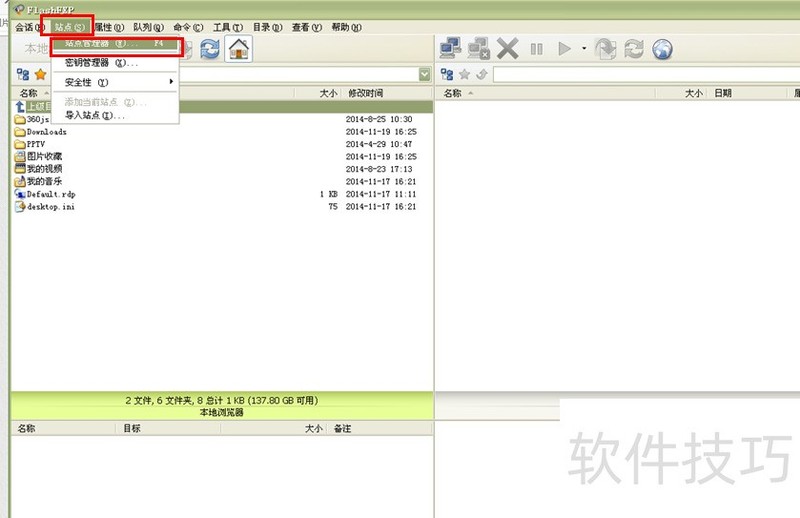
3、 在“站点管理器”对话框,单击“新建站点”按钮。
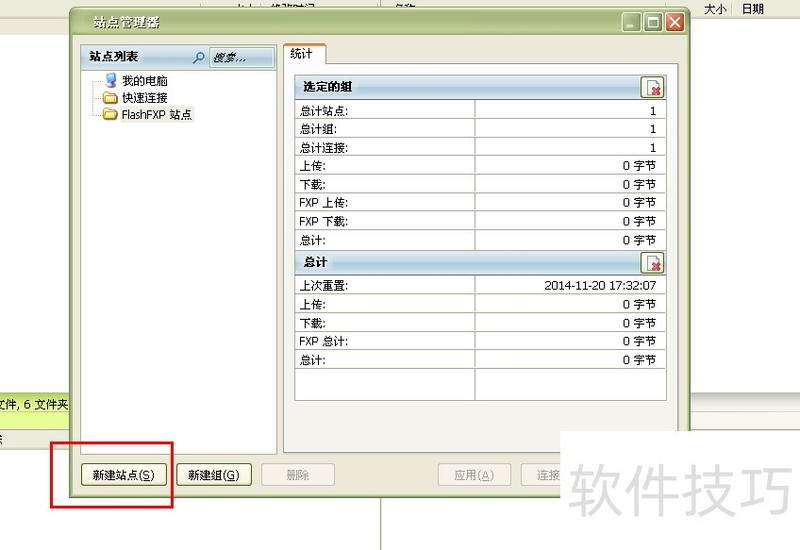
4、 在弹出的“新建站点”对话框输入网站名称,可以随意输入。
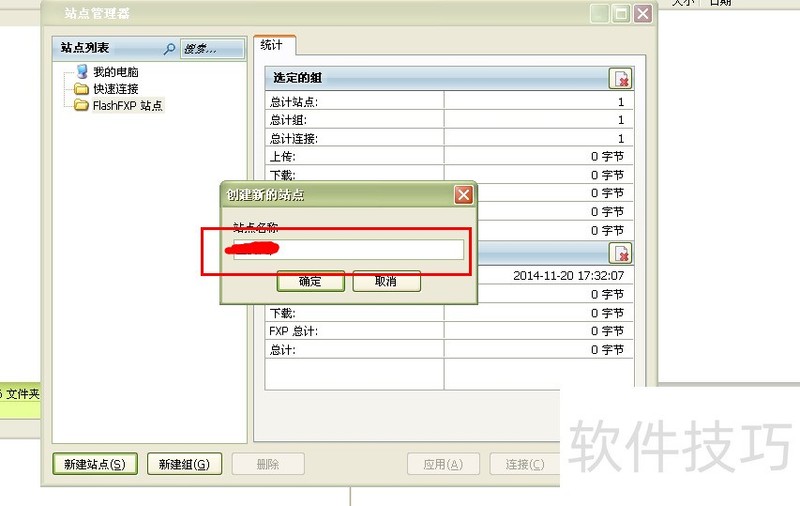
5、 在站点“常规”设置,填上网站空间ip,FTP账号,FTP密码等相关信息,默认连接端口:21。然后,点击“连接”按钮。
6、 在弹出的是否保存对话框,根据个人需要点击“是”或者“否”。
FlashFXP是一款功能强大的FXP/FTP软件。掌握其上传文件、上传网站、添加站点等操作技巧,能高效进行相关工作,是值得深入学习和使用的FTP工具。






















