
UltraEdit是一款功能超强大的办公编辑软件。它能满足各种编辑需求,可编辑多种格式,速度快且功能丰富。这里还有其14.10简体中文增强版的改进之处,以及诸多操作技巧等你来看。
UltraEdit怎么使用
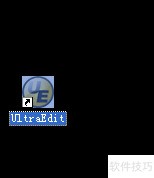
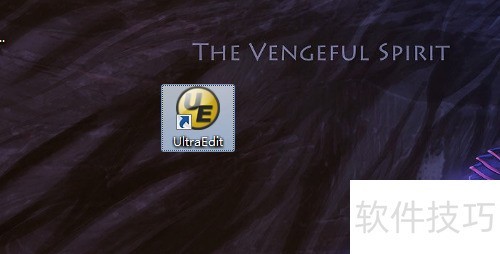
1、 双击UltraEdit快捷方式
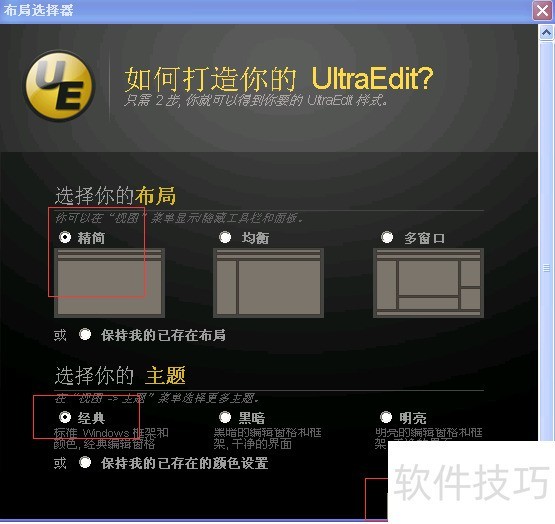
2、 打开UltraEdit第一次打开会提示设置编辑器的方格
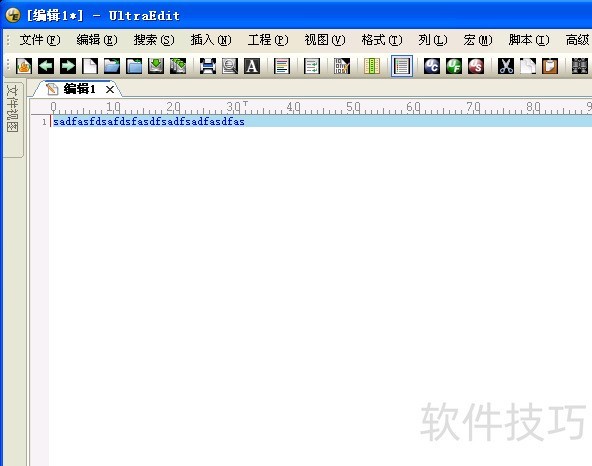
3、 这里以一个文本的创建编辑保存为流程讲解怎么用UltraEdit。点文件——新建
4、 编辑需要的内容
5、 点文件——保存
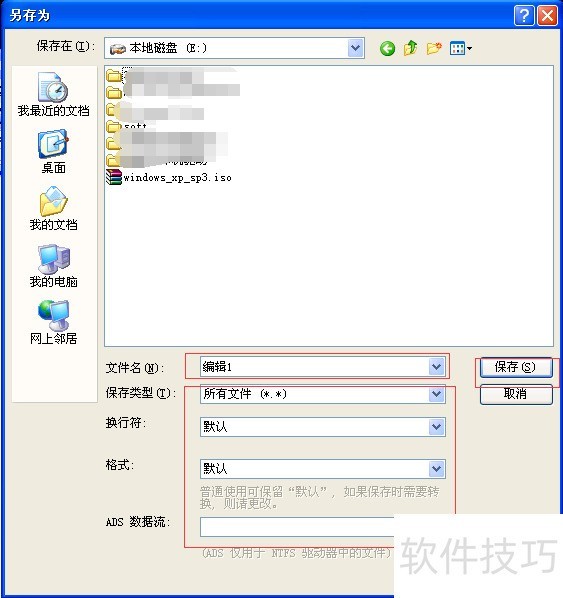
6、 弹出另存为窗口 选择要保存的文件名称、类型等信息然后保存
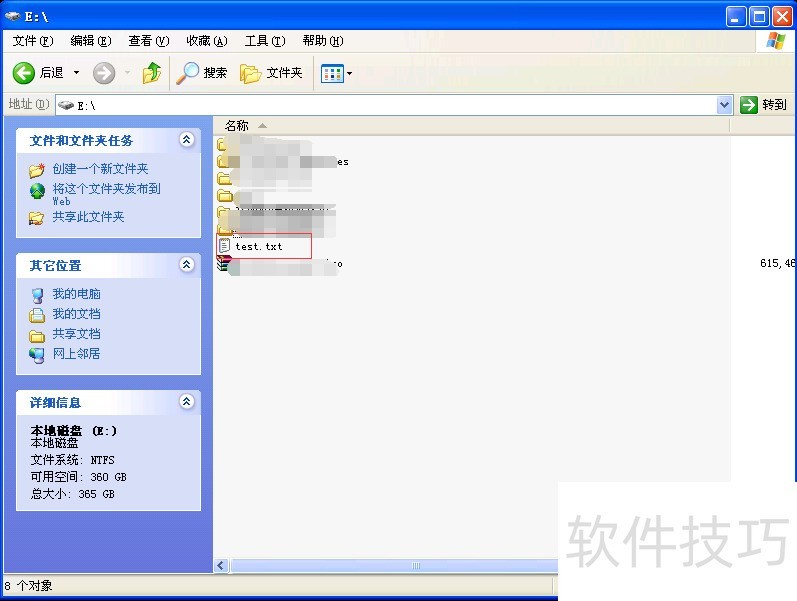
7、 到保存的位置,可以看到刚新建的文件。
怎么把UltraEdit添加到右键菜单
1、 首先要在电脑中安装UltraEdit,可以直接网络搜索UltraEdit。
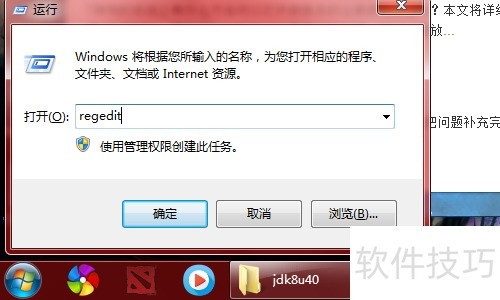
2、 按Win+R,打开运行窗口,输入regedit,点确定。
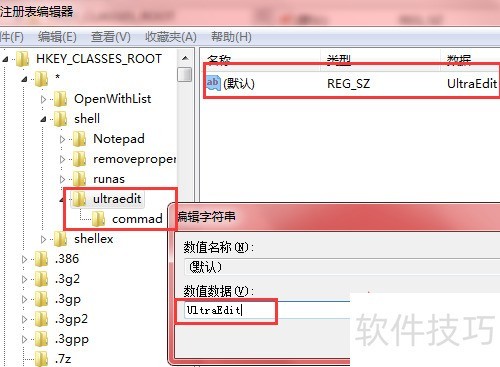
3、 在左侧打开HKEY_CLASSES_ROOT*shell,在shell上右键,新建,项。项文件夹命名为ultraedit同理,在ultraedit上右键,新建一个叫command的项。
4、 选中ultraedit文件夹,在右侧有一个参数设定文件,点击打开,在数值数据下面输入UltraEdit,点确定。
UltraEdit如何自动换行/UltraEdit如何加密文件
1、 安装UltraEdit编辑器后,右键点击我们需要编辑的文本文件,选择右键菜单中的【UltraEdit】。用UltraEdit打开这个文本。
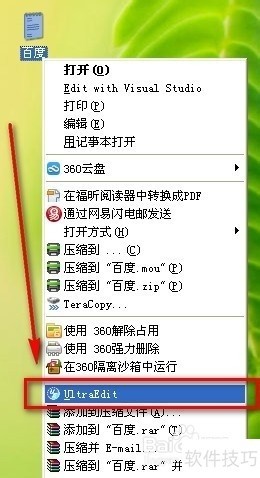
2、 可以看到在打开的编辑窗口中,默认文本格式是不换行的。
3、 点击菜单中的【切换自动换行】。
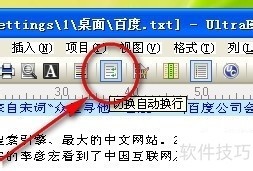
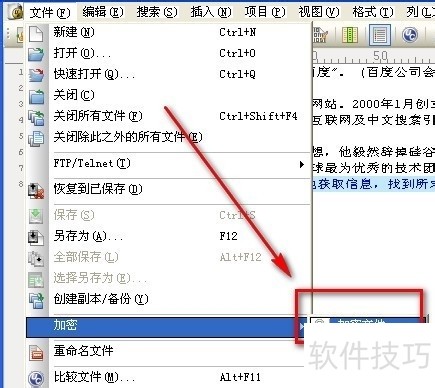
4、 现在编辑窗口中,显示的文本已经是自动换行格式了。另外也可以使用快捷键【ctrl】+【w】来实现切换自动换行的功能。END1打开需要进行加密的文本文件,点击【文件】-【加密】-【加密文件】。
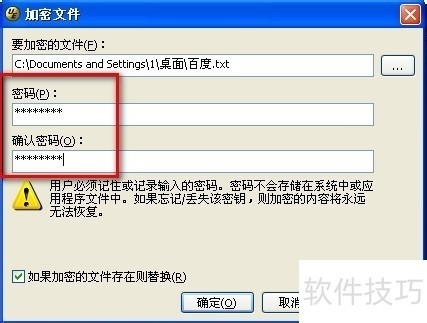
2、 在加密文件窗口中输入要设置的密码,注意密码的个数要超过8位,点击【确定】。
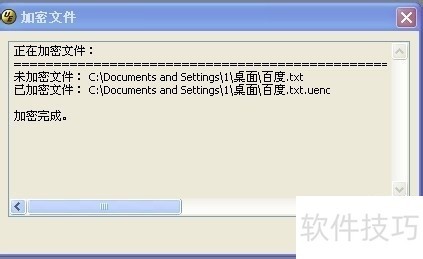
3、 软件提示加密完成。
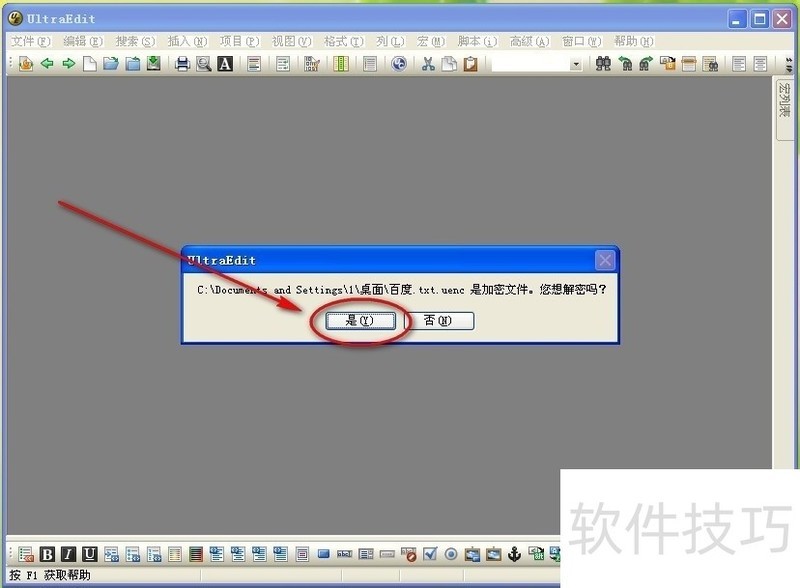
4、 在打开加密后的文件时,软件会提示是否需要解密,点击【是】。
UltraEdit功能强大且操作技巧多样,无论是文本编辑还是文件修改都能胜任,多种操作技巧满足不同需求。它是一款值得深入探索和使用的全能编辑器。






















