
你想轻松制作启动U盘吗?USBoot是个很棒的U盘工具。它自带关键启动文件,还能让U盘变启动盘、导出重要扇区。这里有它的操作技巧,像格式化U盘、安装使用方法等,快来一起深入了解这款实用软件吧
利用USBoot格式化U盘
1、 首先在网络上搜索下载一个usboot软件,如下图所示:

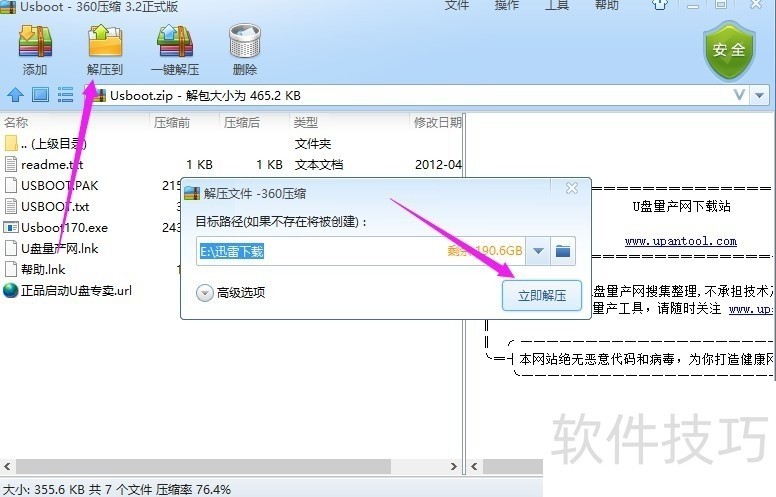
2、 使用解压软件解压到文件夹(如果没有解压软件就下载一个),如下图所示:
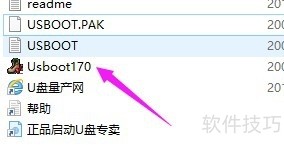
3、 解压完成后打开解压的usboot,如下图所示:
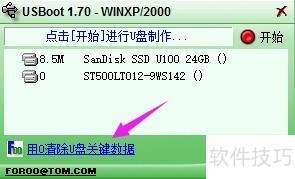
4、 打开以后在左下角,选择用0清除u盘关键数据,如下图所示:
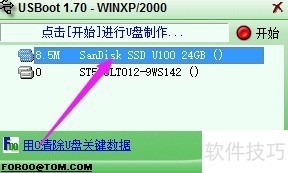
5、 然后选择需要格式化的移动盘。(如果没有的话 可能是没插好重新插一下试试),如下图所示:
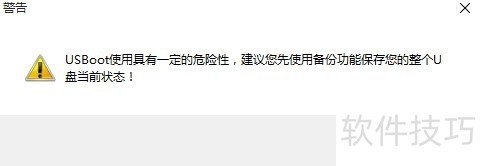
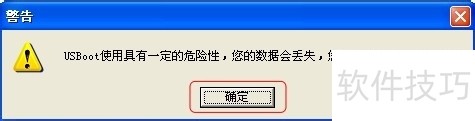
6、 点击开始会弹出警告点击确定即可。如果u盘里没有什么重要的文件点击确定就可以了,如果有就备份一下,如下图所示:
图解USBoot使用教程,usboot安装使用方法
1、 安装的时候都是提示,鼠标单击“确定”按钮,如下图
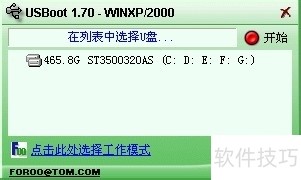
2、 将要格式化的U盘插入电脑USB接口并在弹出的U盘列表上单击鼠标
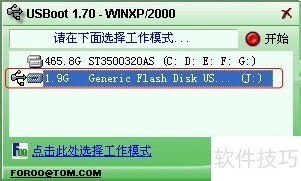
3、 注意不要选到硬盘,一定要选择U盘,U盘的容量一盘在8G以内。若不慎将电脑硬盘格式化了,将造成数据无法恢复的严重后果。点击“点此选择工作模式”选择“ZIP”模式
4、 鼠标单击“开始”按钮,如下图
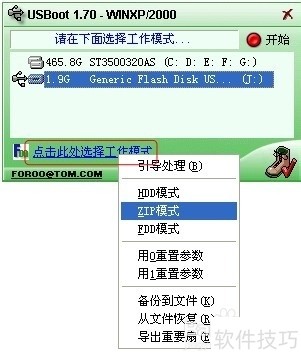
5、 鼠标单击“确定”按钮,如下图
6、 鼠标单击“确定”按钮,如下图
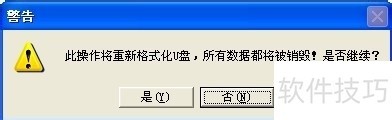
7、 根据上图提示将U盘拔出USB接口
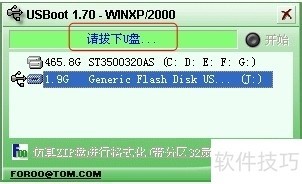
8、 根据上图提示将U盘再次插入USB接口
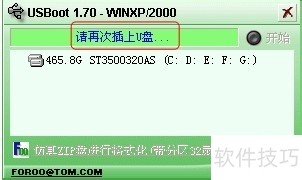
9、 U盘格式化制作引导盘成功,取走U盘
10、 制作完毕后,进入BIOS,将第一启动项(First?boot)选为U盘,主板应该能检测出你的U盘。(这里针对不同主板会有不同的设置,无法详解,请大家见谅)
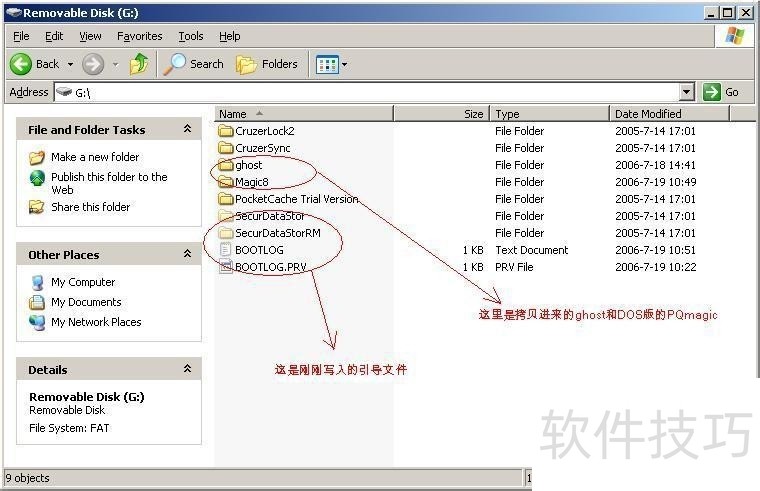
如何使用usboot工具格式化u盘
1、 首先下载一个usboot软甲。(下载的是压缩包)

2、 使用解压软件解压到文件夹。(如果没有解压软件就下载一个)
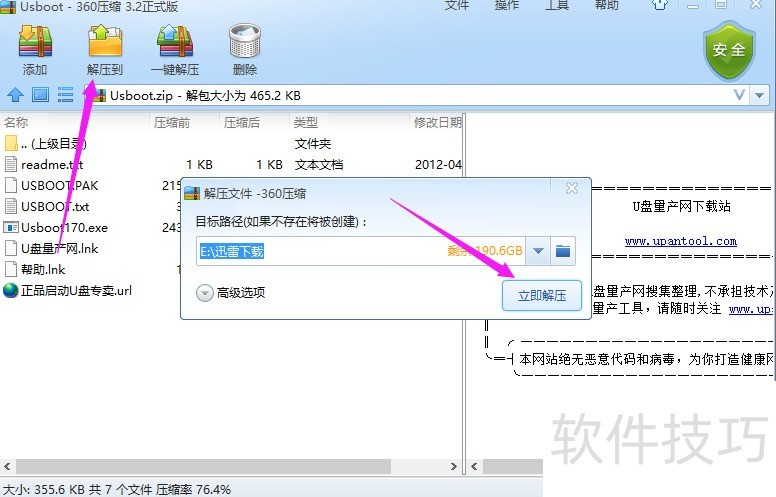
3、 解压完成后打开解压的usboot.4打开以后在左下角,选择用0清除u盘关键数据。
5、 然后选择需要格式化的移动盘。(如果没有的话 可能是没插好重新插一下试试)
USBoot是一款功能实用的U盘工具。它可制作启动U盘、格式化U盘,还自带基本启动文件并有重要扇区功能。其操作技巧多样,相关教程方便用户掌握使用






















