
Zoom视频会议是一款备受欢迎的视频会议软件。为了用户能够轻松记录会议内容,提供便捷的录制功能。Zoom视频会议中启用录制功能,包括录制设置、存储选项及使用注意事项,确保会议记录的准确性和便捷性。

Zoom视频会议怎么录视频,Zoom视频会议录视频的操作方法
1、启动Zoom会议软件。
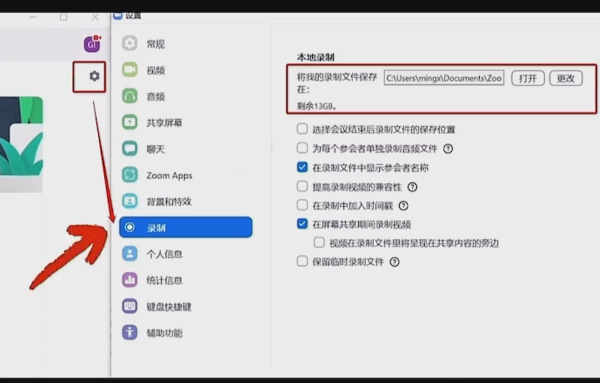
2、在Zoom会议开始之前,主持人点击“设置”按钮,启用“录制”功能。
3、在预定会议或者即将开始的会议中,点击屏幕底部的“录制”按钮。
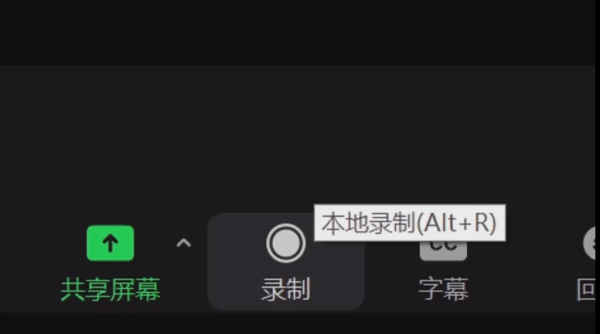
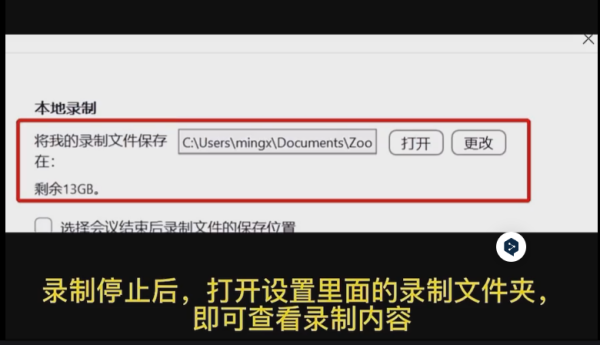
本地录制: 录制的视频将保存在主持人的本地计算机上。这种方式适合于需要立即编辑或者在本地存储的录制内容。
云端录制: 录制的视频将保存在Zoom的服务器上。这种方式适合于需要长期保存、分享或者跨设备访问的录制内容。
4、开始录制会议内容。
一旦选择了录制选项,主持人可以点击“开始录制”按钮,即可开始录制会议内容。Zoom会在屏幕上显示一个提示,表明录制已经开始。
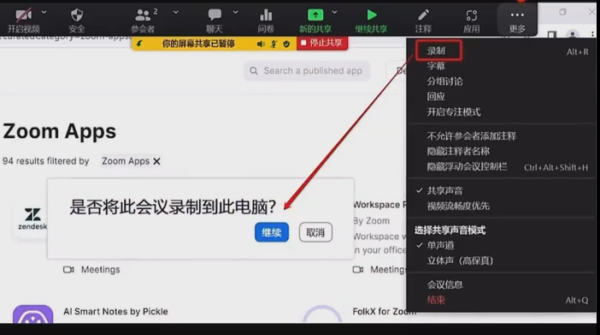
5、结束录制。
当会议结束或者录制完成后,主持人可以点击屏幕上的“录制中”提示,然后选择“停止录制”来结束录制。录制完成后,录制的视频将根据选择的录制方式保存在本地或云端。
特别提示:
如果会议中的任何参与者启用了安全设置,如禁止录制或屏幕共享,主持人将无法录制会议。
通过以上操作方法,用户可以在Zoom视频会议录制会议内容,便于保存关键信息、分享演示资料或保留会议档案。Zoom视频会议的录制功能不仅能提升会议效率,还能加强与会者间的交流,从而优化会议参与体验。






















