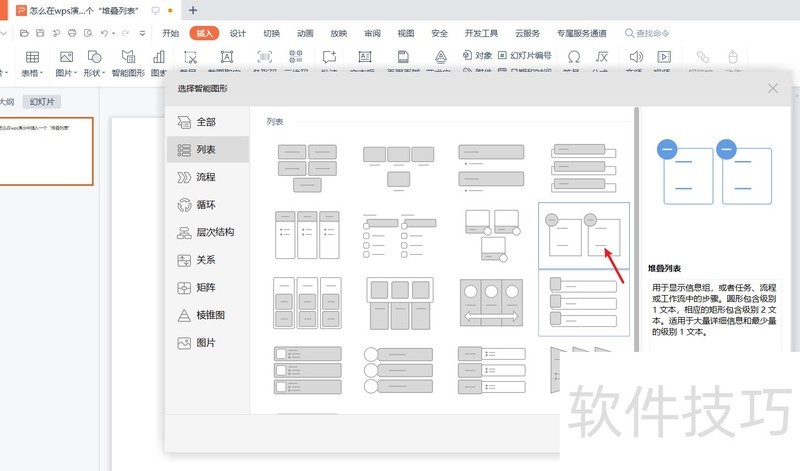
在WPS演示中插入一个对象的步骤如下:1. 打开你的WPS演示文档。2. 选择你希望插入内容的位置,通常是在幻灯片的文本框或空白区域。3. 点击菜单栏上的插入选项(图标像+)。4. 在下拉菜单中,找到并点击图片、形状、图表、SmartArt图例或其他你需要的类别,如文本框、表格等。5. 根据需要从弹出的子菜单中选择具体项目或者拖拽预览中的元素到幻灯片上。6. 完成后调整大小和位置以适应设计。确保每个步骤清晰易懂,并保持语言简洁明了。
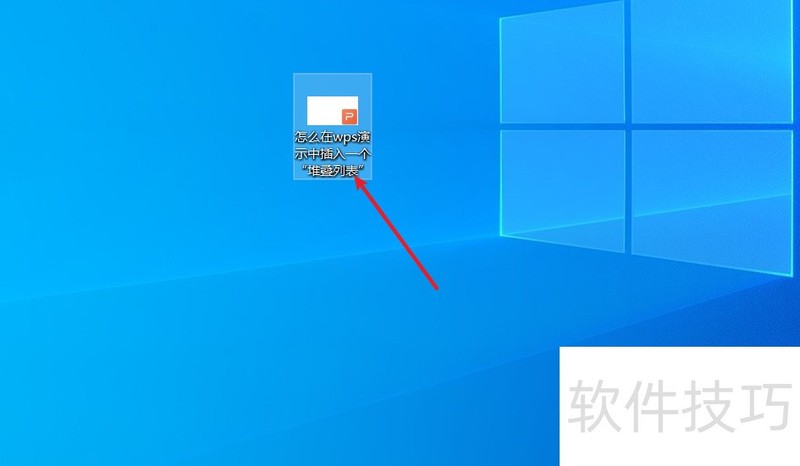
1、 打开【wps演示】软件
2、 点击【插入】工具栏中的【智能图形】3在【选择智能图形】的【列表】分类中选择【堆叠列表】