
Google Chrome浏览器由Google公司开发。它基于多种开源软件,旨在提升稳定性、速度与安全性。想深入了解其安全性设置、安全检查以及下载管理功能等操作技巧吗?快来一起探索吧。
GoogleChrome浏览器的安全性设置
1、 第01步,点击GoogleChrome浏览器右上角的“..."图标,选择“设置”选项。
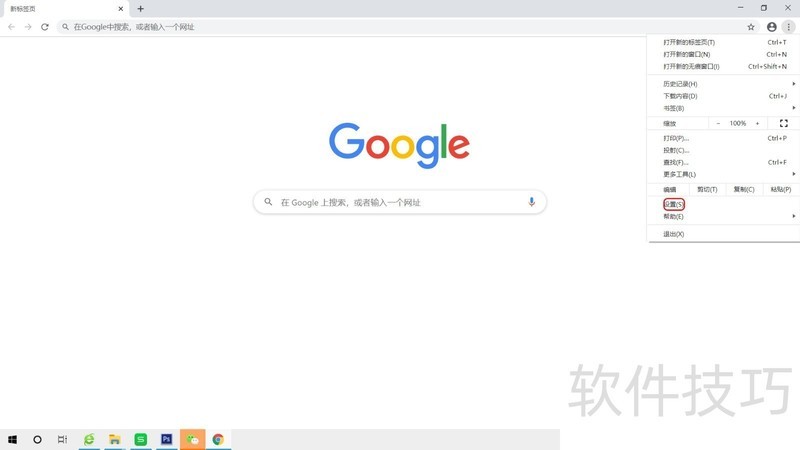
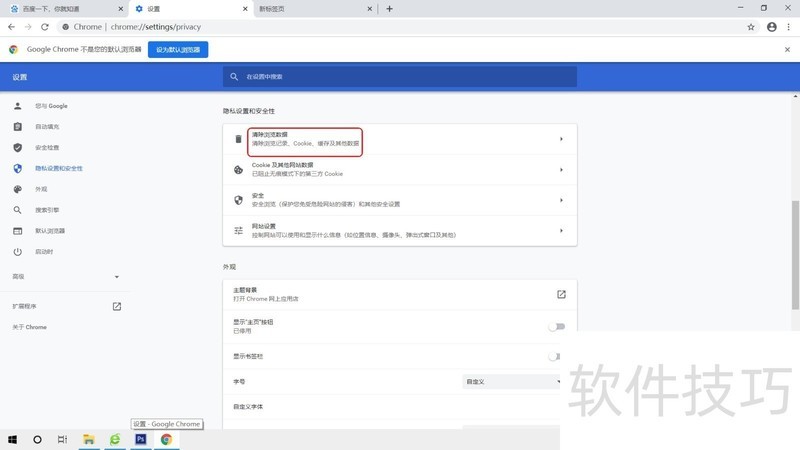
2、 第02步,选择“隐私设置和安全性”菜单下的“清除浏览数据”。
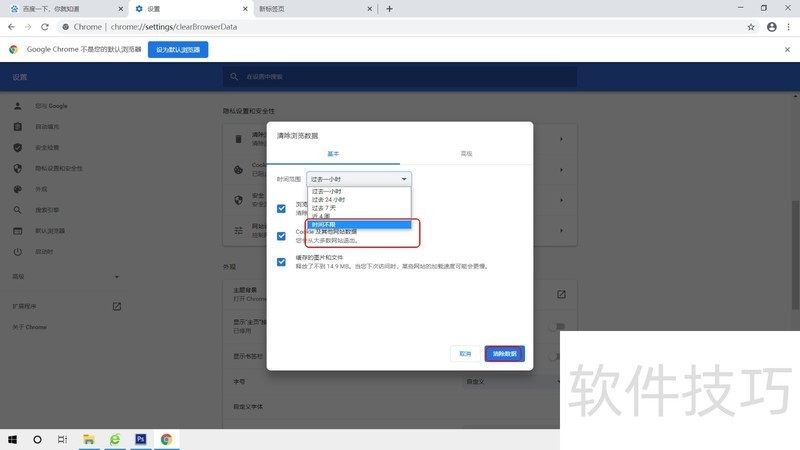
3、 第03步,对被清除对象,不做时间限制(实际是清除所有暂存数据)。
4、 第04步,点击“cookie及其他网站数据”后面的三角形图标。
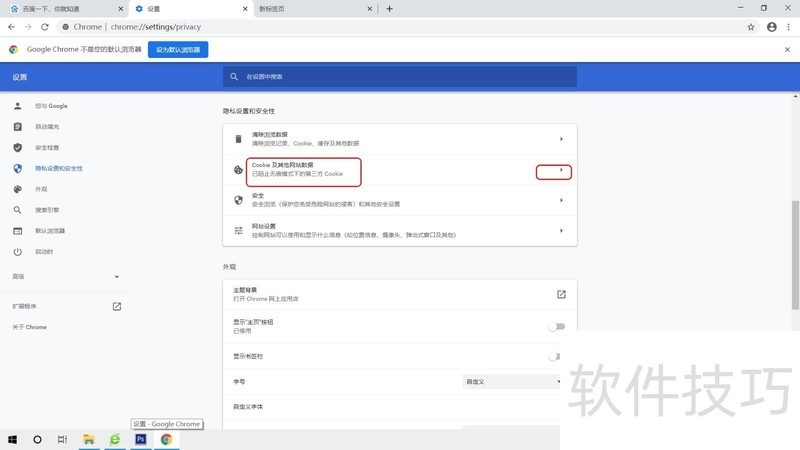
5、 第05步,选择“允许所有”选项。
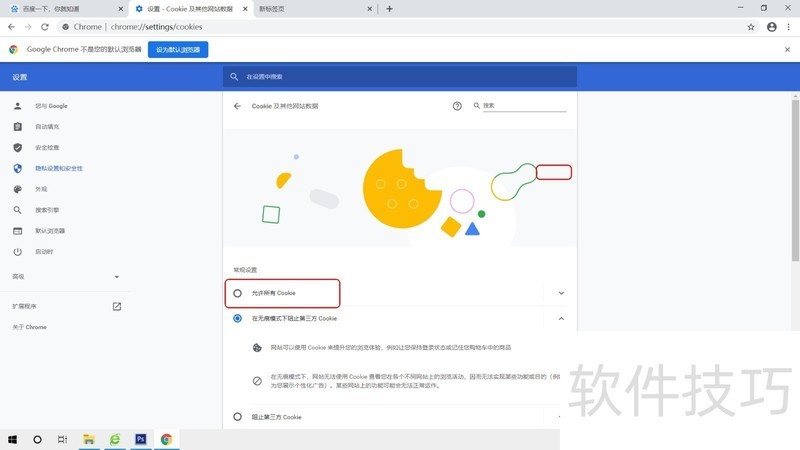
6、 第06步,点击“安全”选项。
7、 第07步,选择“增强型保护”即可。
GoogleChrome浏览器的安全检查
1、 第01步,打开GoogleChrome浏览器,点击右上方的“...”图标。
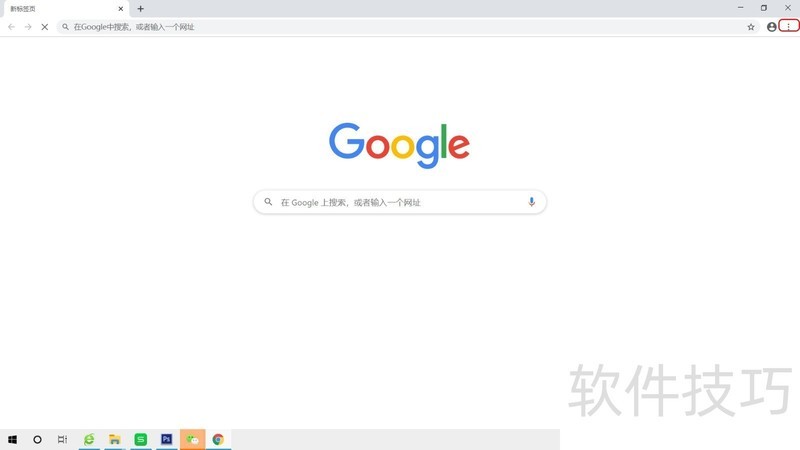
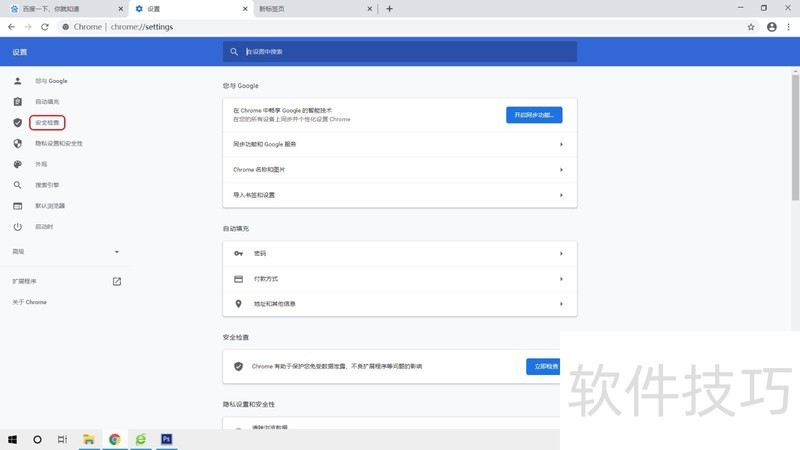
2、 第02步,点击下拉菜单中的“设置”选项。霸肤
3、 第03步,在弹出对话框中,选择“安全检查”选项。
4、 第04步,点击“立即检查”。
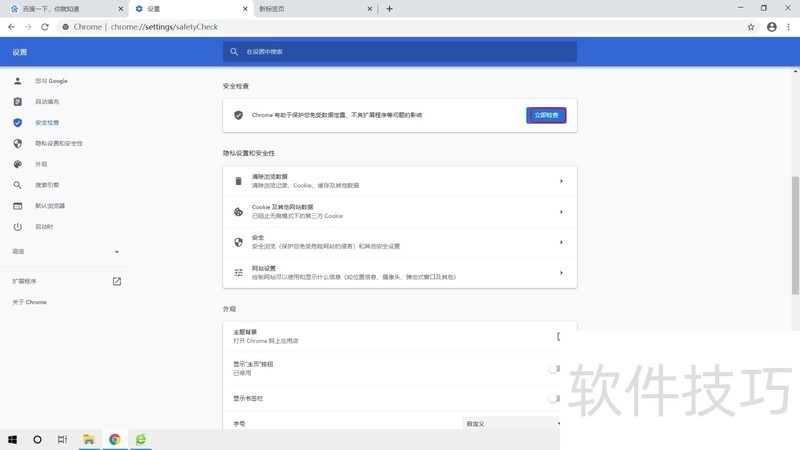
5、 第05步,系统开始进行各项颂三戴检查。
GoogleChrome浏览器的下载管理功能
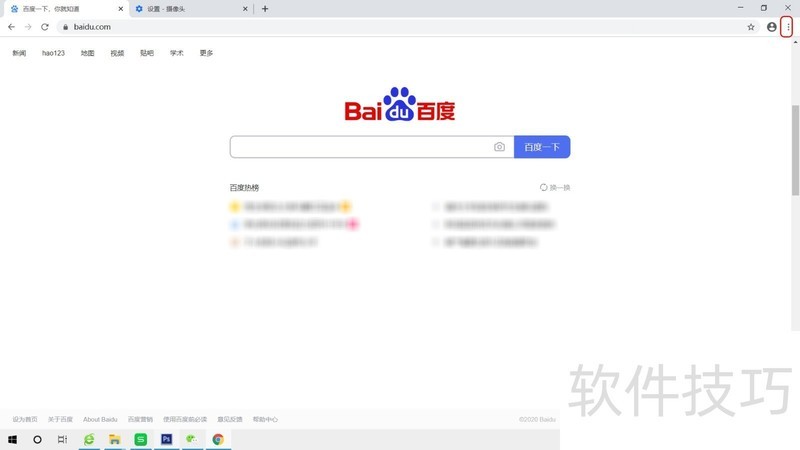
1、 第01步,打开GoogleChrome浏览器,点击右上角的的“...”图标。
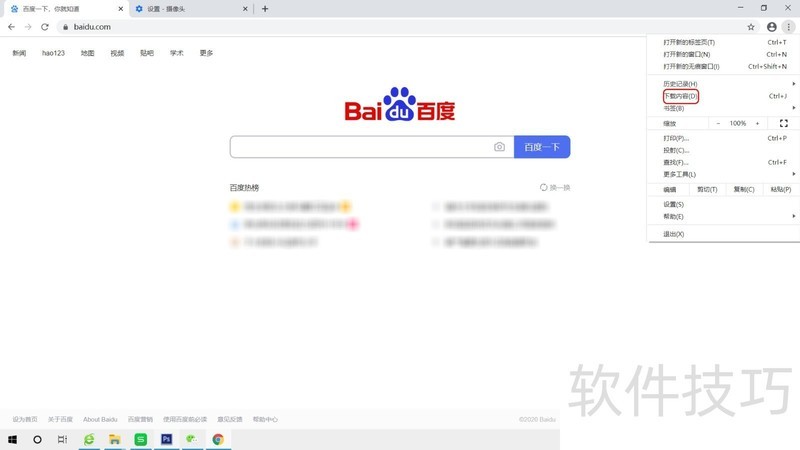
2、 第02步,在下拉菜单中点击“下载内容”。
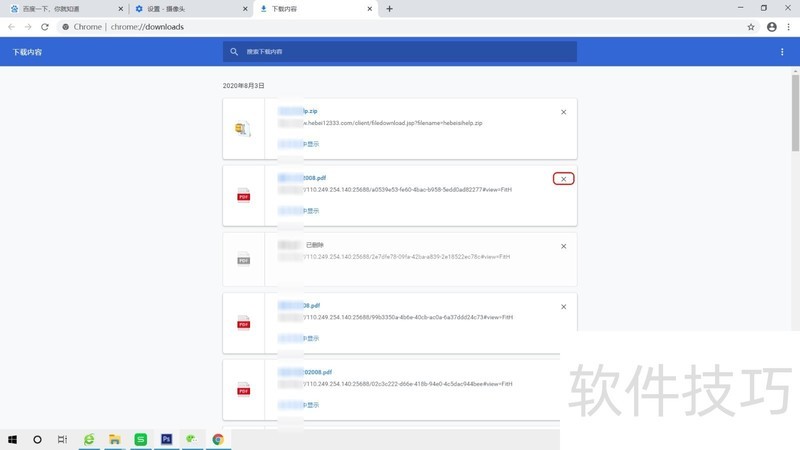
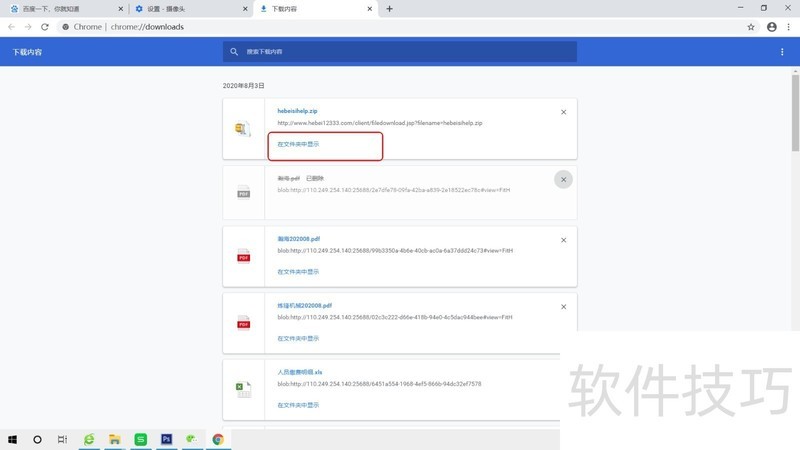
3、 第03步,页面切换到下载文件列表,点击文件后面的“X”即可直接删除文件。
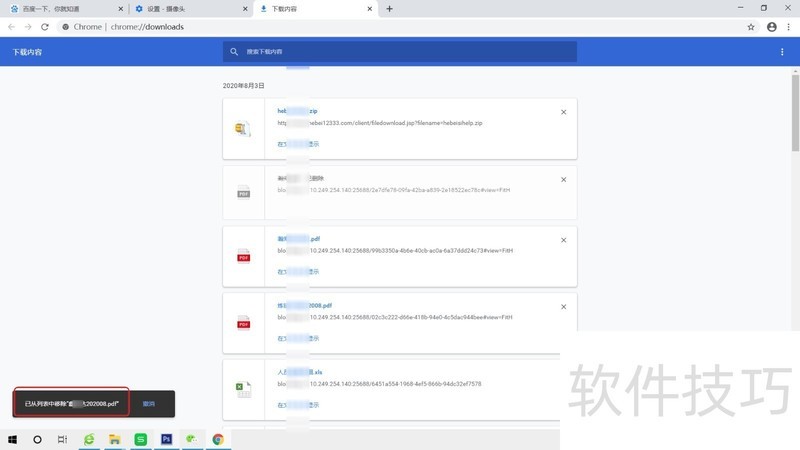
4、 第04步,系统显示,文件已经被删除。
5、 第05步,点击“在文件夹中列示”。
GoogleChrome浏览器在安全设置、安全检查和下载管理方面有着诸多实用的操作技巧。掌握这些技巧,能让用户更好地使用该浏览器,提升浏览体验。






















