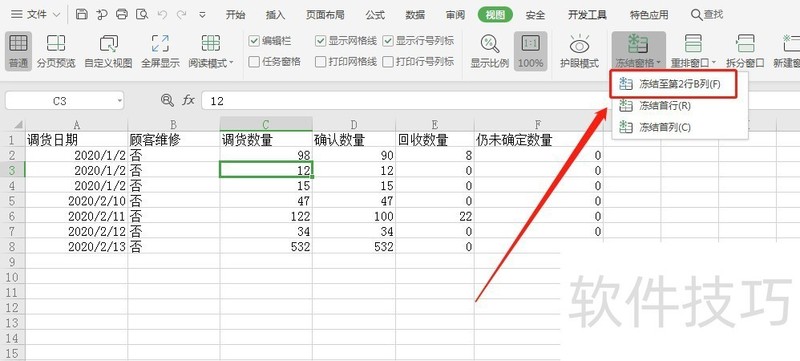
在Excel中,要冻结表格的前几行或几列,请遵循以下步骤:1. 选中你想要冻结的单元格。首先点击并拖动鼠标选择你需要锁定的行或列,可以从左上角开始。2. 点击视图菜单(位于顶部工具栏)。3. 在下拉菜单中,找到并点击冻结窗格选项。这通常会显示为两个小图标:一个水平线和一个垂直线,分别代表冻结行和列。4. 如果你想同时冻结多行或多列,可以在弹出的子菜单中选择“冻结拆分窗格”。然后调整所需的行数和列数。5. 完成后,你可以滚动表格内容,而被锁定的部分始终保持可见。6. 若要解冻,则再次点击“视图”>“取消冻结窗格”。这样就成功设置了Excel表格的冻结功能。
1、 桌面双击Excel图标

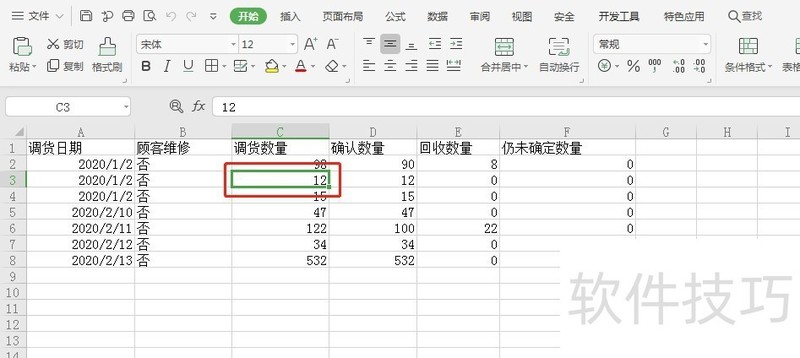
2、 如果要固定前两行和前两列,那么就选中第三行第三列的单元格
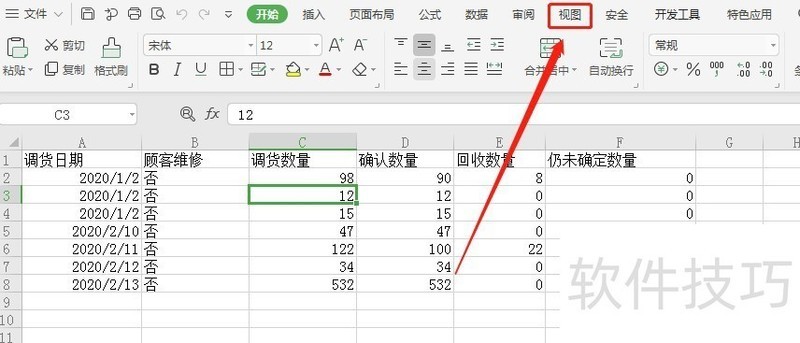
3、 点击上面的【视图】
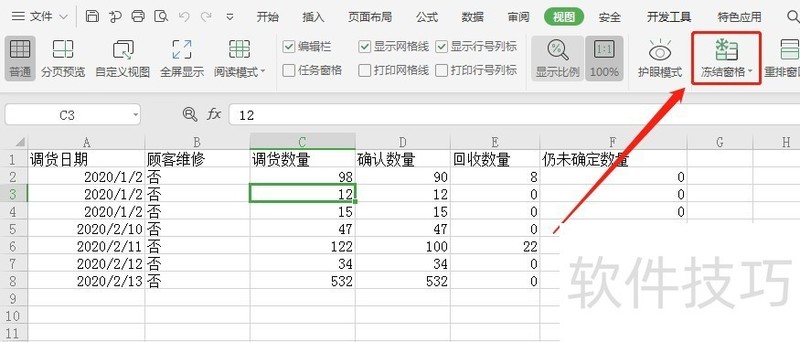
4、 点击工具栏的【冻结窗格】
5、 点击【冻结至第2行B列】