在Excel中设置打印页脚时,要显示第X页,请遵循以下步骤:1. 选择你希望添加页码的单元格或区域(通常位于每一页底部中央)。2. 点击菜单栏上的 插入,然后选择 页眉和页脚。3. 在弹出的侧边栏中,选择 页脚 部分。4. 从下拉列表中选择一个预设样式或点击 自定义页眉和页脚 进行自定义设计。5. 在编辑框内输入 [Page] 或者直接键入 第 [Page] 页(记得将 [ ] 替换为实际的括号),这会自动插入当前页面编号。6. 确认无误后,单击 关闭页眉和页脚 按钮。此时,在打印预览中应该能看到“第X页”的格式。确保调整好版式后保存你的工作,并在需要时进行适当的格式调整。
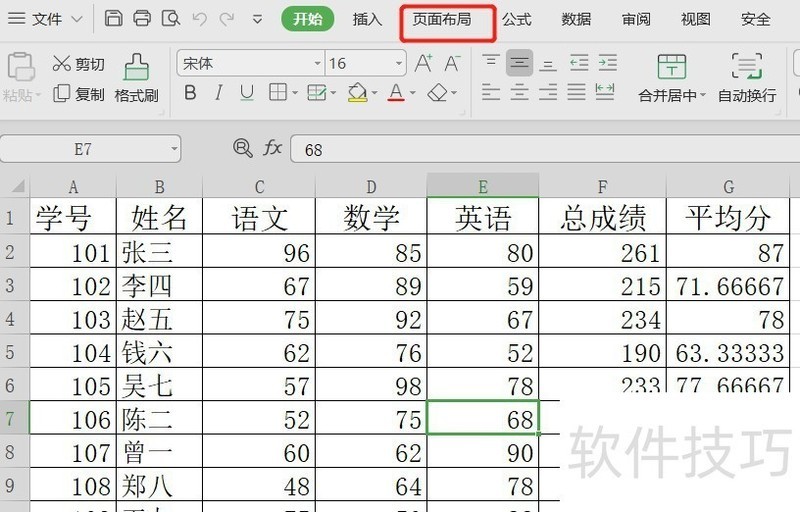
1、 进入Excel表格,点击表格上方的【页面布局】
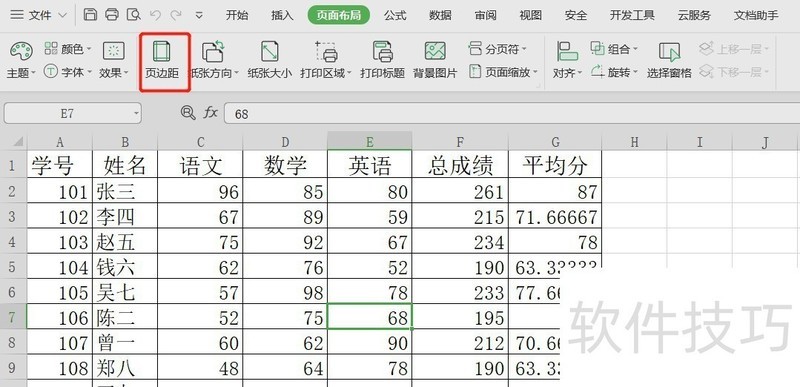
2、 点击页面布局下的【页边距】
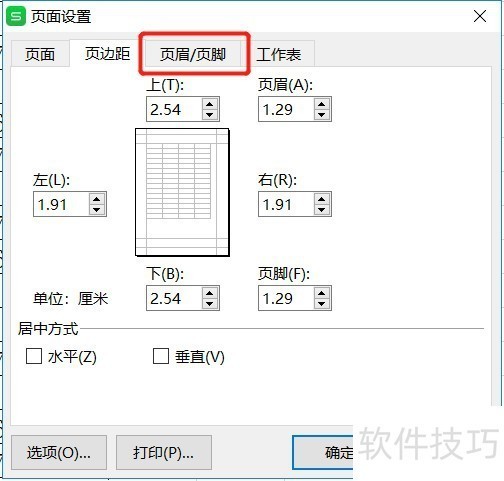
3、 进入页面设置后,点击【页面/页脚】
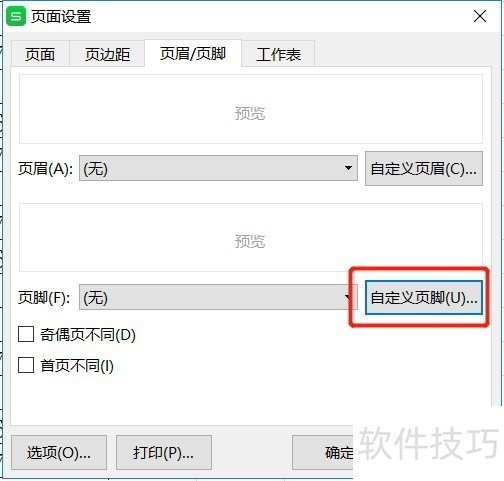
4、 在页脚一栏点击【自定义页脚】
5、 在右输入框输入:第页,鼠标光标放在两个文字的中间

6、 点击【页码】图标,点击【确定】