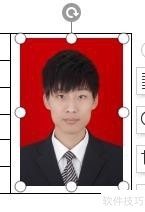
如何在WPS(Word)版本的个人简历模板中添加照片?
1、 第一,准备好自己的一张一寸或者二寸证件照片。如果想在wps(word)版个人简历表中插入照片,这个时候首先要准备一张自己的一寸或者二寸证件照片。

2、 第二,选择要插入照片的单元格。如果想在wps(word)版个人简历表中插入照片,这个时候要选择个人简历表中需要插入照片的所在单元格,单击单元格,让光标处于闪烁状态。
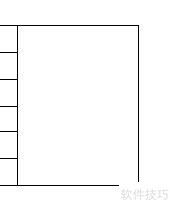
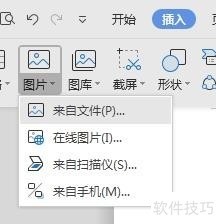
3、 第三,在word版中,选择插入-图片-来自文件,找到一寸或二寸证件照片所在的位置,选择照片,单击插入。在word版本中,选择插入菜单-图片-来自文件,找到我们一寸或二寸证件照片所在的位置,选择照片之后,单击插入即可。
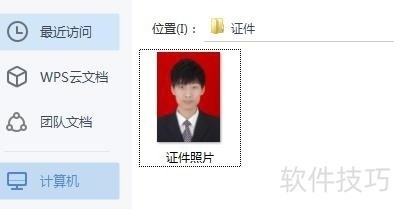
4、 第四,在wps版中,我们选择插入选项卡,找到图片-来自文件,找到一寸或二寸证件照片所在的位置,单击照片,单击插入。在wps版中,我们选择插入选项卡,找到图片-来自文件,同样也是找到一寸或二寸证件照片所在的位置,单击需要的照片,单击插入即可。
5、 第五,照片放进表格单元格之后,要设置一下一寸照片的布局选项(文字环绕)为:浮于文字上方,也可以是其他布局格式。等一寸或二寸证件照片放进表格单元格之后,会有些部分显示不是很完整,而且照片不能移动,这个时候我们需要修改一下一寸照片的布局选项(文字环绕)为:浮于文字上方,也可以为其他布局格式。
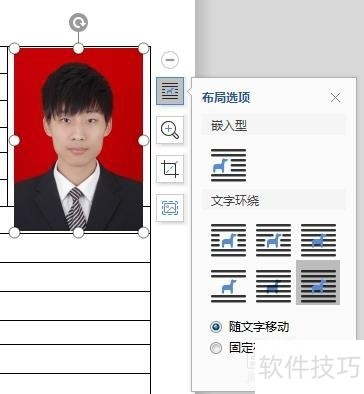
6、 第六,设置完成之后,调整照片大小,把照片放到合适位置。等我们设置完成布局选项之后,调整照片的大小,按住shift键可以宽度高度等比例缩放,把照片放到合适位置。