WPS如何进行网格设置?

作者:yxglyl88 时间:2025-12-24 17:58:23

WPS内置网格线功能有助于图片精准对齐,如何调整以提升默认网格的精细度呢?

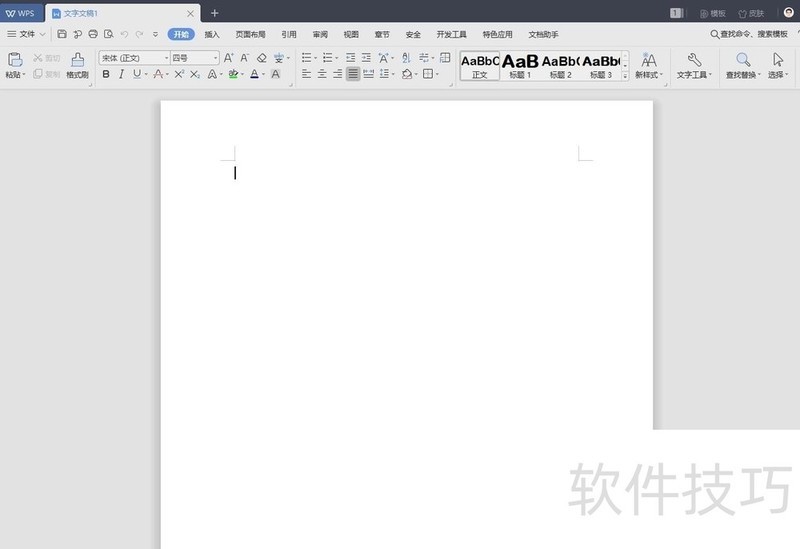
1、 打开或者新建一个文档
WPS如何进行网格设置?

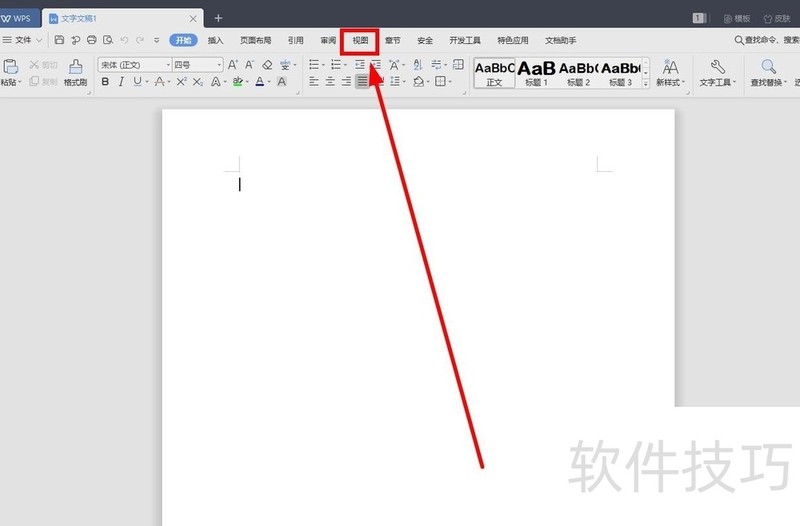
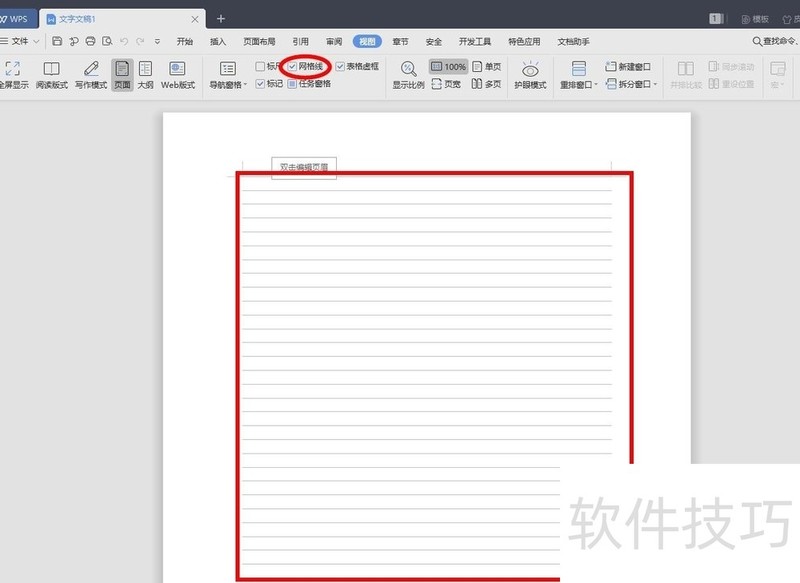
2、 找到菜单栏中的“视图”选项卡单击

WPS如何进行网格设置?

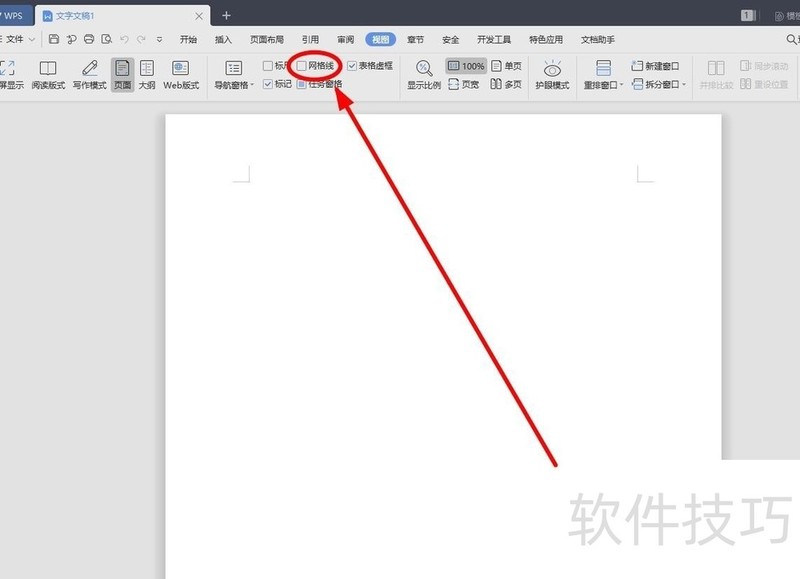
3、 找到菜单栏中的“显示”功能区中的“网格线”单击勾选该功能

WPS如何进行网格设置?

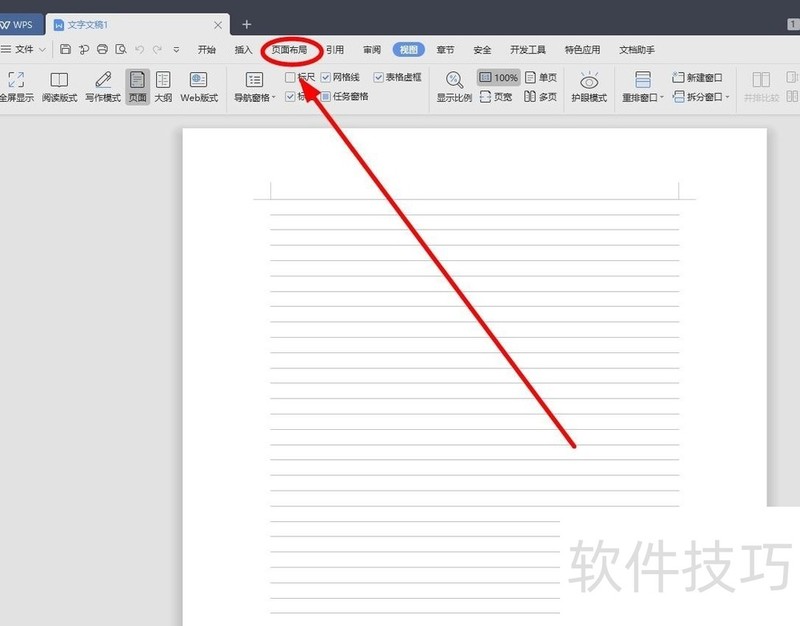
4、 编辑区出现像稿纸一样的网格线。如果这样的网格线精细度不符合要求,需要继续进行设置
WPS如何进行网格设置?

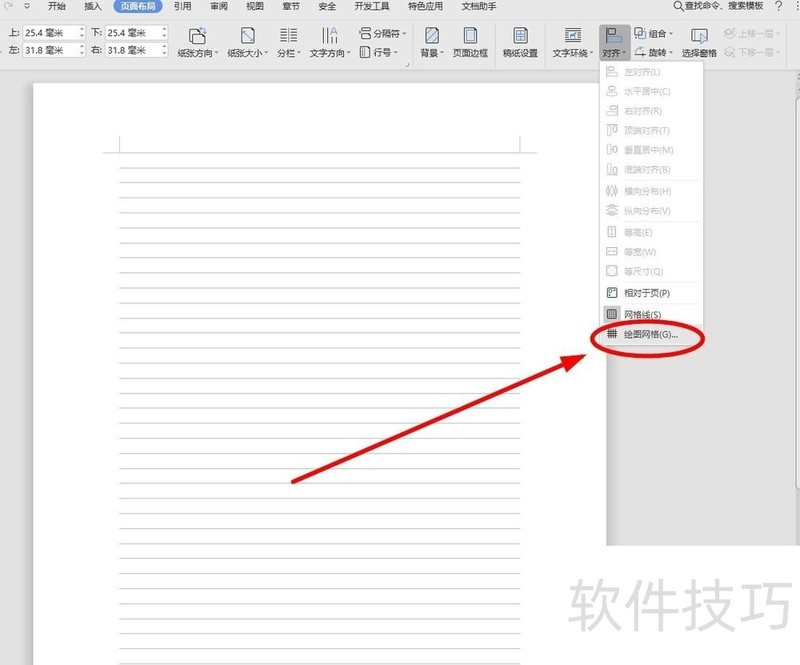
5、 单击“页面布局”选项卡

WPS如何进行网格设置?

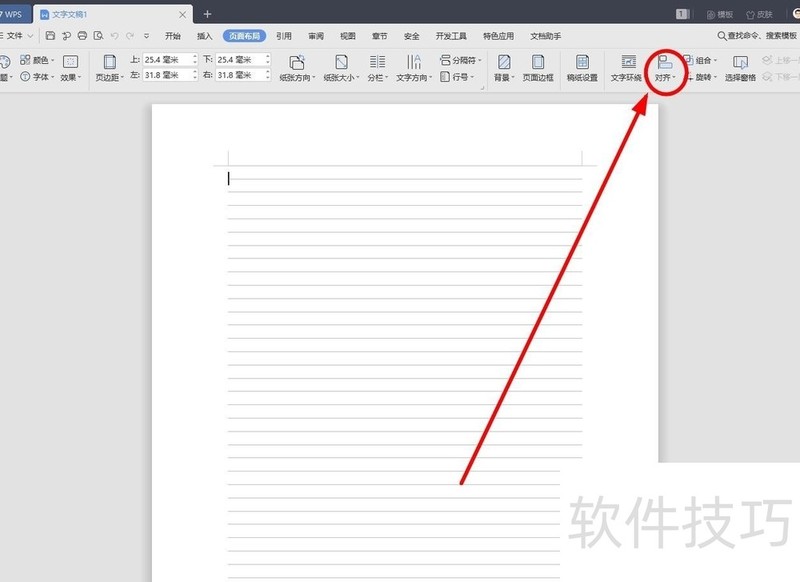
6、 找到“对齐”按钮单击

WPS如何进行网格设置?

7、 在下拉菜单选择“绘图网格”单击

WPS如何进行网格设置?

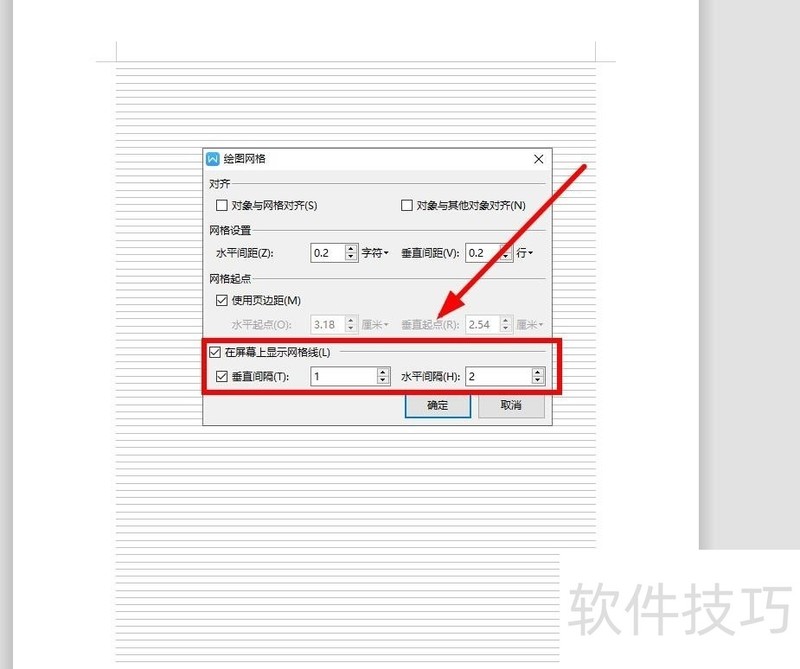
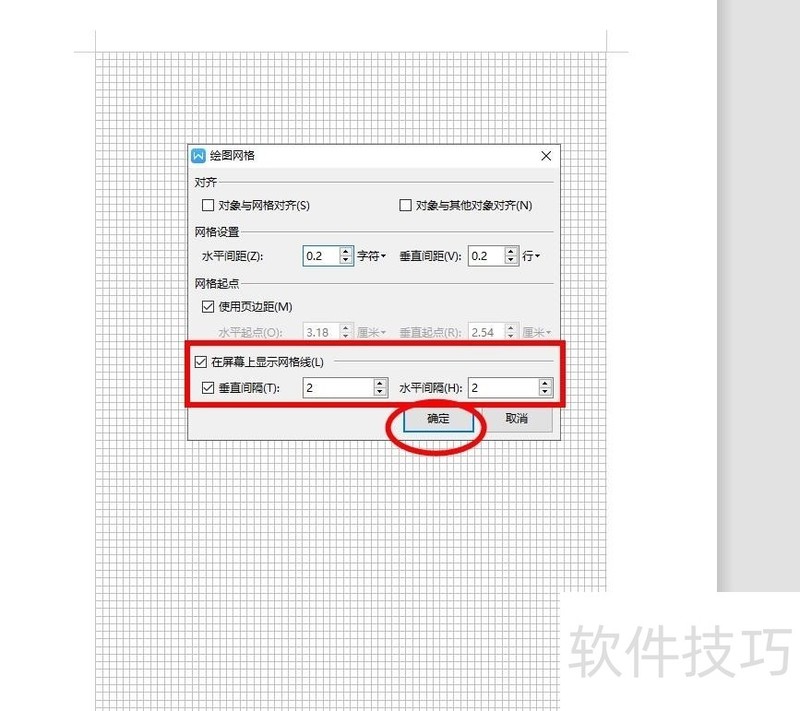
8、 在弹出的“绘图网格”对话框中的“屏幕上显示网格线”功能区可以进行“垂直间隔”和“水平间隔”的设置
WPS如何进行网格设置?

9、 我们这里把垂直间隔设置为2,水平间隔也设置为2,设置完成单击“确定”
WPS如何进行网格设置?

小编推荐
小憩最新版
小憩最新版 生活服务丨64.3MB
进货通最新手机版
进货通最新手机版 其他软件丨40.2MB
美l免费版
美l免费版 其他软件丨48.4MB
智慧兰职手机安卓版
智慧兰职手机安卓版 其他软件丨30.4MB
万盟软件2026最新
万盟软件2026最新 其他软件丨9.0MB
微信农场上线版2026
微信农场上线版2026 其他软件丨245.0MB
涂鸦板手机版
涂鸦板手机版 其他软件丨10.0MB
麦当劳免费
麦当劳免费 生活服务丨97.0MB
中考通安卓版
中考通安卓版 其他软件丨14.0MB