
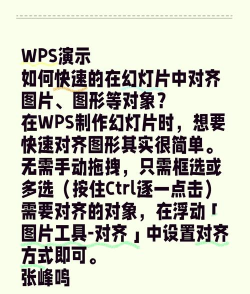
在使用 PowerPoint 2007 制作演示文稿时,合理排版是提升视觉效果的重要环节。当需要对多个文本框进行整齐排列时,可以借助其内置的自动对齐功能,快速实现规范布局。具体操作步骤如下:首先,按住鼠标左键或使用 Ctrl 键,依次选中需要对齐的四个文本框,随后点击菜单栏中的格式按钮,进入格式设置界面。
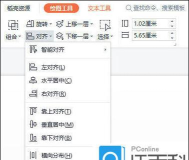
接下来,在顶部出现的格式选项卡中,找到对齐功能区域。根据排版需求,选择相应的对齐方式,例如点击左对齐,所有选中的文本框将统一以最左侧的文本框为基准进行对齐。此时虽然实现了水平方向上的对齐,但各个文本框之间的垂直间距可能不一致,上下分布显得参差不齐。
为了使文本框在纵向空间上均匀分布,需进一步调整。仍在此对齐菜单中,选择纵向分布选项。系统会自动重新计算各文本框之间的间距,并将其等距排列,从而形成整齐划一、视觉协调的布局效果。该方法不仅适用于四个对象,对于更多数量的文本框、图形或其他元素,同样可采用此流程进行高效排版。
除了基础的排版优化,PowerPoint 2007 还在协作与内容管理方面进行了显著升级。通过集成 Office PowerPoint 2007 幻灯片库功能,用户可在支持 Microsoft Office SharePoint Server 2007 的网站上,将完整的演示文稿拆分为单个幻灯片进行存储和管理。
这一功能极大地方便了团队协作。工作组成员和同事能够轻松访问并共享这些独立幻灯片,按需调用已有内容,避免重复制作,有效缩短新演示文稿的创建周期。更重要的是,当原始幻灯片在服务器端更新后,所有已插入该内容的演示文稿均可保持同步更新,确保信息始终准确、最新。
总体而言,PowerPoint 2007 在保留早期版本优势的基础上,全面提升了操作体验与功能性能。尽管其全新的界面设计可能让习惯旧版的用户初期感到不适,但其强大的功能和高效的协作能力,使其迅速成为办公演示领域的主流工具。对于初次接触演示软件的用户,PowerPoint 2007 是一个兼具实用性与学习价值的理想选择。






















