在Excel中,组合框作为文本框下方的下拉列表,允许用户从预设选项中选取项目,选中的内容会实时显示在上方。当选项繁多时,选项按钮显得不便,此时应利用组合框控件进行高效选择。本文将通过展示如何使用该控件来指定Excel图表所需数据的具体步骤。
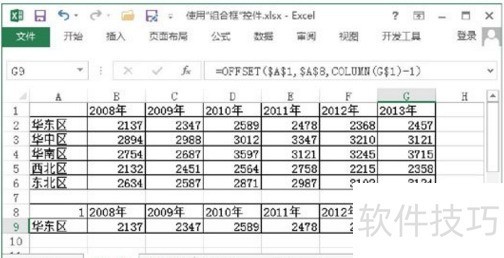
1、 步骤一:启动Excel并打开工作表,将B1:G1单元格区域中的内容复制到B8:G8单元格区域中。在A9单元格中输入公式"=OFFSET($A$1,$A$8,COLUMN(A$1)-1)",将该公式向右填充到G9单元格中
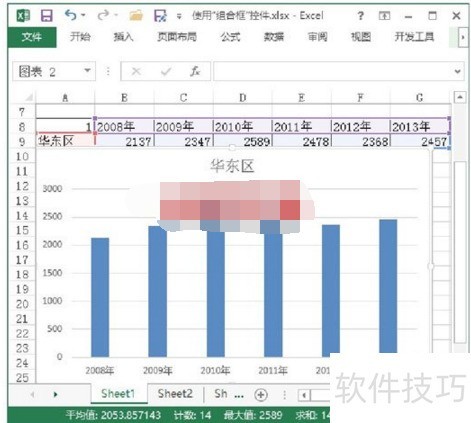
2、 步骤二:在A8单元格中输入一个小于7的数字,选择A8~G9单元格区域,在工作表中创建柱形图
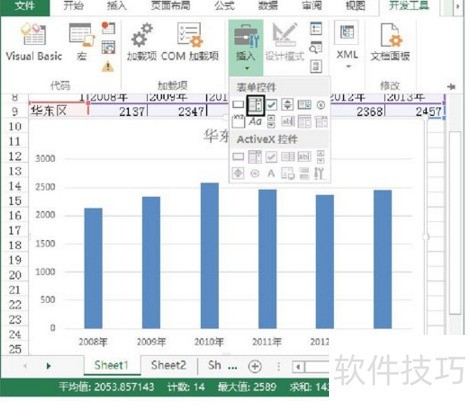
3、 步骤三:在“开发工具”选项卡的“控件”组中单击“插入”按钮,在打开的列表中选择“表单控件”栏中的“组合框”控件,如图3所示。拖动鼠标在图表中绘制一个组合框
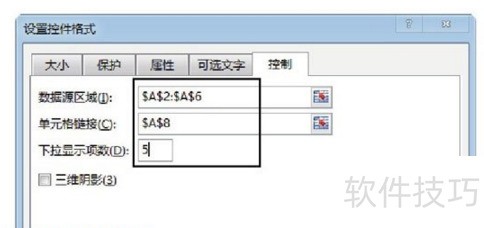
4、 步骤四:鼠标右击控件,选择关联菜单中的“设置控件格式”命令打开“设置控件格式”对话框,在“控制”选项卡中将“数据源区域”设置为A2:A6单元格区域,将“单元格链接”设置为A8单元格,将“下拉显示项数”设置为5,如图5所示。完成设置后单击“确定”按钮关闭对话框。