
你想快速搭建PHP网页站吗?AppServ这个由泰国作者整合的PHP网页架站工具组合包就很适合初学者。它包含多种软件。这里将介绍其操作技巧,像如何下载、安装以及详细安装教程等,快来了解吧。
AppServ如何下载使用
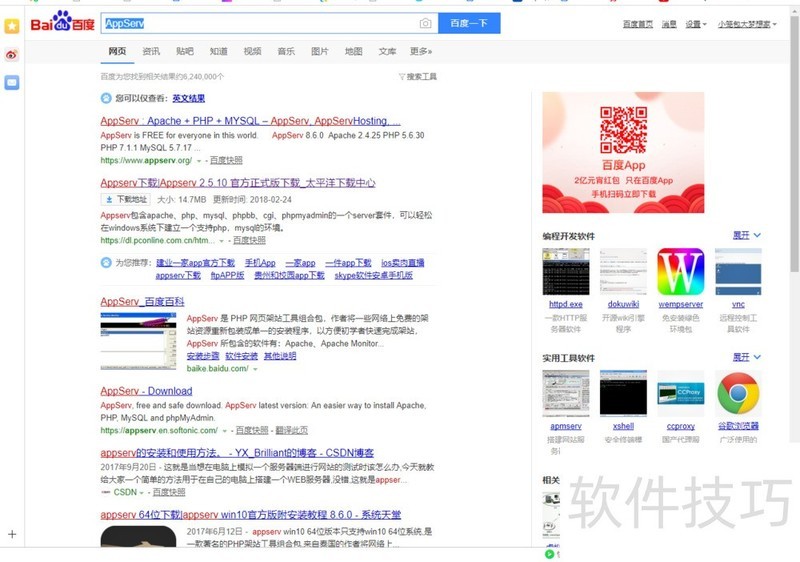
1、 首先打开一台可以上网的电脑,在浏览器里面输入AppServ,任意一个浏览器都可以,如下图所示:
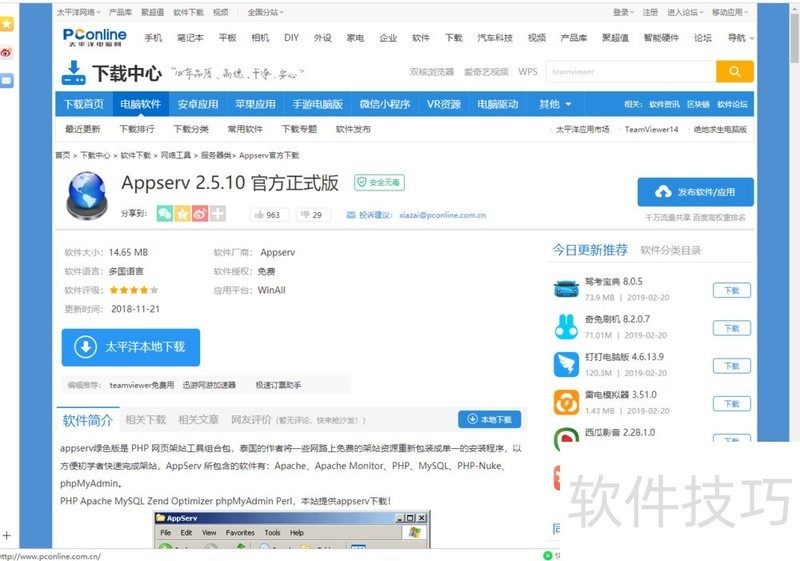
2、 进入到AppServ下载中心,如下图所示:
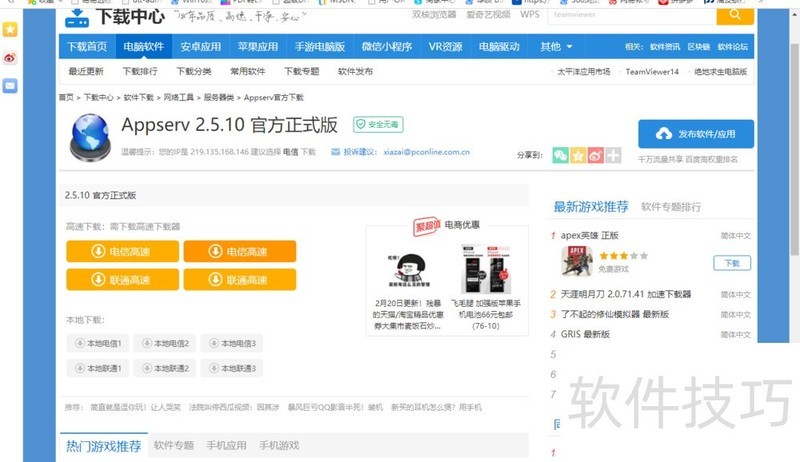
3、 点击本地下载的主界面,如下图所示:
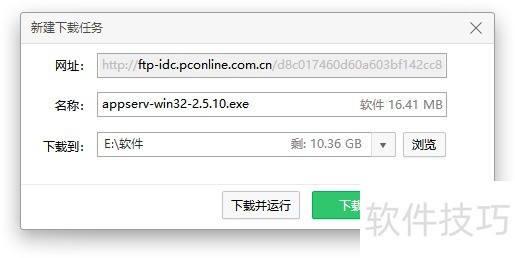
4、 将软件下载到电脑的指定目录,如下图所示:
5、 下载好了的界面,如下图所示:
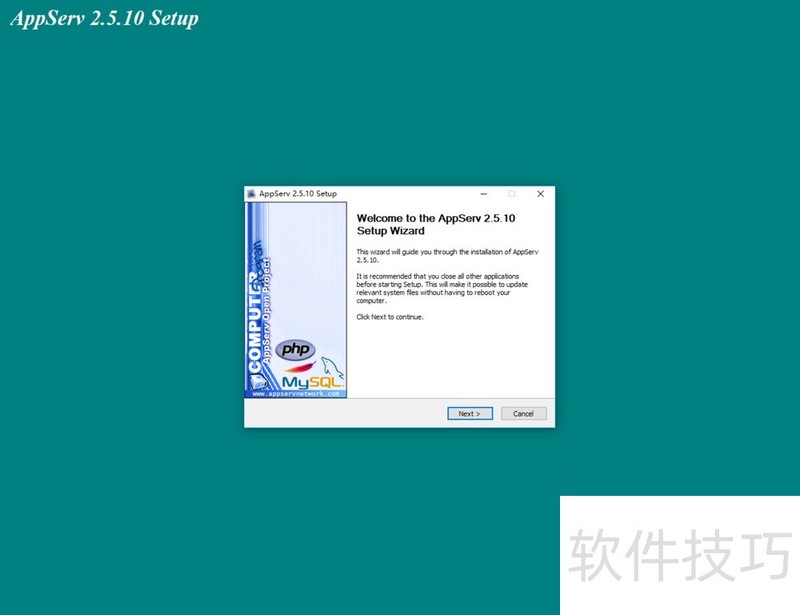
6、 开始进行安装的主界面,如下图所示:
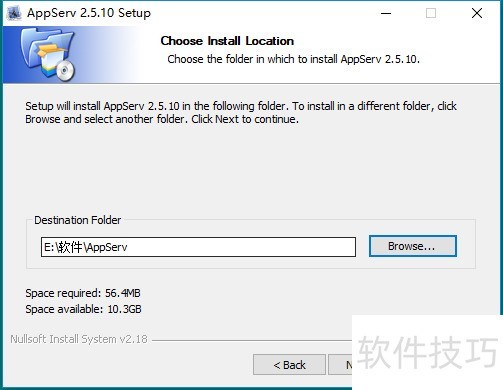
7、 将安装目录选定电脑的指定目录,如下图所示:
如何安装AppServ
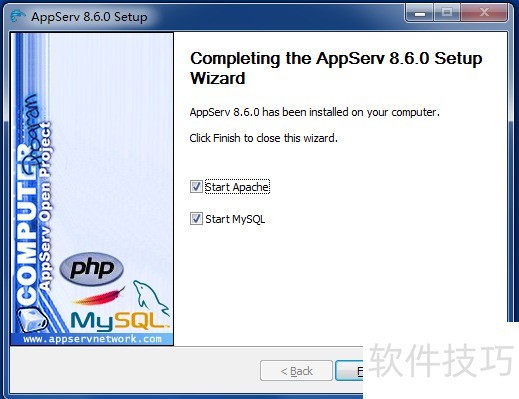
1、 首先,打开AppServ的官方网站,不知道的可以通过搜索引擎搜索一下AppServ,点击最上方的官网即可,然后在官网首页当中点击右下角的DOWNLOAD按钮,如下图所示。2在弹出的下载对话框中选择要下载的路劲,点击下载,等待下载完成。下载完成后,双击打开appserv-win32-8.6.0.exe,进入安装。3安装界面中,先点击next按钮,然后是关于协议的情况,选择i agree,接下来就是安装路劲的选择,建议安装到系统盘以外的硬盘当中。继续点击next4选择要安装的软件,可以4个全部安装或者选择其中一个或者多个,如小编选多个,点击next,然后在名称中输入要显示的名字,或者直接默认。点击next。5接下来输入自己想要设置的数据库密码(8位以上的),输入两遍,完成后点击install6等待安装完成,需要几分钟的时间来安装软件。完成后点击finish按钮,自动启动数据库等。
appserv详细安装教程
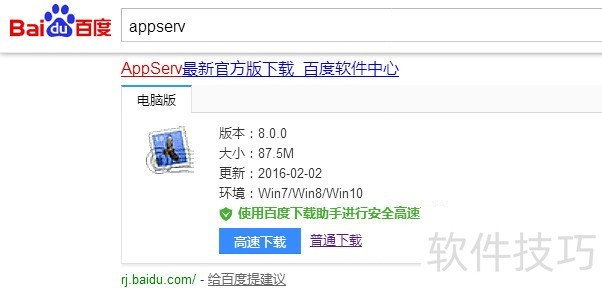
1、 使用网络搜索:appserv,选择网络软件中心的软件进行下载
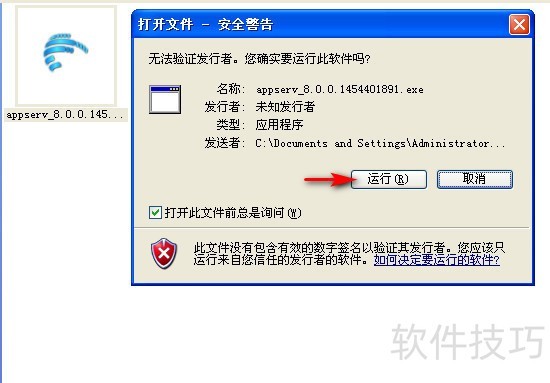
2、 等待软件AppServ下载完成之后,双击并运行安装程序
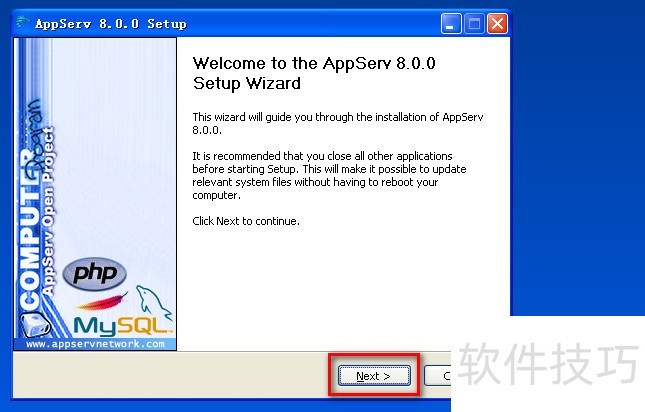
3、 进入安装程序的第一个界面(欢迎界面),选择按钮:Next >
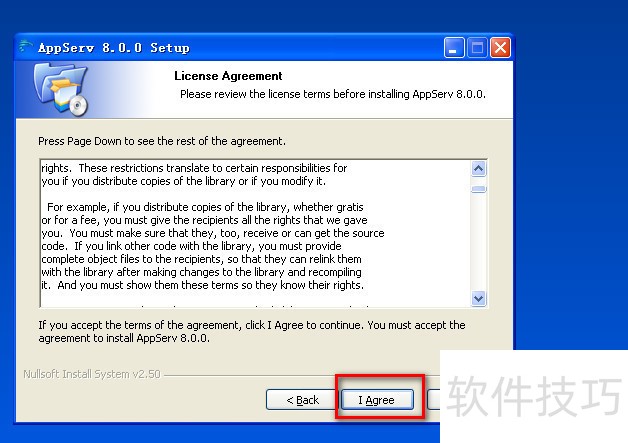
4、 进入第二个界面(协议许可界面),选择按钮:I Agree
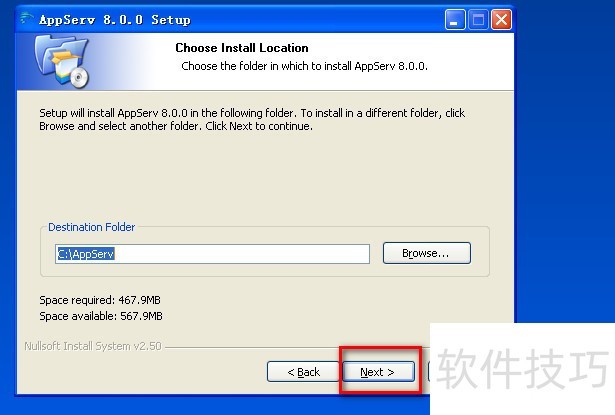
5、 进入第三个界面(安装目录选择界面),默认即可,选择按钮:Next >
6、 进入第四个界面(组件选择界面),默认即可,选择按钮:Next >
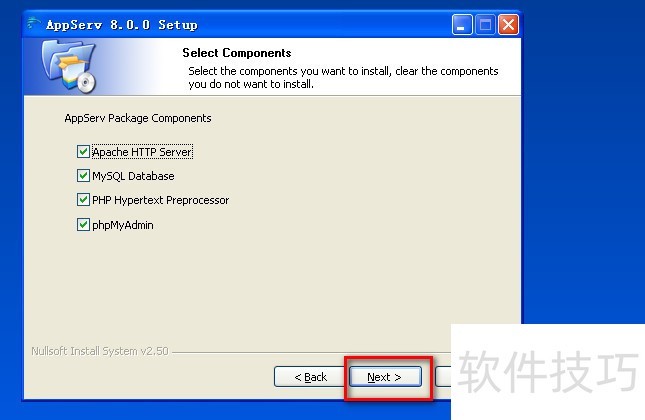
7、 进入第五个界面(Apache配置界面),默认即可,选择按钮:Next >
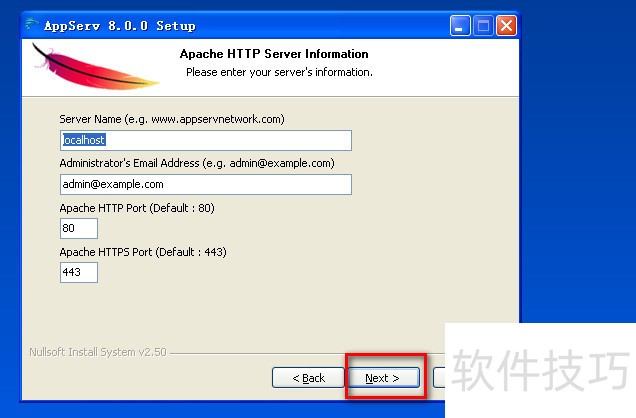
8、 进入第六个界面(MySQL配置界面),输入两次相同的密码,且密码的长度大于等于8位,选择按钮:Install
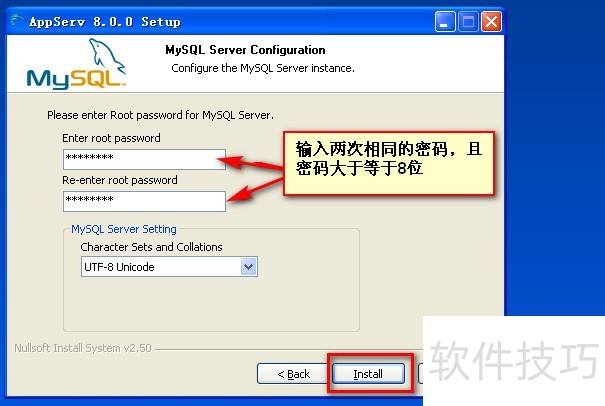
9、 完成以上步骤之后,AppServ将开始进行安装,并伴有进度提示
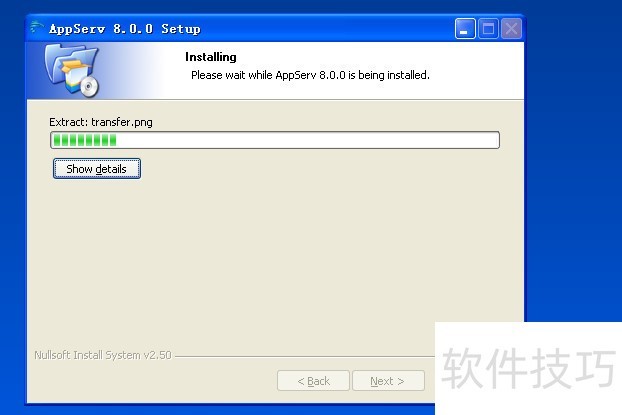
AppServ作为方便初学者的PHP架站工具组合包,涵盖多种软件。掌握其下载、安装等操作技巧,能让使用者快速搭建网站,是一款实用的架站工具。






















