如何在打印WPS表格时实现整页内容,让我们一起探讨方法。
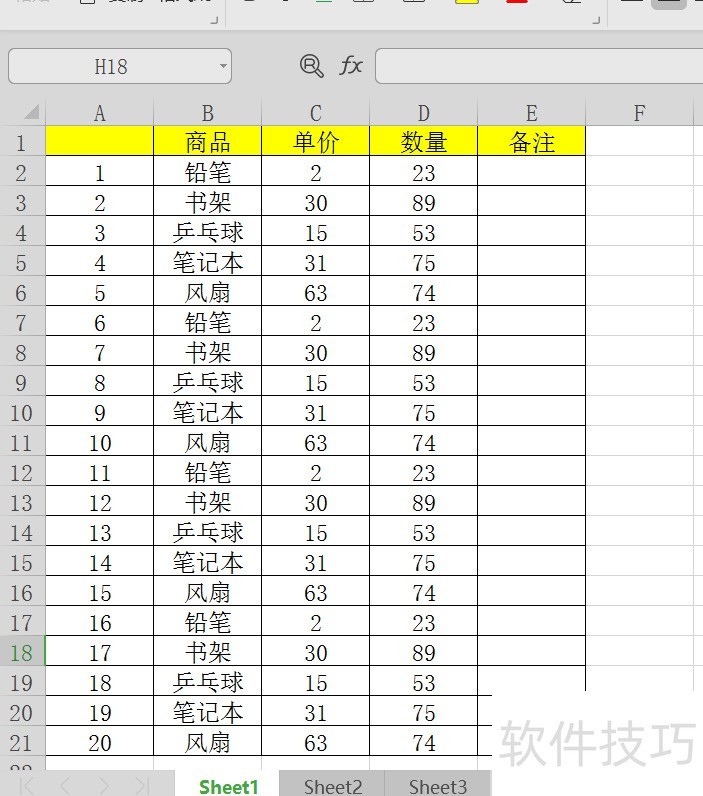
1、 打开表格
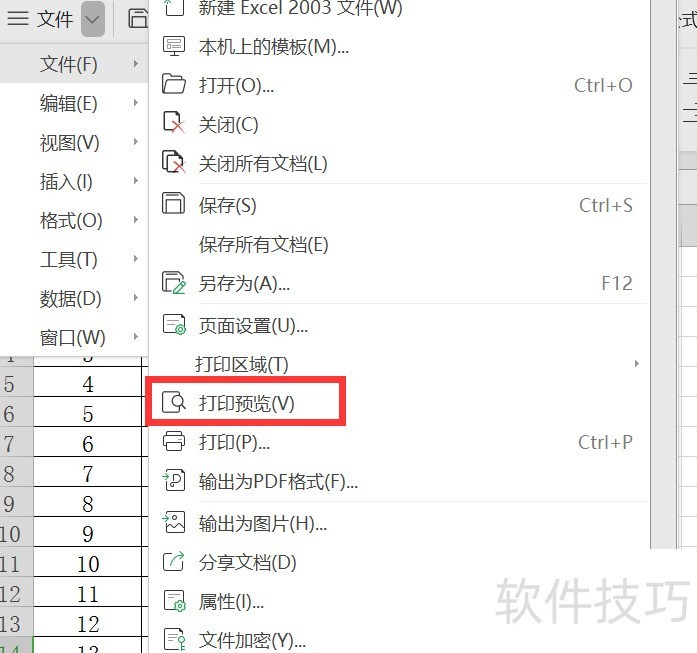
2、 点击左上方文件-打印-打印预览
3、 点击页面设置

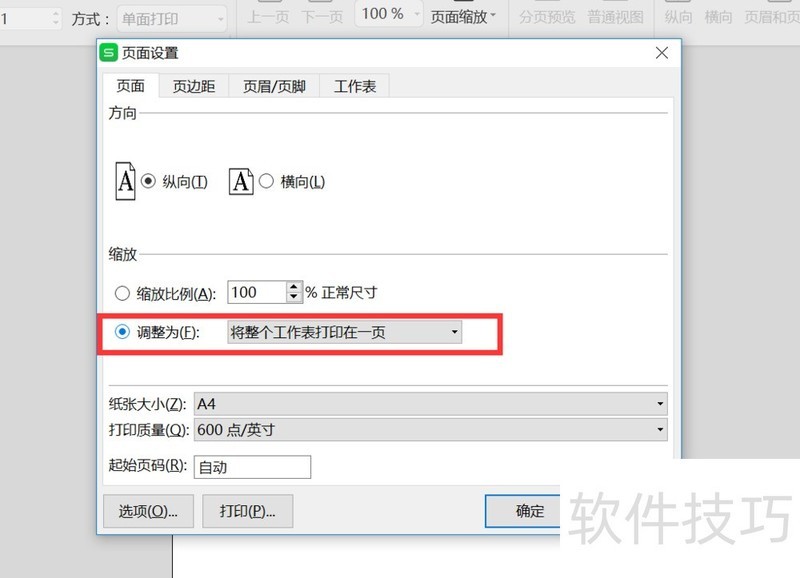
4、 选择将整个工作表打印在同一页
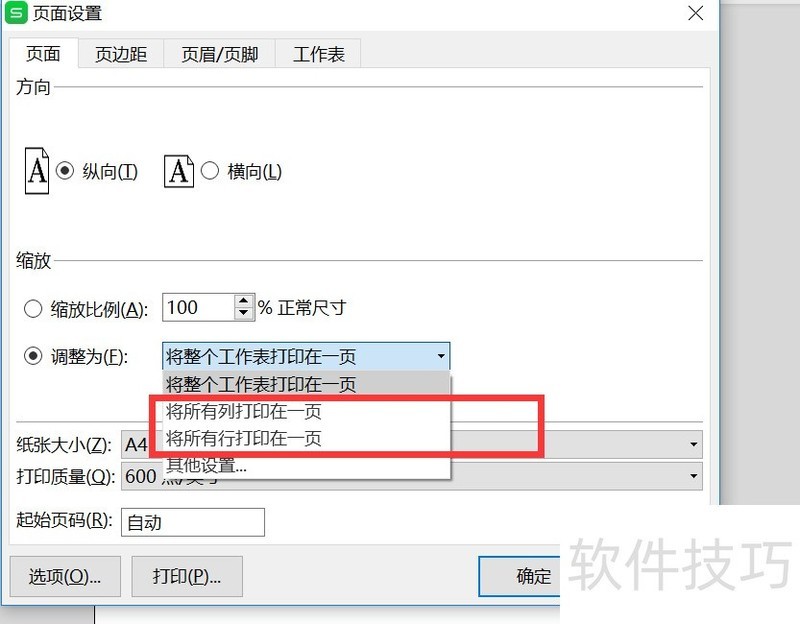
5、 还可以将选择将所有行或列打印在同一页,这适合行或者列比较多的表格
6、 设置完后,可以看到表格太小,还需要调整
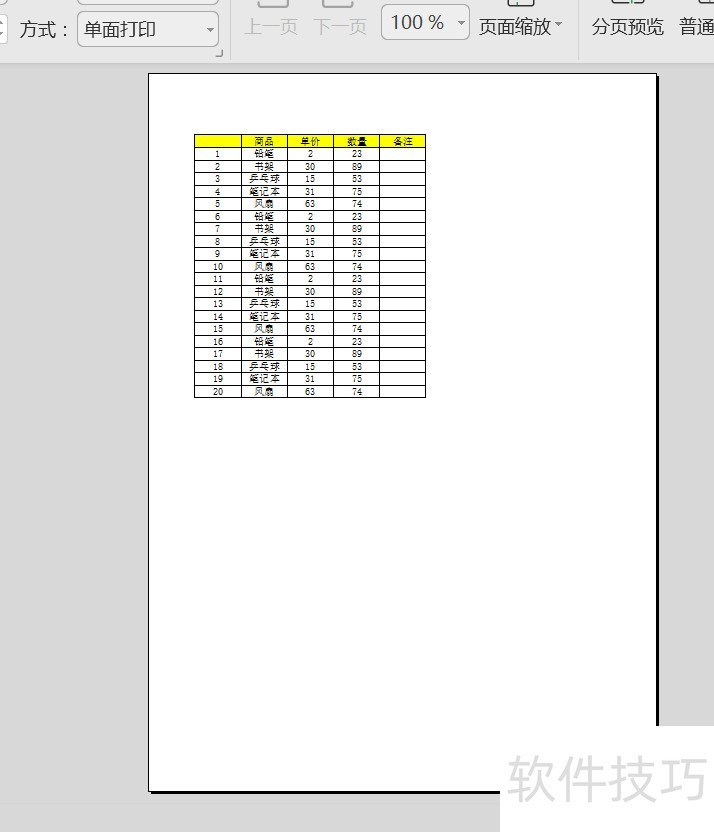
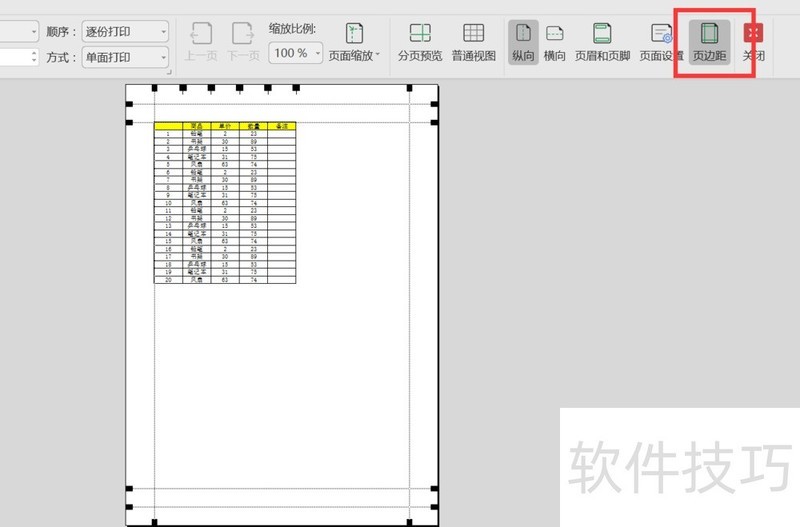
7、 点击上方页边距,可以看到页面上有黑色小块,移动黑色小块,可以调整表格的大小
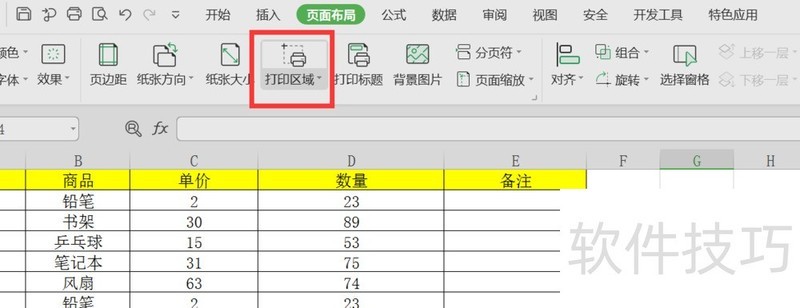
8、 或者退出打印预览,选中要打印的表格区域,然后点击页面比距-打印区域,设置打印区域
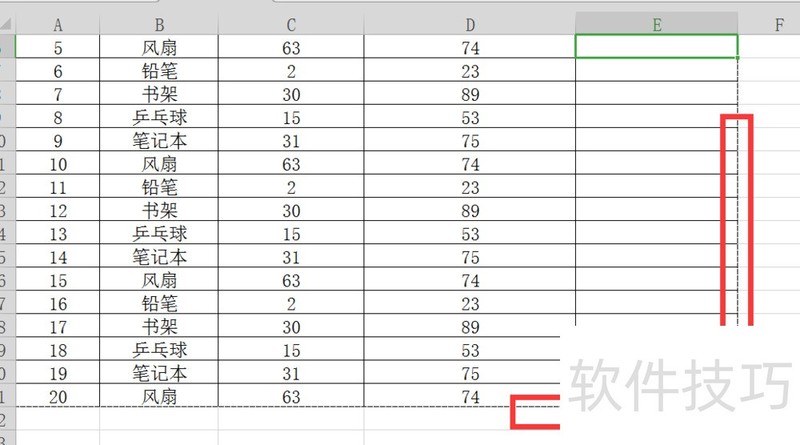
9、 可以看到打印区域是呈现虚线的

如何在打印WPS表格时实现整页内容,让我们一起探讨方法。
1、 打开表格
2、 点击左上方文件-打印-打印预览
3、 点击页面设置
4、 选择将整个工作表打印在同一页
5、 还可以将选择将所有行或列打印在同一页,这适合行或者列比较多的表格
6、 设置完后,可以看到表格太小,还需要调整
7、 点击上方页边距,可以看到页面上有黑色小块,移动黑色小块,可以调整表格的大小
8、 或者退出打印预览,选中要打印的表格区域,然后点击页面比距-打印区域,设置打印区域
9、 可以看到打印区域是呈现虚线的






















