
在制作演示文稿或宣传小册子时,为了提升内容的可读性与整体视觉效果,合理运用图片和纹理填充功能至关重要。通过优化背景元素的显示方式,可以使页面布局更加清晰、重点更加突出。
若希望隐藏幻灯片中的某些背景对象以减少干扰,可启用隐藏背景对象选项。该功能主要用于屏蔽非占位符类元素,例形形状、图像、图表、SmartArt 图形或其他嵌入式内容(如 OLE 对象)。选中此复选框后,这些装饰性或辅助性的视觉元素将不再显示,从而让观众更专注于核心信息。
在背景填充方式中,纹理是一种常用的美化手段。用户可通过点击相应按钮,从系统内置的多种纹理样式中选择合适的图案应用于幻灯片背景或特定形状,为设计增添质感与层次。
关于图片的插入来源,软件提供了多种便捷途径。若需从本地文件添加图片,可点击文件按钮,浏览并定位目标图像,随后双击即可完成插入。若图片已复制至剪贴板,则只需点击剪贴板按钮,即可快速粘贴。此外,还可通过剪贴画功能查找专用媒体资源。操作时,在搜索文字框中输入关键词或部分文件名,描述所需图片内容;如需扩展搜索范围至在线资源,可勾选包含来自 Office online 的内容选项,点击搜索后从结果中选择合适的剪辑并插入。剪贴画通常包括静态图片、动画、音频或视频等多媒体元素,适用于丰富演示内容。
对于图片作为背景纹理的应用,系统提供两种填充模式:拉伸和平铺。默认情况下,图片会被拉伸以完整覆盖目标区域;若希望实现重复排列的效果,则应勾选将图片平铺为纹理选项。启用后,同一图片将在水平和垂直方向上连续重复,形成类似壁纸的视觉效果,适合用于创建统一且富有节奏感的背景风格。
除了背景与填充设置外,调整幻灯片边距也是优化版面设计的重要环节。合理的上下左右空白区域有助于提升文本可读性,并增强整体美观度。具体设置方法如下:首先打开 PowerPoint 文档,进入设计选项卡,点击其中的页面设置按钮。在弹出的对话框中切换至幻灯片大小选项卡,找到边距设置区域,分别对上、下、左、右四个方向的数值进行调整,单位支持英寸或厘米。修改完毕后点击确定,新边距即生效。
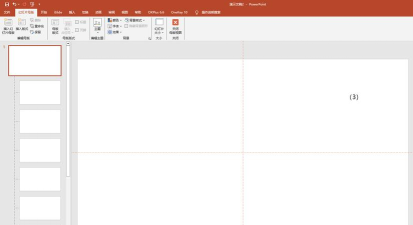
此外,也可通过编辑幻灯片母版实现全局边距统一。进入视图选项卡,选择幻灯片母版,在此模式下进行边距配置,可确保所有基于该母版的幻灯片均应用相同布局,提高设计效率与一致性。






















