
直接插入视频即可,接下来我将演示具体操作步骤。
电脑型号为惠普暗影精灵8Pro,运行软件为WPS Office 11.1.0.13703版本。
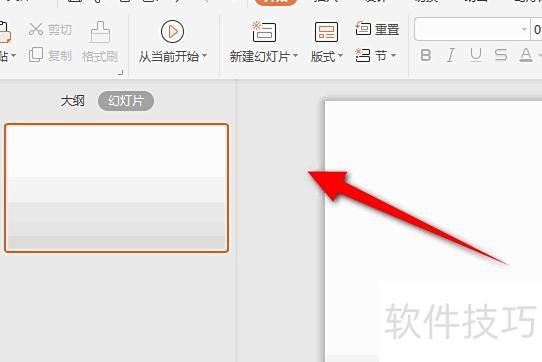
打开需插入视频的PPT文件。
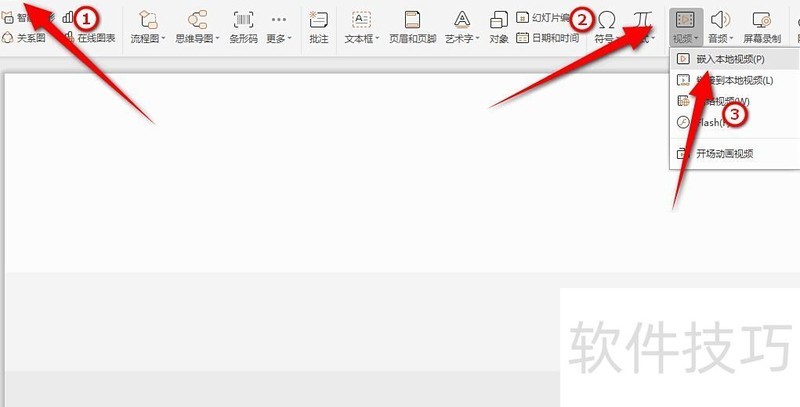
点击插入,选择视频,再选嵌入本地视频。
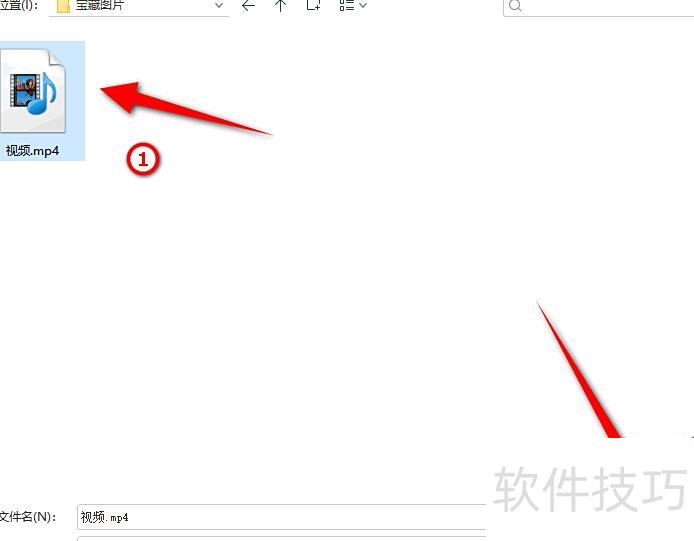
选择本地视频文件,点击后确认打开。
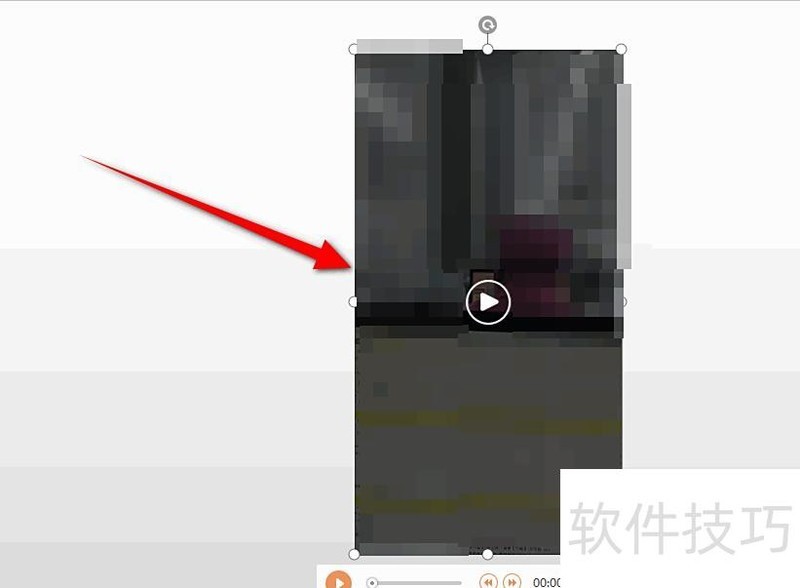
将PPT插入后,直接点击播放即可演示。
以上就是视频插入PPT的详细教程,掌握方法的朋友们赶紧动手尝试吧!?*??(ˊ?ˋ*)??*?
1、(1)启动PowerPoint,打开需插入视频的幻灯片。(2)点击视图菜单,通过工具栏选择控件工具箱,点击其中的其他控件按钮。
在菜单中依次点击插入和对象,打开插入对象对话框,选择由文件创建,然后通过浏览找到要插入的视频文件。只要不勾选链接选项,视频便会直接嵌入PPT中,成为演示文稿的一部分。
在PPT中插入视频可通过附件方式实现,本文介绍三种方法:附件插入、视频插入和超链接插入。所需工具包括联想G700电脑、Windows 10系统及WPS软件电脑版。方法一:打开PPT文档,选中目标幻灯片,点击插入选项卡进行操作。
PPT插视频有三种方法
打开PPT,点击插入,选择影片和声音中的文件中的影片,若格式不支持,可先用格式工厂转换格式后再插入。
在PPT中插入视频的方法:打开PPT,点击插入→对象→新建,选择Windows Media Player;按住鼠标左键在幻灯片上拖动绘制播放窗口;右键该窗口,选择属性,在弹出的对话框中点击自定义右侧的省略号按钮,通过浏览找到目标视频文件并插入。若视频格式不被支持,可先使用格式工厂转换为兼容格式后再插入。






















