
想制作精美电子杂志或电子相册吗?ZMaker杂志制作大师来啦!它不仅带来全新使用方式,还有新服务。这里将为你介绍其操作技巧,像创建项目、改背景去水印、制作电子杂志等,快来了解吧。
Zmaker创建项目
1、 添加空白页如图所示。
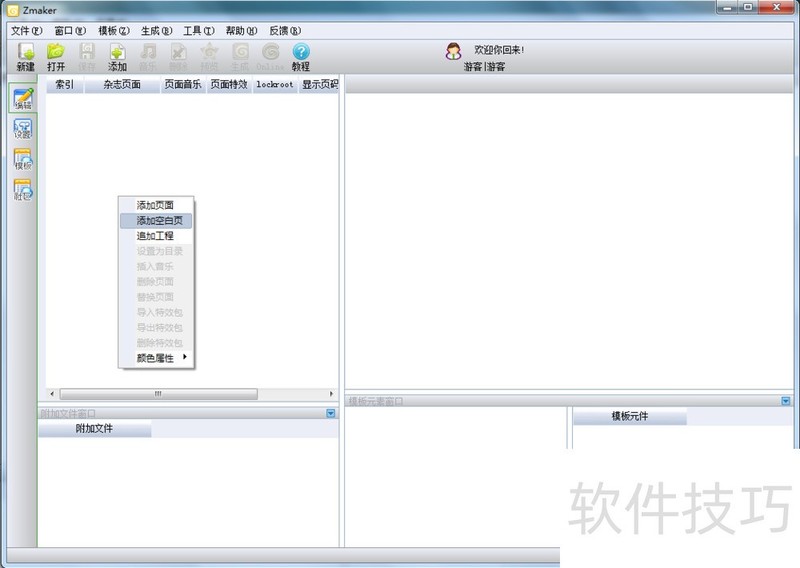
2、 设计空白页的数量如图所示。
3、 如图所示
4、 常规设置杂志名称如图所示。
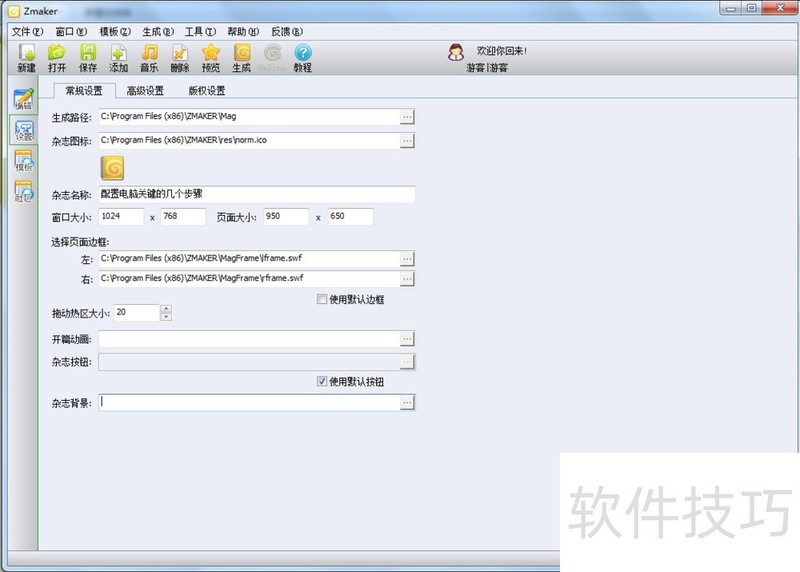
5、 高级设置如图所示。
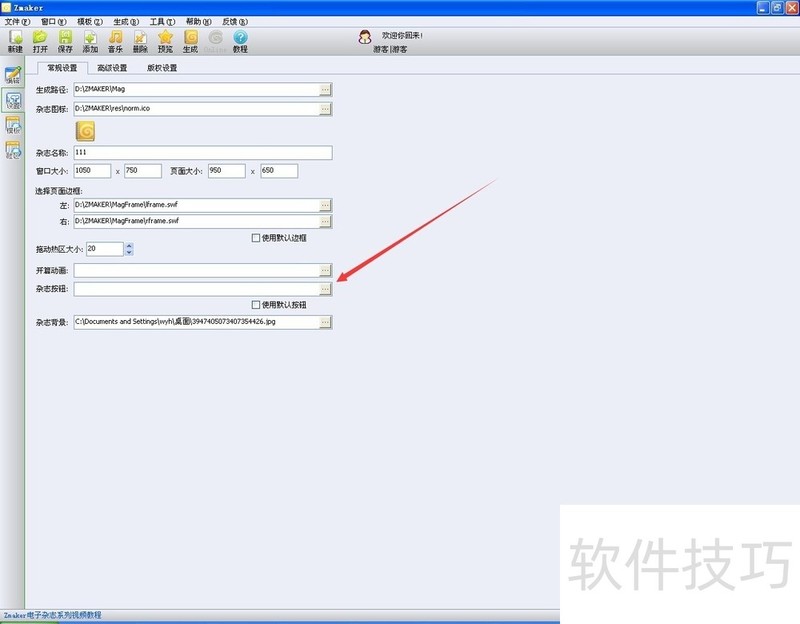
zmaker如何更改杂志背景和去技术支持水印
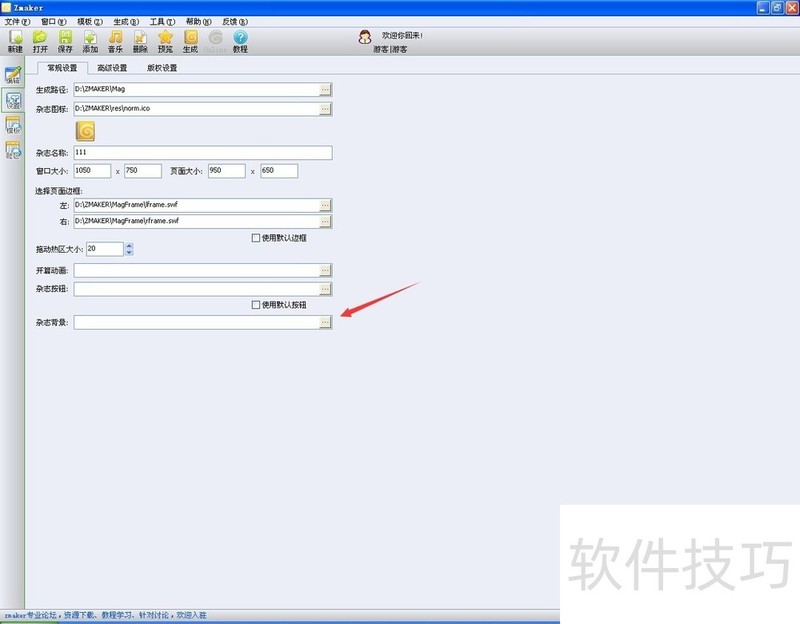
1、 打开软件,打开源文件,左侧工具栏选择“设置”,如图所示:
2、 点击杂志背景的“···”,在弹出的对话框选择需要的背景图片文件。
3、 预览一下,杂志背景就替换了,但是“技术支持”的水印还在,如图所示。
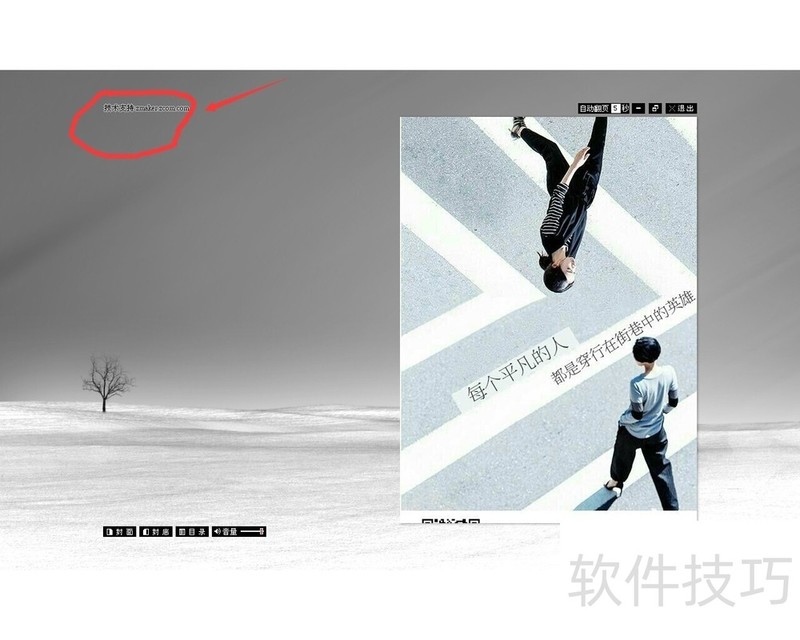
4、 还是在设置中,点击杂志按钮的“···”(点击杂志背景的“···”上一栏),如图
Zmaker如何制作电子杂志
1、 首先,要准备好要导入Zmaker制作电子杂志的图片。这里,制作的图片,封面封底的大小是485×650像素,分辨率300,杂志内容板块大小为950×650像素,分辨率300。事先把图片储存在电脑中。
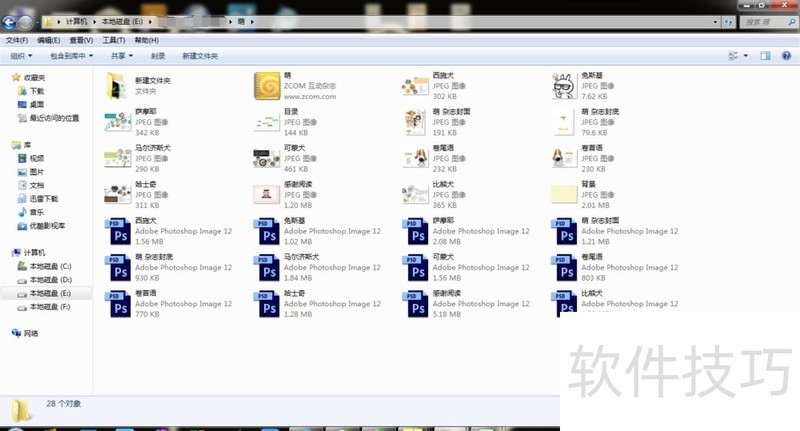
2、 准备好要导入的图片之后,就可以进行对Zmaker的操作了。首先,在桌面上双击Zmaker图标,打开Zmaker软件,进入操作界面。进入之后,界面如图所示。
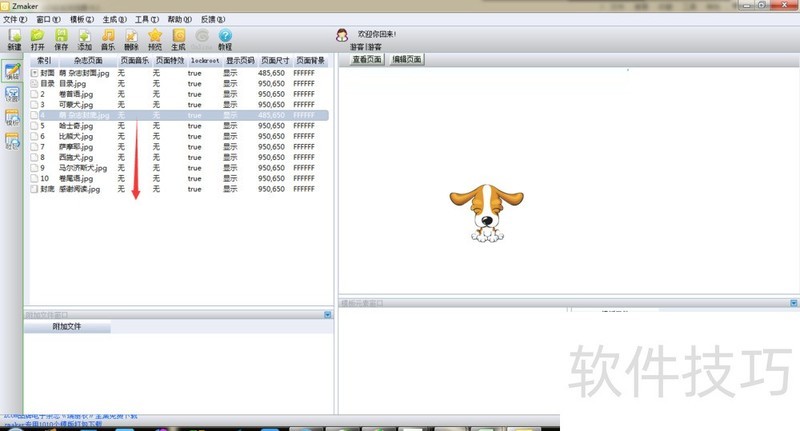
3、 鼠标定位在界面的左上角文字“添加”处,就是把准备好的杂志添加到zmaker中。单击鼠标左键,出现一个对话框,然后,找到需要导入的图片的位置,再继续接下来的处理。
4、 选中之后,鼠标左键单击“打开”,图片就会导入到Zmaker中了。导入完成之后,如果图片顺序出现问题,就需要调整。单击选中其中一个进行拖拽,拖到到正确顺序的位置。把有顺序问题的图片都进行相同的处理即可。
5、 我们还可以设置音乐。在完成杂志制作之后,我们打开杂志阅读就能播放我们设置的音乐了。点击如图所示的地方的倒三角形,出现下拉列表,选择“浏览”选项。
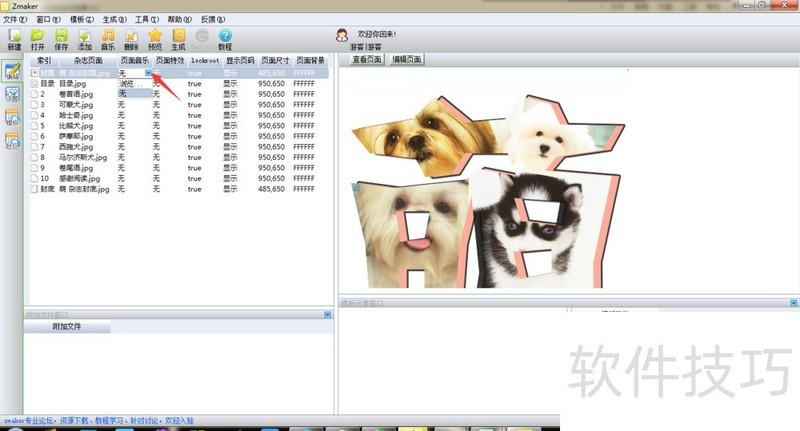
6、 选择了“浏览”选项之后,就可以到电脑中选着自己喜欢的音乐设置为阅读杂志的背景音乐,不过音乐要事先准备在电脑中。
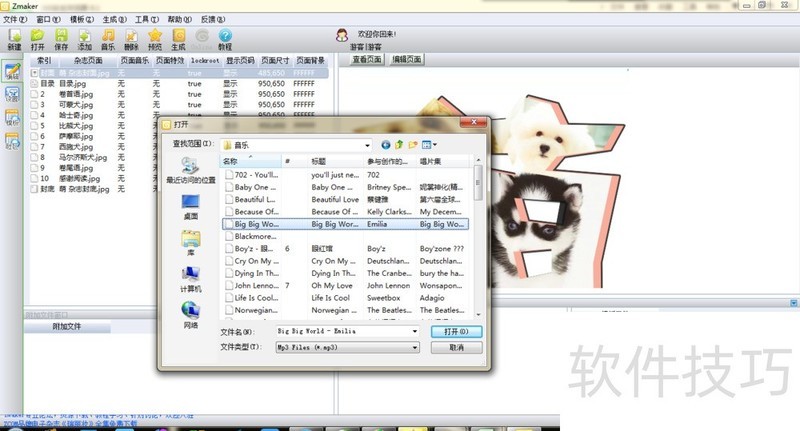
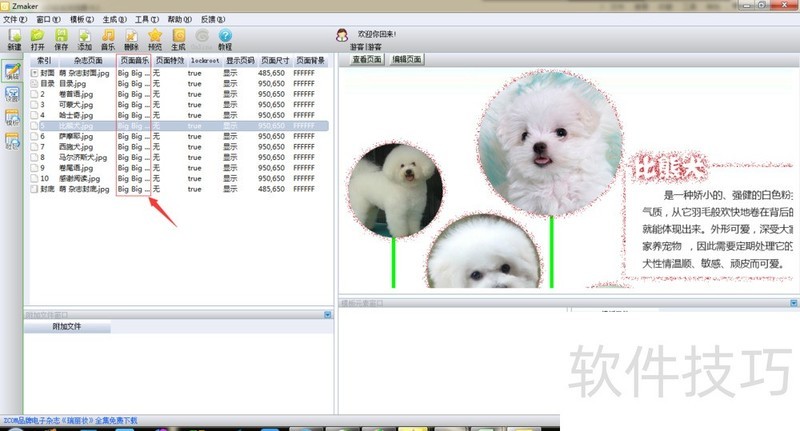
7、 找到喜欢的音乐之后,鼠标左键单击“打开”,就设置好了。不过现在只设置了一页的音乐,为了保证整本杂志都能播放音乐,为了保持连贯性,我们把每一页都设置成相同的一首歌,那么在翻页时,音乐也是连续播放的。
ZMaker杂志制作大师软件功能丰富,从创建项目到制作电子杂志,还有背景更改等操作技巧。其全新服务也令人期待,值得大家去探索体验。






















