
你是否在寻找一款功能强大的软碟文件处理工具?UltraISO软碟通就是这样一款软件。它能编辑软碟文件、提取文件,还可制作/编辑/转换软碟文件。下面为你介绍其注册、下载安装激活及制作镜像文件等操作技巧。
UltraISO软碟通注册
1、 安装 ---> 双击打开下载的软件安装包,在弹出的对话框中选择“下一步”开始安装
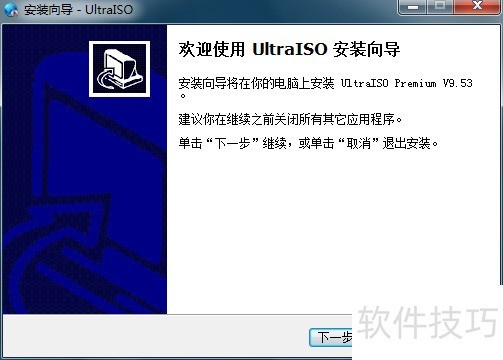
2、 运行 ---> 选择对话框的“运行UltraISO”选项,然后点击完成按钮
3、 开始注册 ---> 在上面第3步后弹出下面对话框,选择“输入注册码”按钮
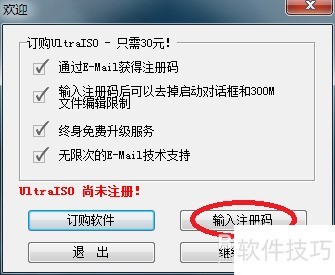
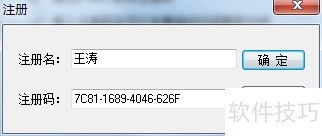
4、 输入注册码 ---> 在弹出的注册对话框中输入?注册名:王涛 ? ?注册码:7C81-1689-4046-626F点击“确定”按钮
UltraISO软碟通怎么下载安装注册激活
1、 下载这个文件http://pan.baidu.com/s/1qWwPhQ8内含免费注册工具!
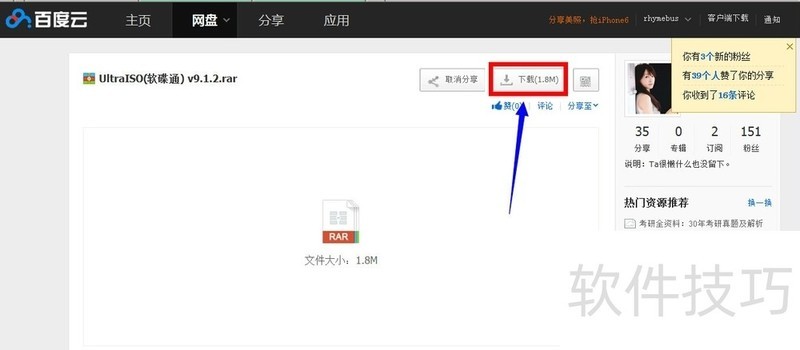
2、 下载后解压缩安装第二个文件,第一个为注册机,如下图所示
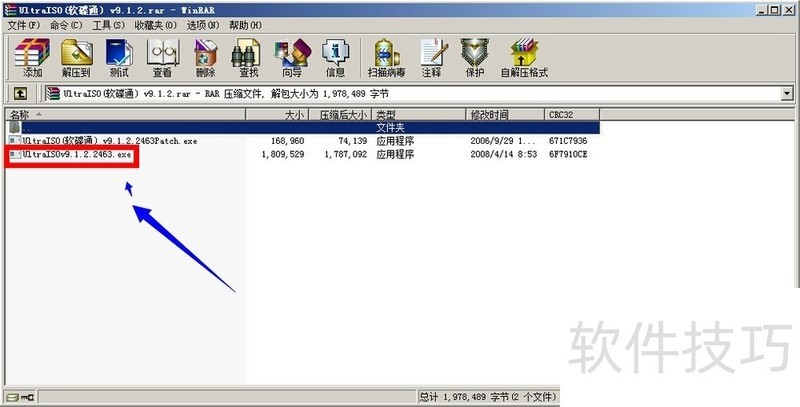
3、 安装完成后,将第一个文件UltraISO(软碟通) v9.1.2.2463Patch.exe复制到安装的目录下!
4、 双击UltraISO(软碟通) v9.1.2.2463Patch注册文件,输入你的注册名,随便即可!点击patch按钮
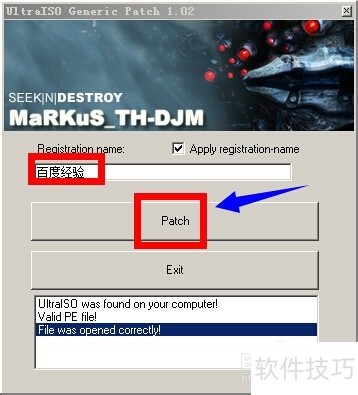
5、 注册成功,点击确定按钮,如下图所示
6、 启动? UltraISO,点击帮助--关于么如下图所示
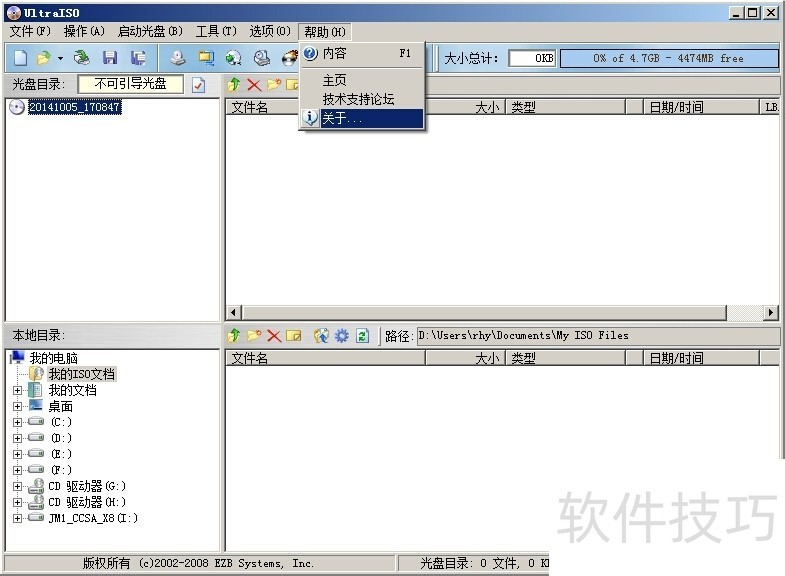
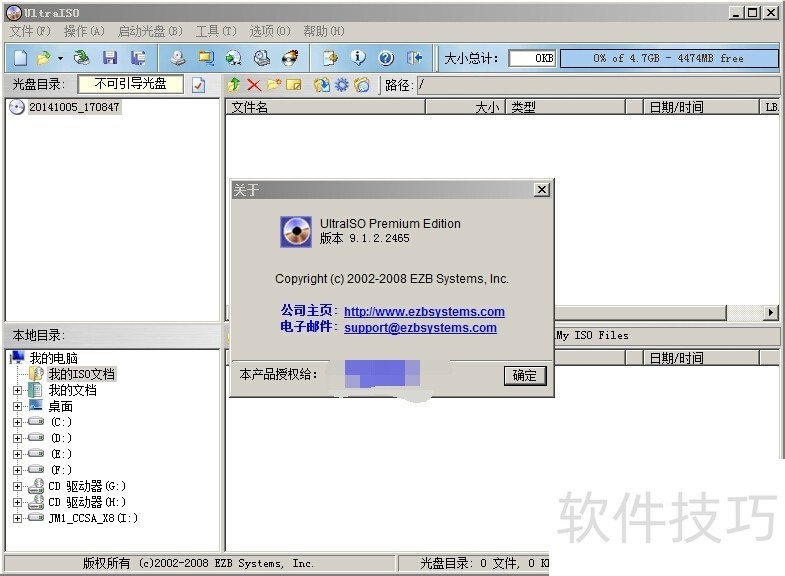
7、 已经注册成功!可能部分电脑不能显示授权名称,但实际功能和注册版一样的
UltraISO软碟通如何制作iso镜像文件
1、 双击打开UltraISO软碟通软件?
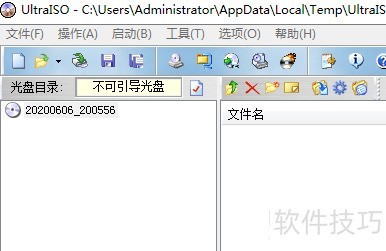
2、 打开后软件界面如下图所示,左侧上方的光盘图标是默认生成的光盘iso?
3、 在左侧下方,本地目录添加要制作iso的文件?
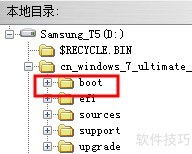
4、 在需要添加的文件夹右键点击添加?
5、 在需要添加的文件夹重复3-4步,可以添加多个文件夹,添加后再右侧上方可以看到添加的文件夹?
6、 如果需要添加文件,在菜单栏点击操作 -- 添加文件?
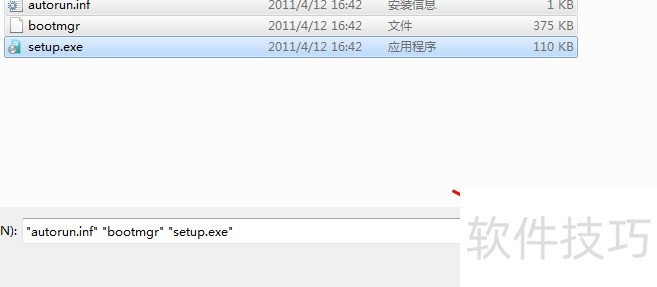
7、 在打开文件菜单后,选择添加的文件后,可以多选,点击打开?
8、 在左侧光盘目录,光盘名可以右键,点击重命名,修改光盘名称,这一步要在添加文件和文件夹之前,不然保存会出错?
9、 在菜单栏点击文件 -- 另存为?
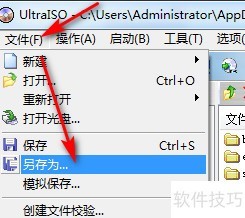
10、 在另存为对话框,选择iso格式,点击保存?
UltraISO软碟通在注册、安装、制作镜像文件等方面有着诸多实用的操作技巧。掌握这些,能让我们更好地利用这款功能强大的软碟文件制作编辑转换工具,提高工作效率。






















