
光盘刻录大师是一款功能超全且完全免费的刻录软件,涵盖多种光盘刻录功能。想知道它怎么截取音频文件?如何使用?特别是怎样刻录音乐?快来一起探索这款软件的操作技巧吧。
光盘刻录大师怎么截取音频文件
1、 打开光盘刻录大师软件,选择音频工具-音乐截取
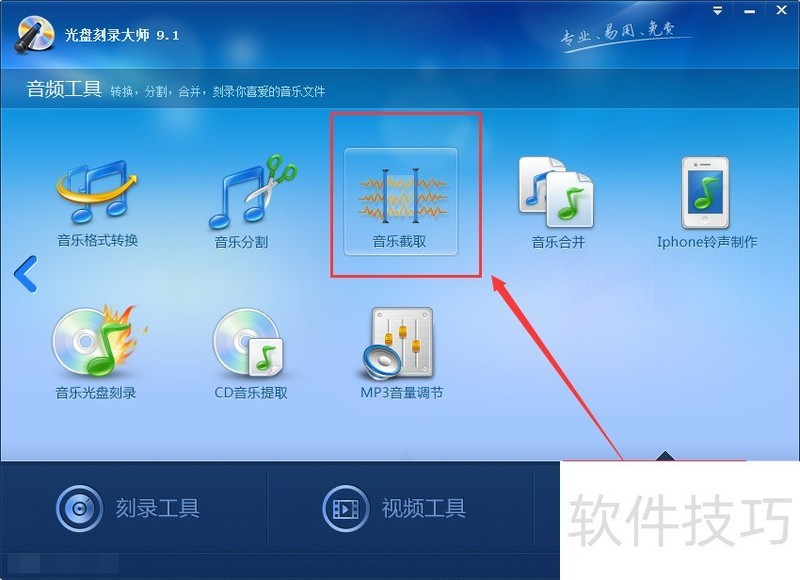
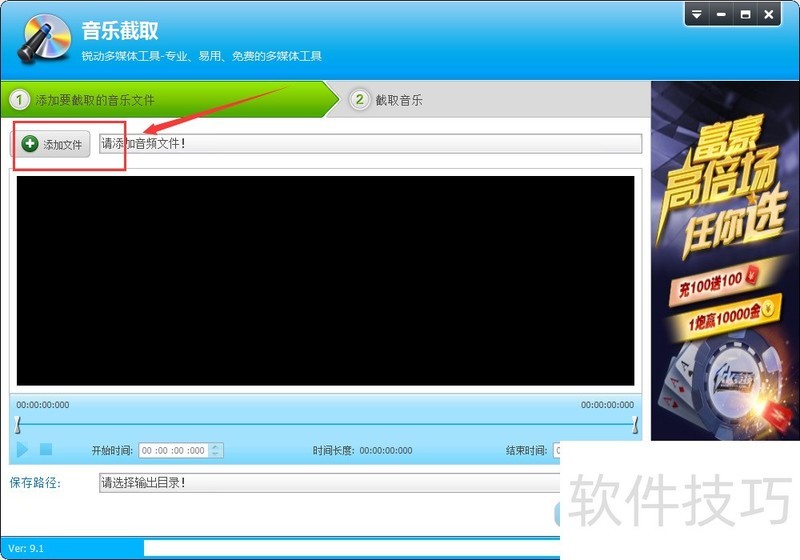
2、 打开音乐截取后,然后选择-添加文件,将准备的音频文件添加到软件工具中
3、 在音乐截取中,通过调节开始时间和结束时间,来截取中间的音乐
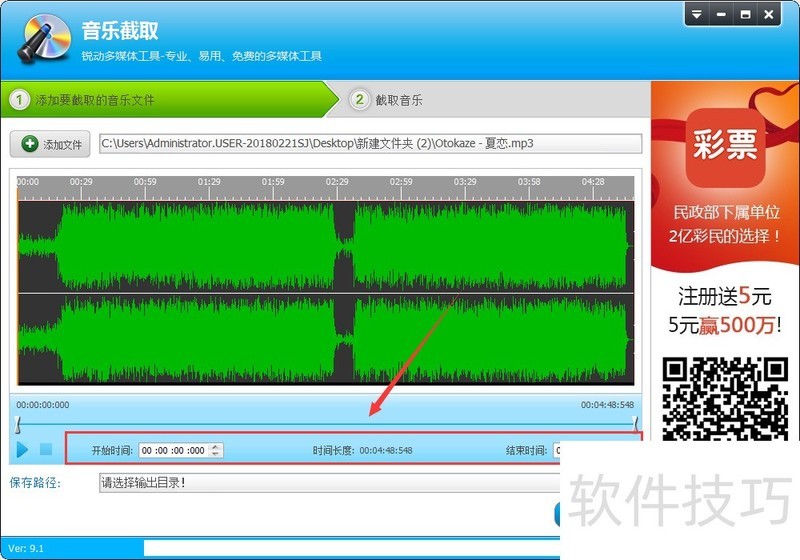
4、 设置开始时间和结束时间后,设置导出路径,点击截取5等待文件截取成功
光盘刻录大师 如何使用
1、 打开光盘刻录大师,点击【刻录工具】中的【刻录光盘映像】功能。
2、 添加下载好的系统.ISO文件,并将空白的光盘放入光驱中(XP系统使用CD光盘,Vista和win7需要DVD光盘),然后点击下一步。
3、 添加下载好的系统.ISO文件,并将空白的光盘放入光驱中(XP系统使用CD光盘,Vista和win7需要DVD光盘),然后点击下一步。
4、 接着选择下一步,就开始刻录系统盘了。稍等片刻,你的个人系统光盘马上就刻录好了。
如何使用光盘刻录大师刻录音乐
1、 下载并安装光盘刻录大师。
2、 双击打开光盘刻录大师。
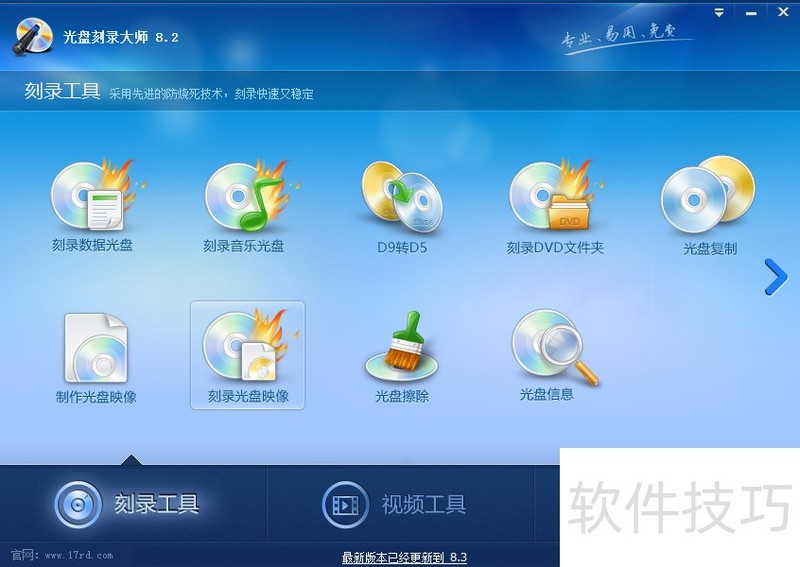
3、 选择刻录音乐光盘。
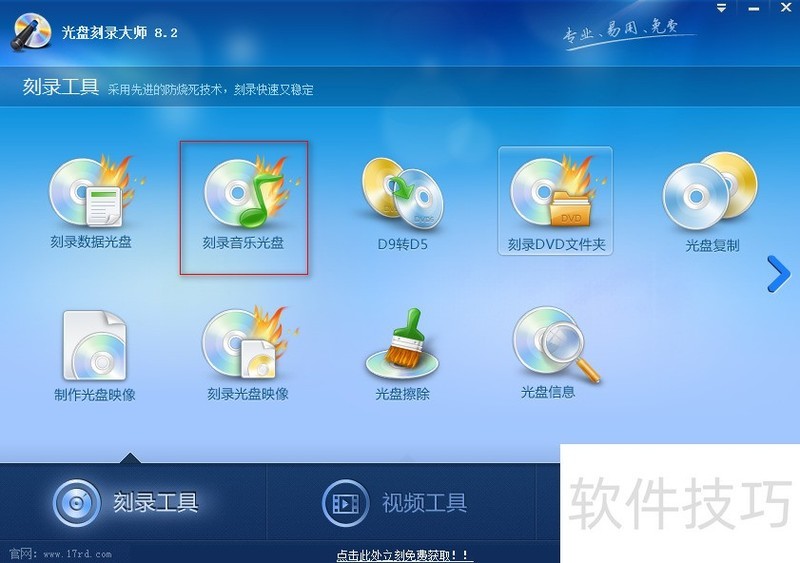
4、 点击他“添加”进入添加音乐。
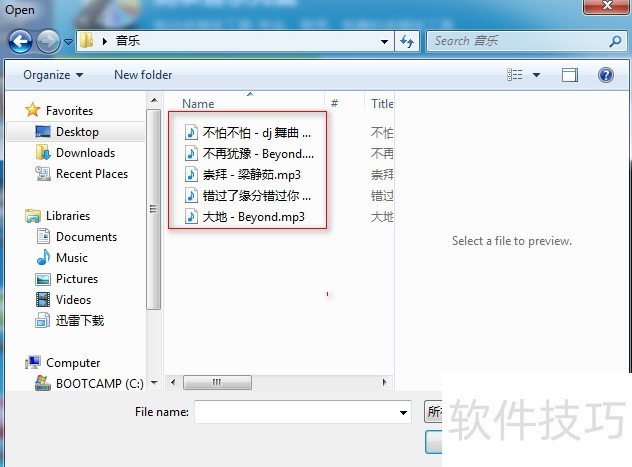
5、 点击“下一步”。
光盘刻录大师功能多样且完全免费,从数据刻录到光盘制作等均能胜任。其操作技巧丰富,无论是截取音频还是刻录音乐等都有方法,是一款实用的光盘刻录软件。






















