
你是否在寻找一款强大的磁盘分区和数据恢复软件?DiskGenius就是这样一款工具。它支持GPT磁盘分区操作,这里还有关于它不同操作技巧的介绍,如使用方法、卷标设置、磁盘分割等,快来看看吧。
diskgenius的使用方法??
1、 双击DiskGenius图标打开程序,选择需要分区的硬盘,点击"快速分区"。
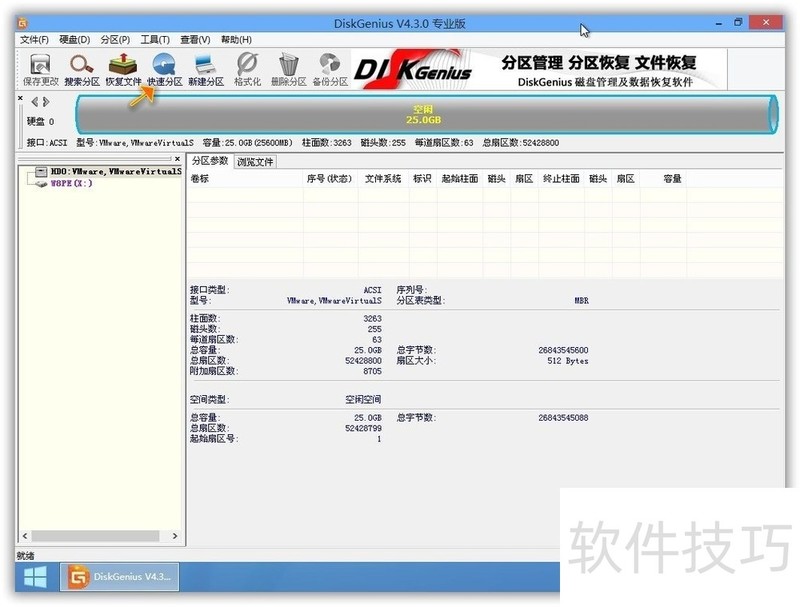
2、 根据需要选择硬盘分区的数量和分区大小,然后点击确定。
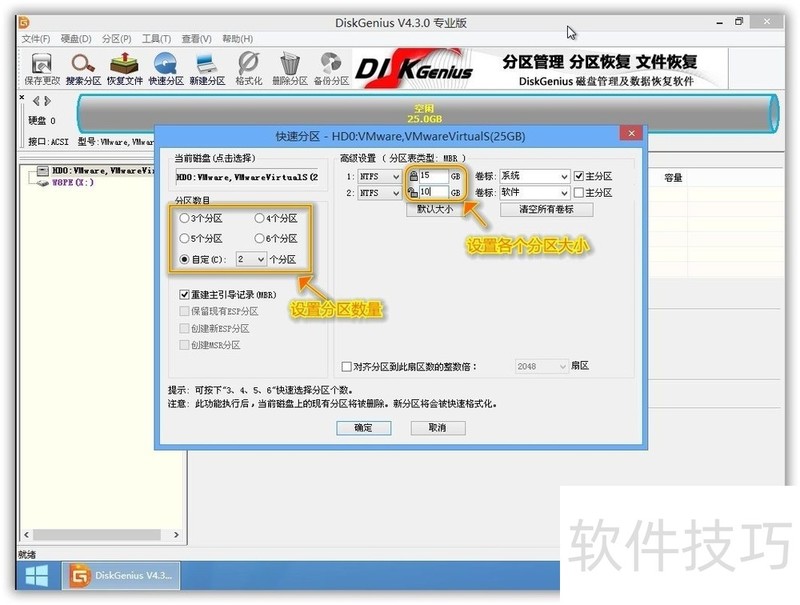
3、 等待分区完成即可。
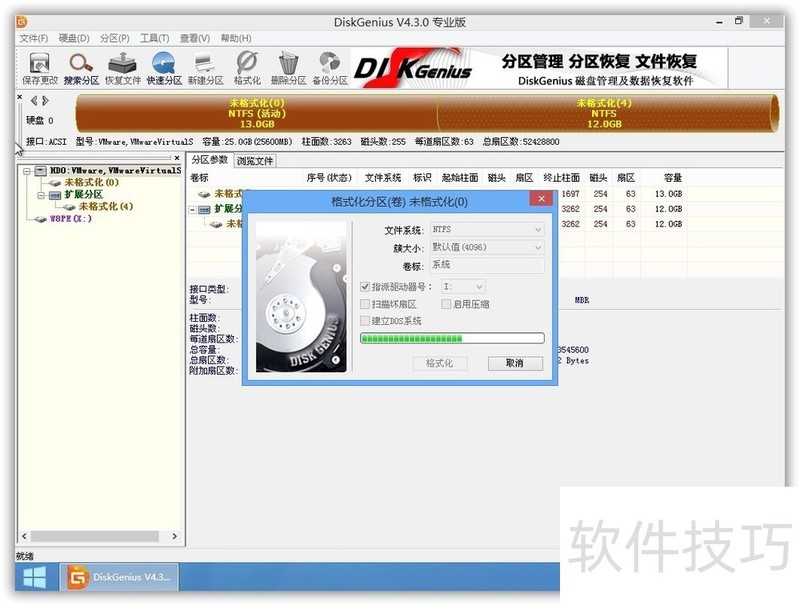
4、 分区完成后会自动格式化分区,然后就可以查看分区结果了。END1如果有分区不小心被格式化,或者安装系统时不小心选错盘符被覆盖了,就可以使用以下方法找回丢失的分区,里面的文件和数据自然就会回来了。2点击“工具”菜单下的“搜索已丢失分区(重建分区表)”。
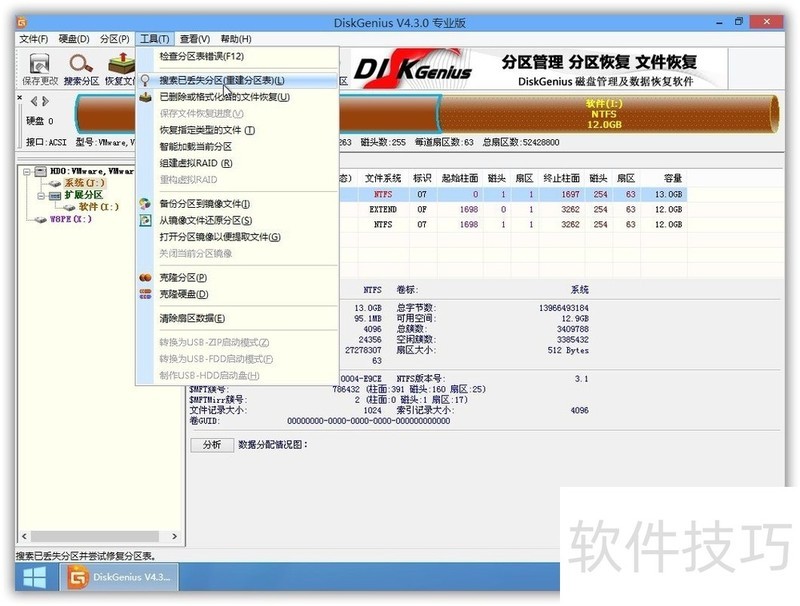
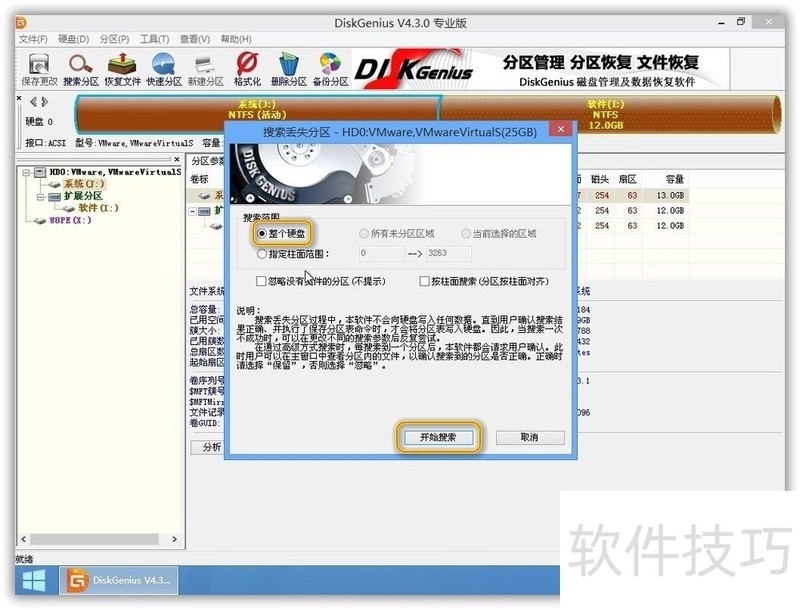
3、 搜索范围选择“整个硬盘”,然后点击“开始搜索”。
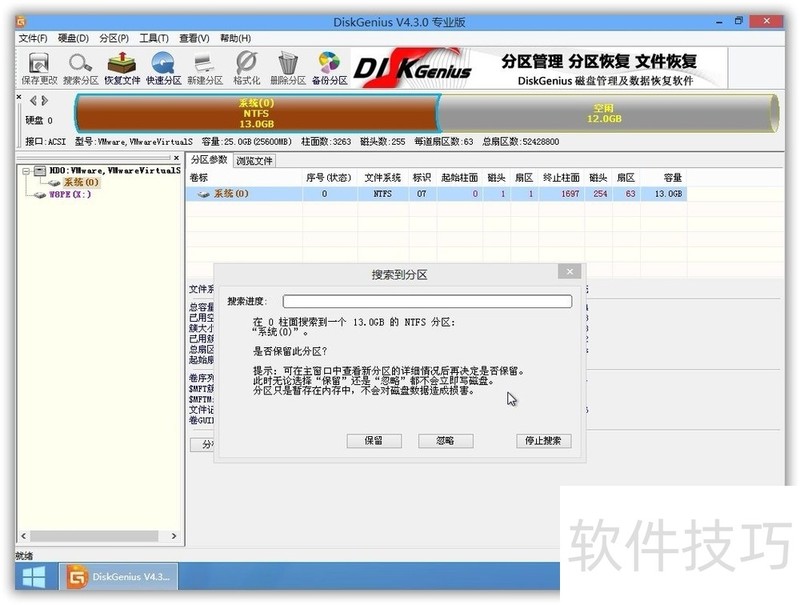
4、 搜索到分区后,在“浏览文件”里会显示分区的文件,如果是自己要找回的分区就选择保留,否则选“忽略”。
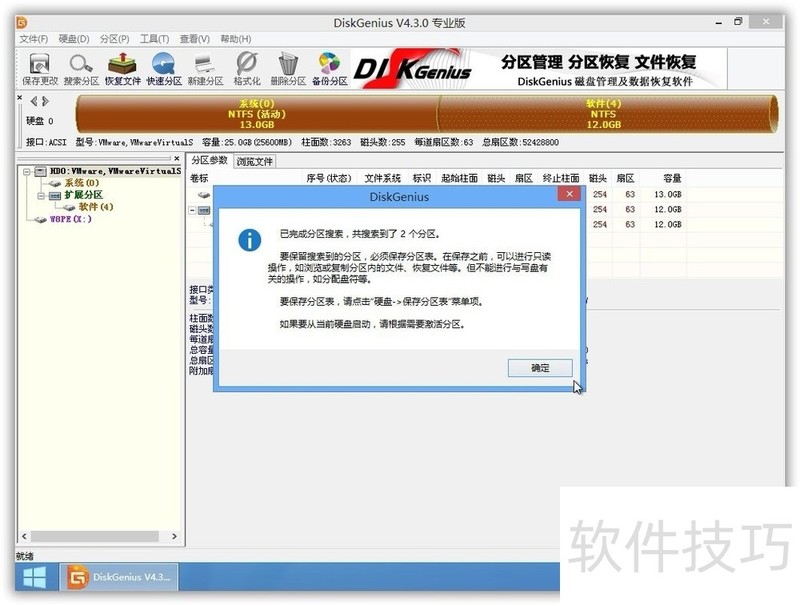
5、 全部搜索完成后,点击“确定”。
6、 然后选择“硬盘”菜单下的“保存分区表”。
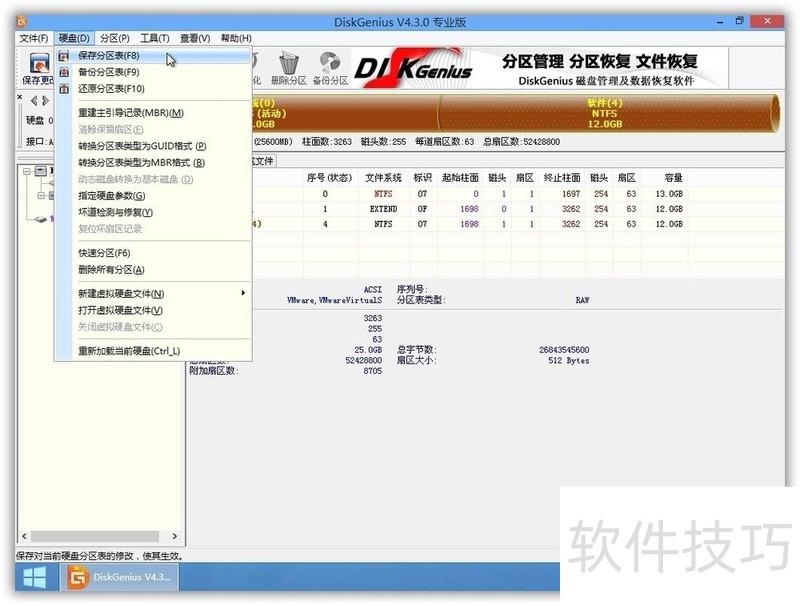
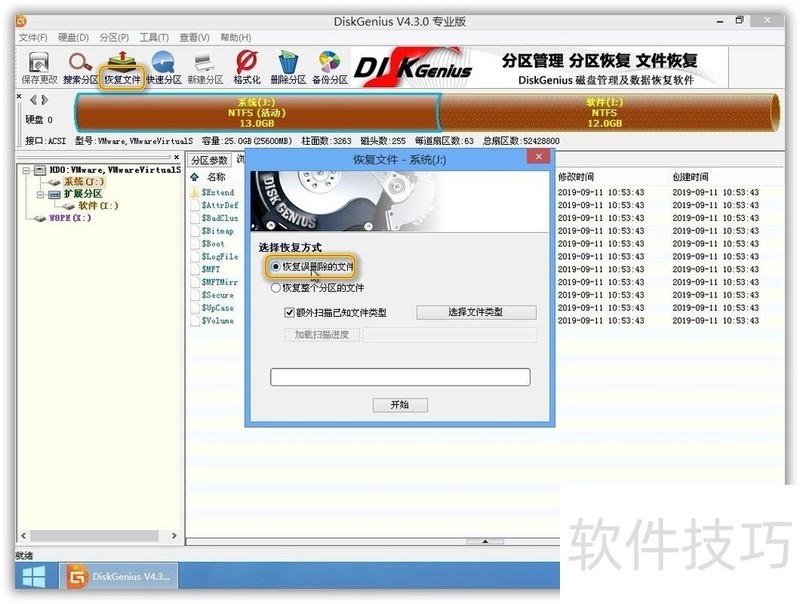
7、 点击“是”保存分区表。END1点击“恢复文件”,在弹出的窗口上选择“恢复误删除的文件”选项。
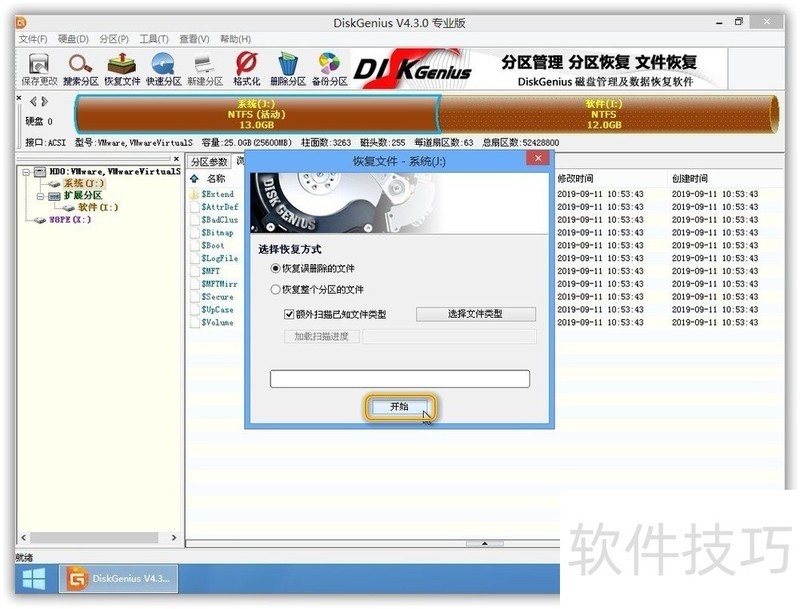
2、 然后点击“开始”。
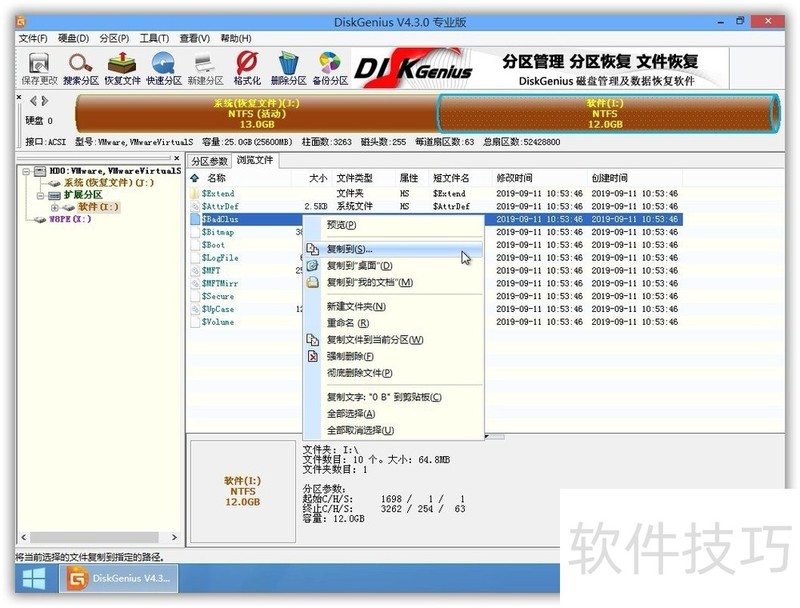
3、 等待搜索完成。4勾选要恢复的文件,点击右键,选择“复制到”
DiskGenius中如何设置卷标
1、 首先打开DiskGenius,选择需要操作的分区
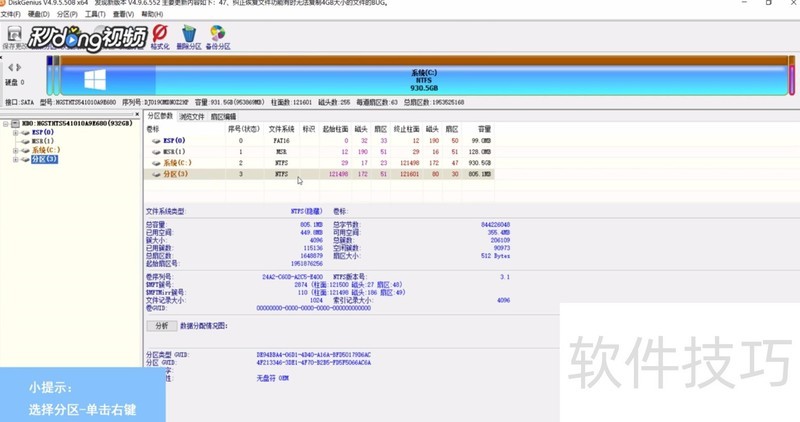
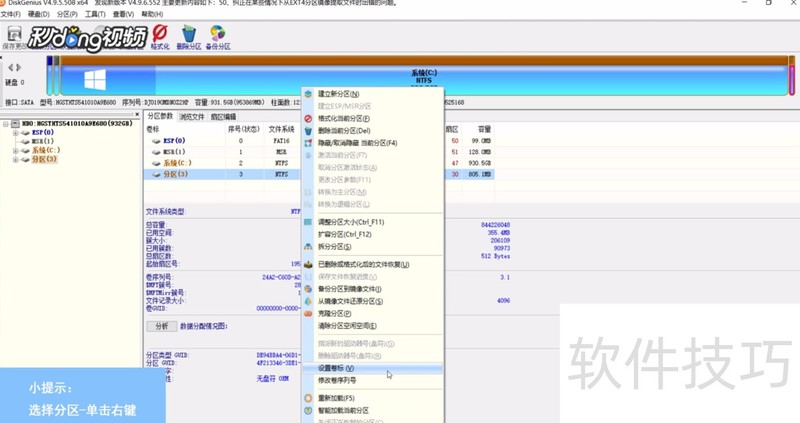
2、 单击右键,打开菜单栏
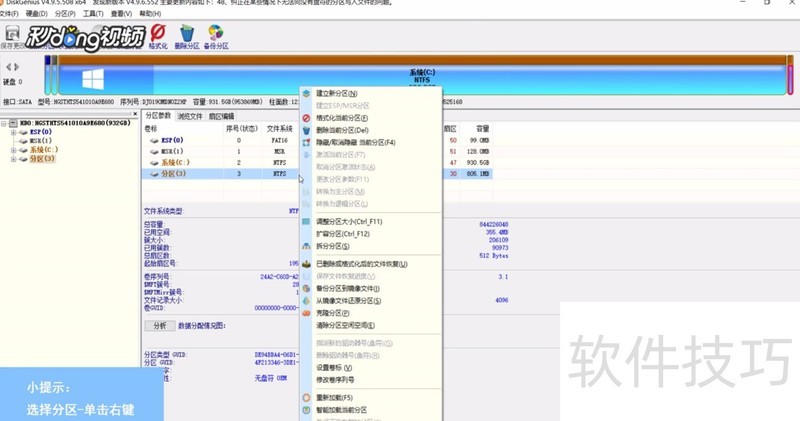
3、 选择“设置卷标”
DiskGenius怎么分割磁盘?
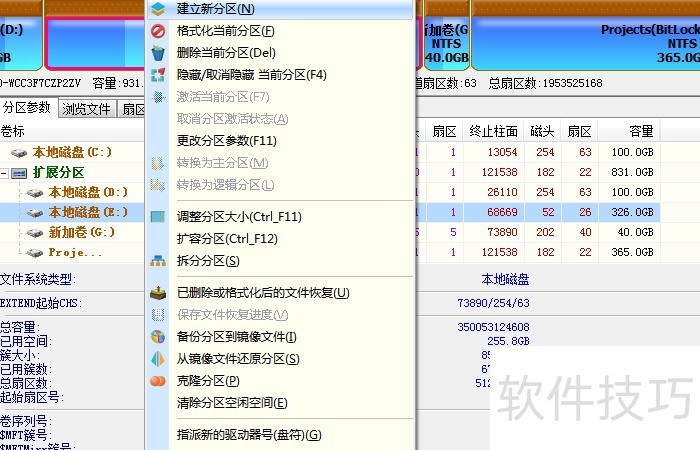
1、 我们在网上搜索DiskGenius,找到它下载并解压出来,然后双击图标,如图所示;2鼠标"右键"打开计算机,现在要分割的是磁盘E盘,如图所示;3在DiskGenius面板中,我们找到E盘,鼠标"右暗爬键"点击"建立新分区",如图所示;
DiskGenius是功能强大的磁盘分区和数据恢复软件。掌握其操作技巧,如设置卷标、分割磁盘等,能让我们在磁盘管理和数据维护上更加高效便捷。






















