
UltraEdit是一款功能超强大的办公软件,堪称全能编辑器。它能满足多种编辑需求,文本、十六进制、ASCII码都可编辑,还有诸多特色功能。这里将介绍它的功能、版本改进以及操作技巧,快来一起了解吧。
UltraEdit怎么关闭允许多个Ultraedit
1、 打开一个UltraEdit的界面中
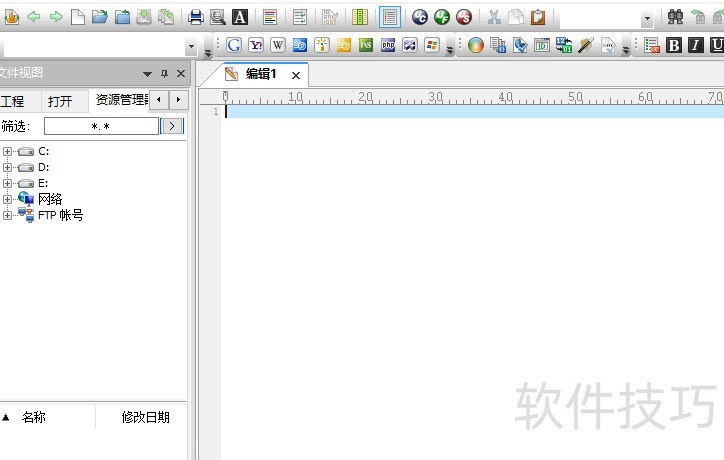
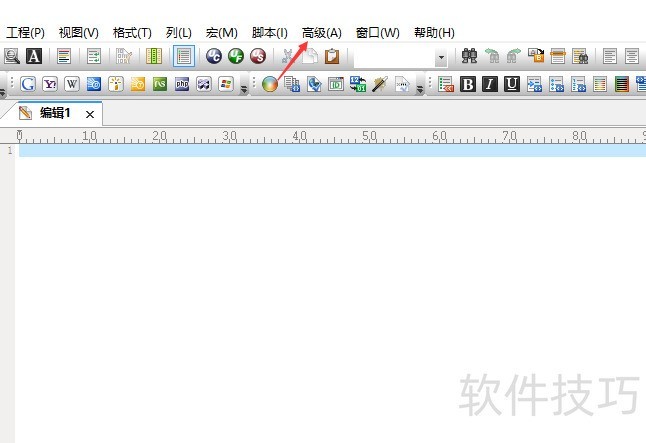
2、 然后点击UltraEdit菜单中?高级?菜单
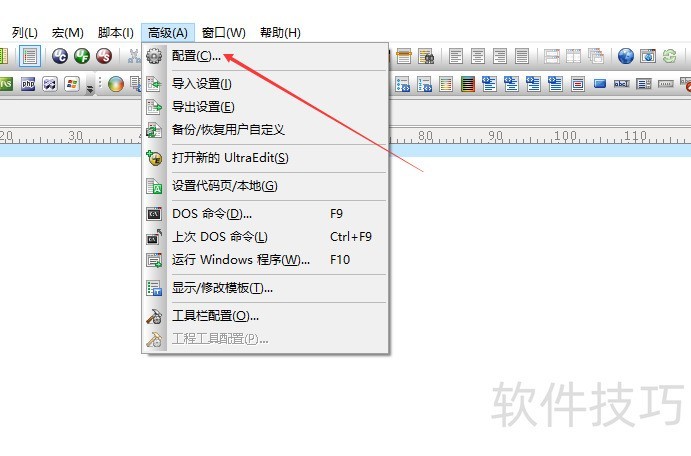
3、 弹出了下拉菜单选择为?配置?选项
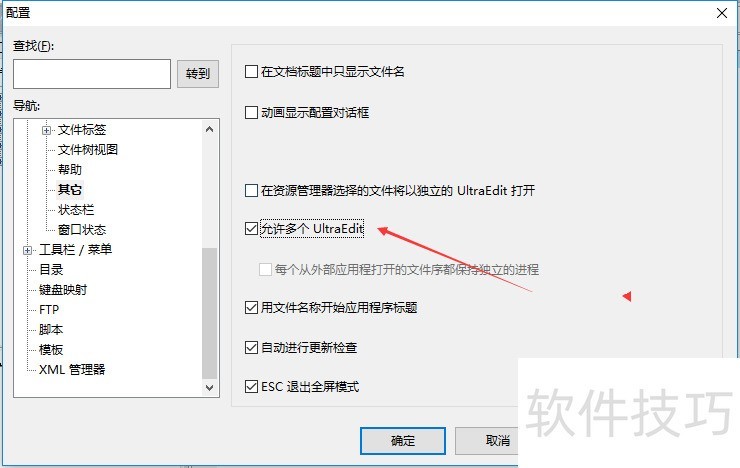
4、 进入到了UltraEdit的界面中,点击左侧中的?其它?选项
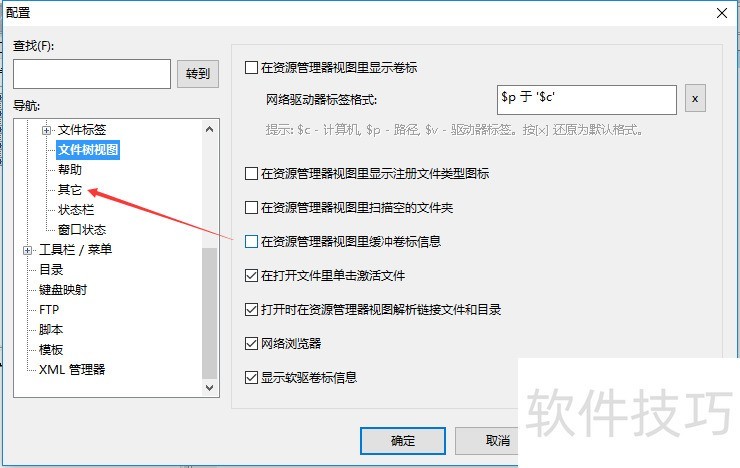
5、 进入到了其它?的界面中,然后去掉?允许多个Ultraedit? 选项勾选
UltraEdit怎么新建文件
1、 首先,第一次使用UltraEdit的软件的话,就需要的进行打开已经安装好的软件,双击点击进入。
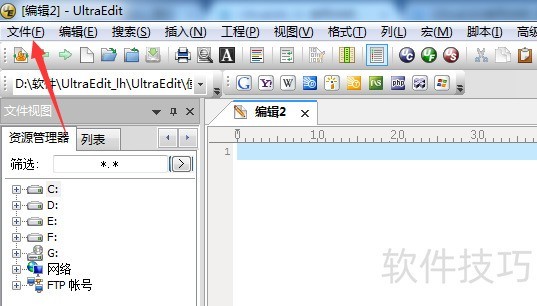
2、 进行打开了UltraEdit的界面当中,进行点击菜单中“文件”菜单。
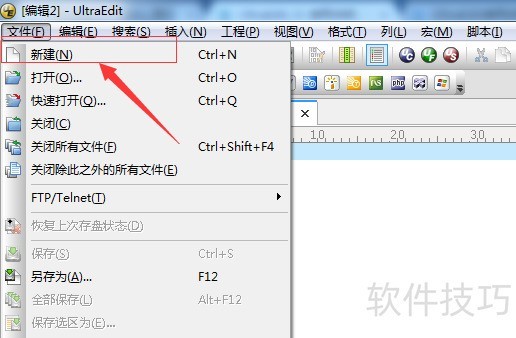
3、 点击了文件菜单中之后,弹出了下拉菜单中选中为“新建”即可。
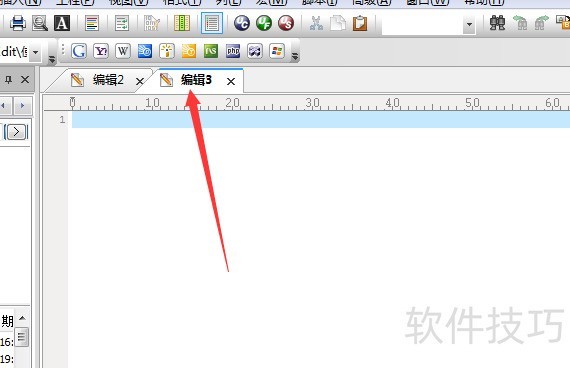
4、 这样就可以看到的是文件新建完成了。就可以文件进行编辑了。
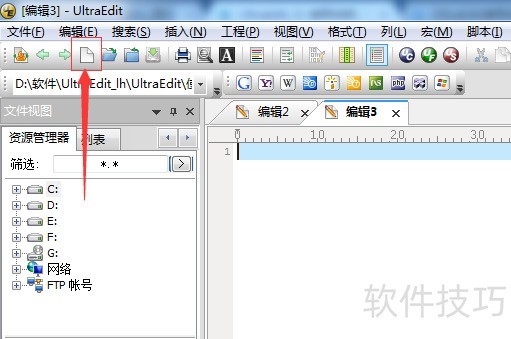
5、 第二种方式,可以直接通过的是UltraEdit的快捷键的图标来进行新建文件,点击新建图标。
UltraEdit列编辑使用方法?UltraEdit列模式。
1、 首先我们打开UltraEdit,输入以下数据作为演示使用。
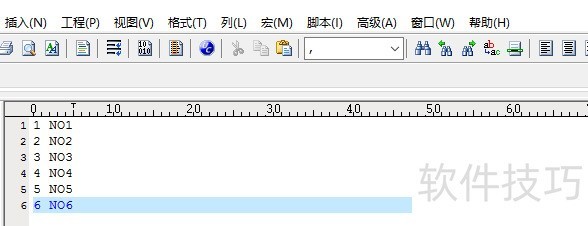
2、 默认编辑模式是行编辑,点击列编辑按钮切换为列编辑模式。
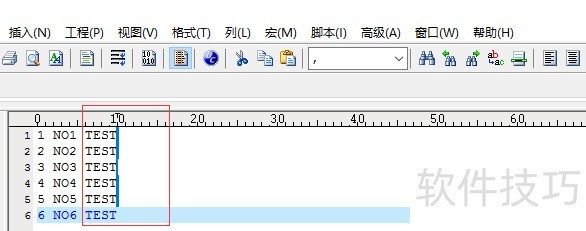
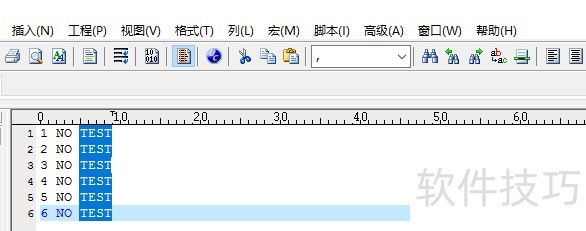
3、 列编辑模式下,在需要删除的地方按住鼠标左键往下拖动,在每列末尾 我们加上TEST,这就是列编辑了,轻轻松松实现。
4、 当然也可以删掉。列编辑模式下,在需要删除的地方按住鼠标左键往下拖动,然后使用Backspace删除即可。
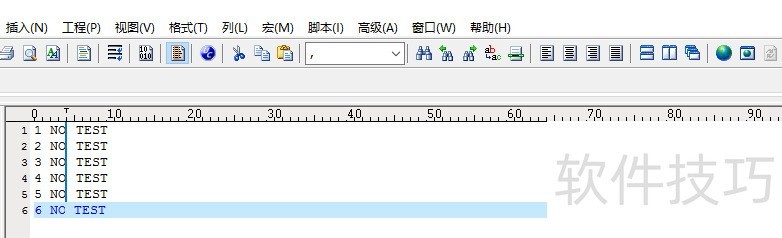
5、 也可以先选中要删除的内容,再一次性进行删除。
UltraEdit是功能强大的编辑器,能满足多种编辑需求。本文介绍了其特色、版本改进之处,还有操作技巧。掌握这些内容,能让使用者在操作UltraEdit时更加高效、得心应手。






















