在WPS文档中,如何调整网格线的宽度以满足个性化需求?
1、 在WPS文档中如果选择默认的网格线,就会变成如图的样子
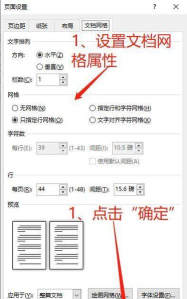

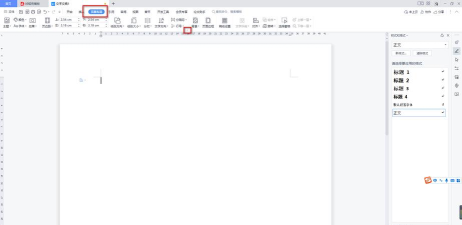
2、 如果想要更改网格线的宽度,需要先打开如图位置的对齐选项栏

3、 在下拉选项栏中,有个绘图网格的选项,将其打开

4、 进入到属性编辑栏中后,在这里的网格设置中,可以自己设置水平、垂直间距大小,
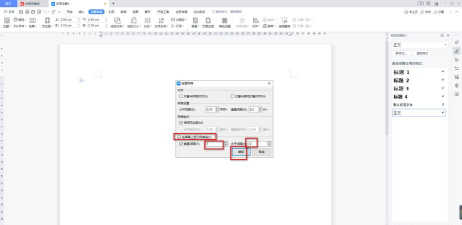

5、 确定建立,这样得到自己制作后的网格效果,如图所示


在WPS文档中,如何调整网格线的宽度以满足个性化需求?
1、 在WPS文档中如果选择默认的网格线,就会变成如图的样子
2、 如果想要更改网格线的宽度,需要先打开如图位置的对齐选项栏
3、 在下拉选项栏中,有个绘图网格的选项,将其打开
4、 进入到属性编辑栏中后,在这里的网格设置中,可以自己设置水平、垂直间距大小,
5、 确定建立,这样得到自己制作后的网格效果,如图所示






















