接续前文,我们将详述如何在WPS表格文档中插入行操作。
1、 找到一个有数据的表格,并打开,如图所示


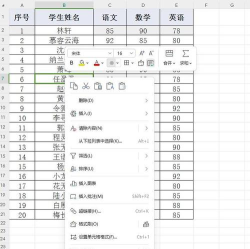
2、 通过操作在第7行插入一行内容,先用鼠标点击第7行如图所示位置3然后点击鼠标右键,弹出操作菜单

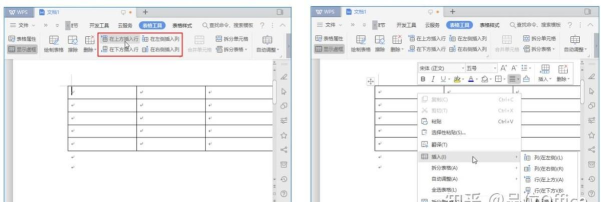
4、 在弹出菜单中找到插入按钮

5、 可以看到后面能够输入插入的行数

6、 默认为1,这里也可以输入其它数值,点击确定,就可以在第7行插入一行表格了


接续前文,我们将详述如何在WPS表格文档中插入行操作。
1、 找到一个有数据的表格,并打开,如图所示
2、 通过操作在第7行插入一行内容,先用鼠标点击第7行如图所示位置3然后点击鼠标右键,弹出操作菜单
4、 在弹出菜单中找到插入按钮
5、 可以看到后面能够输入插入的行数
6、 默认为1,这里也可以输入其它数值,点击确定,就可以在第7行插入一行表格了






















