
前几天有群友询问Excel能否插入背景图片,经过大家热烈讨论,得出了几种实用方法,现分享给大家参考。
适用于HR、市场、销售等需用Excel处理与美化数据的办公人员。
如何在Excel中设置工作表背景图片?
通过设置页面背景布局来解决。
操作步骤:点击页面布局-背景按钮,位置见图1所示。
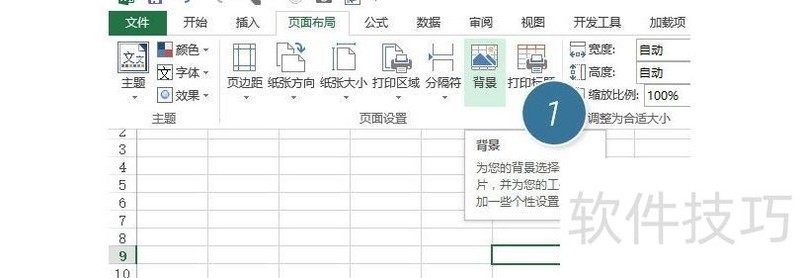
瞬间完成,这就是传说中的Excel表格背景效果展示。
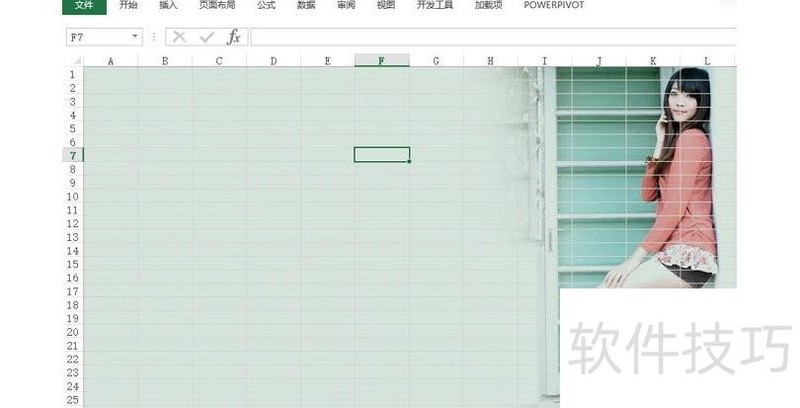
滚动表格时,可见图片呈平铺排列,效果所示。
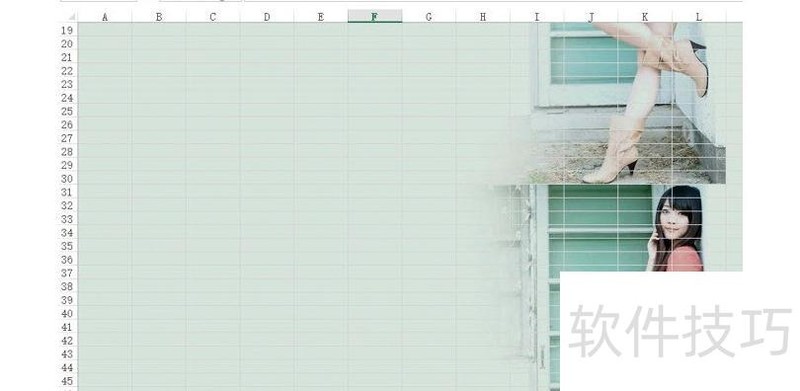
是不是腿都跑到头上了,这种平铺图片的方式用在Excel表格里实在不美观。正因如此,即便有人知道这个功能也很少使用,否则做出来的表格交给领导,肯定会被批评。当然,如果换成美女图片情况可能不同,尤其是面对男领导时。不过如果是同事看到,大概会调侃:怎么又放美女照片?其实这张照片是有讲究的:背景较为简洁,仅右侧有一位人物。试想,若选用下方这类图案复杂的图片作为表格背景,表格中的数据恐怕完全被遮挡,根本无法看清了。
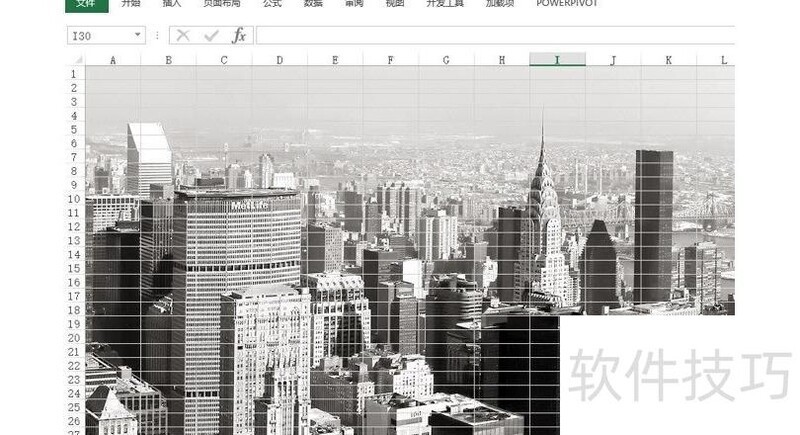
重点来了:在Excel中插入背景图片,怎样操作才显得专业?
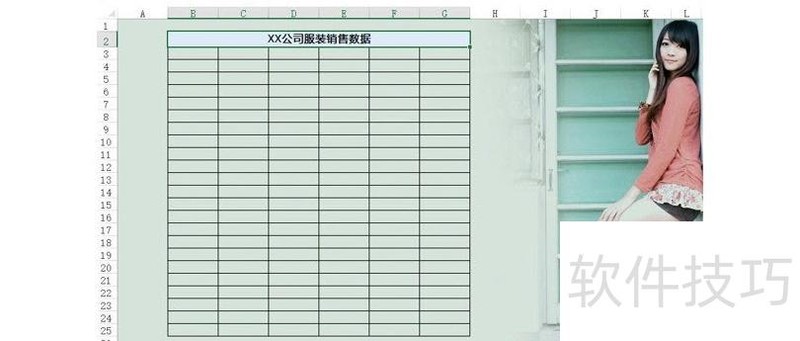
先看最终效果,还不错吧!
分析图表背景的关键影响因素。
背景图应选色彩简洁、主题位于左右两侧的图片。
图片尺寸需与表格尺寸相匹配。
记得去除表格网格线,以免影响图片视觉效果。
裁剪多余图片区域,避免平铺显示。
如何让图片不平铺?下期揭晓答案,大家也可以先自行尝试,看看你的方法是否与我的相同。
在表格中添加图片背景是Excel美化的一项进阶技巧,操作虽简便,但要达到理想效果却不易,有兴趣的用户可深入探索其应用方法与设计细节。






















