在WPS表格中,如何高效地消除某一列的重复值,仅保留唯一项?以下是详细的步骤演示。
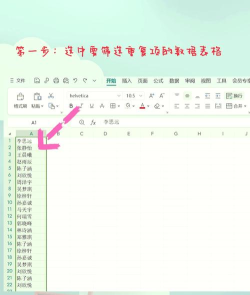
1、 打开需要删除重复项的表格文档,见下图

2、 选择需要删除重复项所在列的单元格区域,见下图

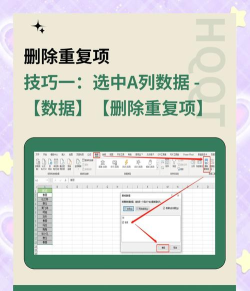
3、 点击"数据",打开数据选项卡,见下图

4、 点击"删除重复项",见下图

5、 选择"当前选定区域",之后点击"删除重复项",见下图

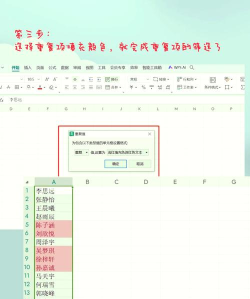
6、 点击"删除重复项",见下图


在WPS表格中,如何高效地消除某一列的重复值,仅保留唯一项?以下是详细的步骤演示。
1、 打开需要删除重复项的表格文档,见下图
2、 选择需要删除重复项所在列的单元格区域,见下图
3、 点击"数据",打开数据选项卡,见下图
4、 点击"删除重复项",见下图
5、 选择"当前选定区域",之后点击"删除重复项",见下图
6、 点击"删除重复项",见下图






















