
在Excel中实现鼠标右键浮动工具栏的设置,通常需要通过自定义功能或宏编程来完成。以下是简化的步骤:1. 打开Excel,点击“文件”菜单。2. 选择“选项”,进入“高级”标签页。3. 在右侧找到“开发工具”选项,确保它已启用(如果禁用,请勾选)。4. 点击“新工作簿”按钮,或者直接按Alt + F11打开Visual Basic for Applications (VBA) 编辑器。5. 在左侧的工程资源管理器中,双击这是所有模块以创建一个新模块。6. 复制并粘贴以下VBA代码到新模块:```vbaPrivate Sub Worksheet_MouseDown(ByVal Button As Integer, ByVal Shift As Integer, ByVal X As Single, ByVal Y As Single)If Button = vbRightButton ThenCall ShowToolBarEnd IfEnd SubSub ShowToolBar()Dim toolbarForm As Object 假设你有一个名为CustomToolBar的用户窗体Set toolbarForm = ThisWorkbook.VBProject.VBComponents.Add(vbext_ct UserForm).CreateInstanceWith toolbarForm.Show Modal:=True 显示浮动工具栏.Top = Y 根据鼠标点击位置调整顶部位置.Left = X 同样调整左边位置.在这里添加你的工具栏控件和功能...On Error Resume Next 处理可能出现的错误,在实际使用时可能需要更详细的错误处理代码.ReleaseObjectEvents True 释放事件以便关闭时正确清理内存Set toolbarForm = Nothing 释放对象引用防止内存泄漏End WithEnd Sub ```7. 将`.在这里添加你的工具栏控件和功能...`部分替换为所需的浮动工具栏内容。8. 保存并关闭VBA编辑器。现在当你在工作表上右键点击时,应该会看到你定制的浮动工具栏。请注意:这只是一个基础示例,并非所有细节都适用于所有情况。根据具体需求可能需要进行适当修改和优化。
1、 双击Excel表的图标,打开表格
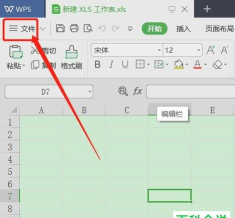

2、 点击表格左上方的【文件】

3、 在文件的菜单里,点击【选项】
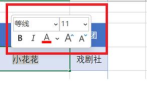

4、 在选项页面,点击左侧的【视图】

5、 在视图的显示里面,有一个【右键时显示浮动工具栏】的勾选项,勾选项默认是没有勾选的

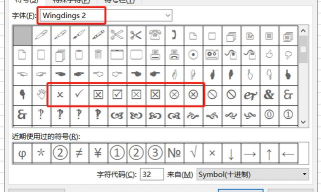
6、 勾选【右键时显示浮动工具栏】勾选项,点击下面的【确定】























